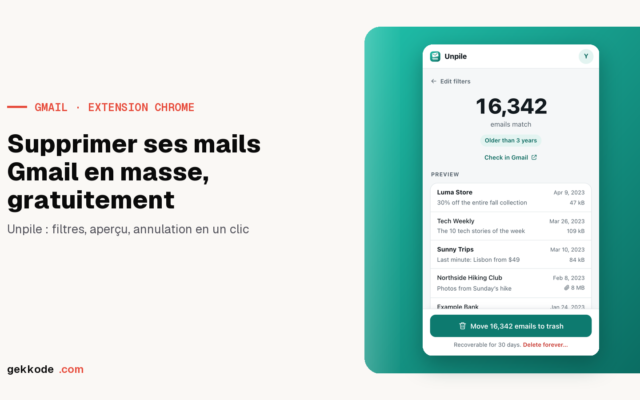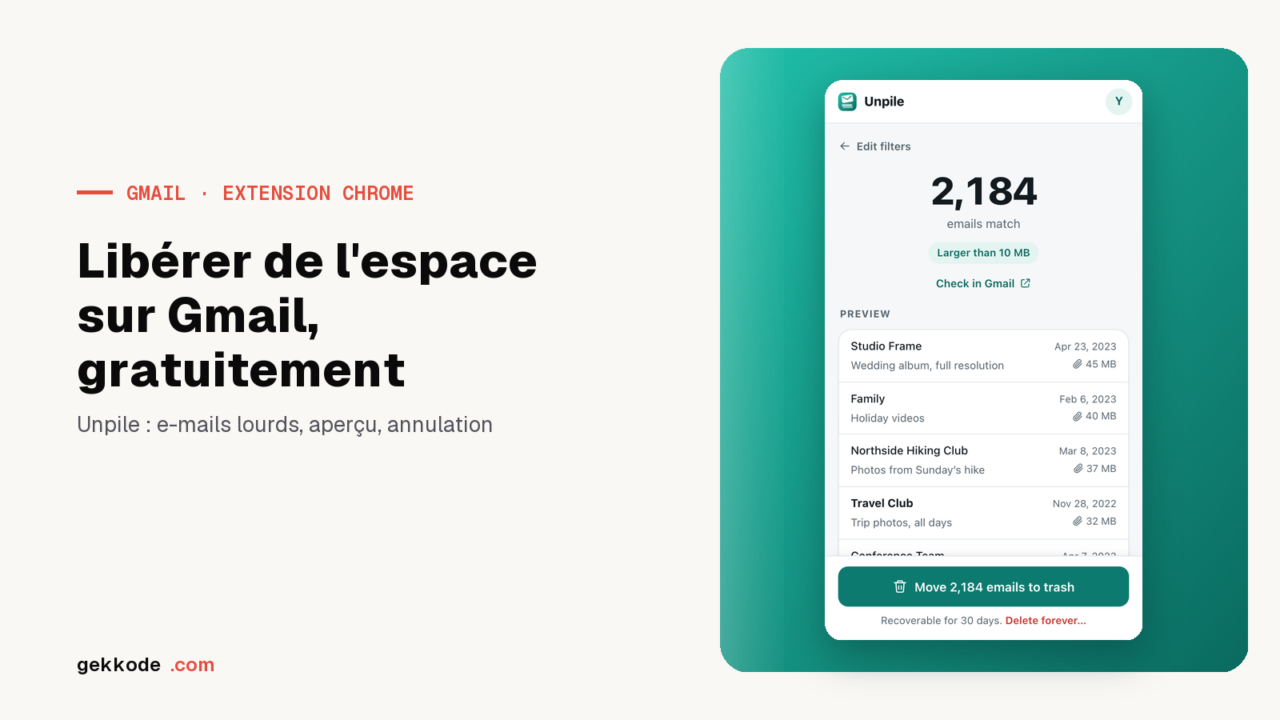
Pour libérer de l'espace sur Gmail, il faut supprimer les e-mails les plus lourds et les plus anciens, puis les effacer définitivement, car la corbeille compte encore dans les 15 Go pendant 30 jours. L'extension Chrome gratuite Unpile les trouve en un clic (plus de 10 Mo, plus de trois ans), annonce leur nombre exact avec un aperçu, puis les supprime. Elle ne nettoie que Gmail, pas Drive ni Photos.
Quand le stockage d’un compte Google est plein, à 15 Go, Gmail n’envoie plus de messages, n’en reçoit plus, et les e-mails qu’on vous écrit repartent chez l’expéditeur, d’après l’aide de Google. Unpile, une extension Chrome gratuite, retrouve les e-mails les plus lourds et les plus anciens, annonce leur nombre exact avec un aperçu, puis les supprime pour libérer de l’espace sur Gmail sans acheter de stockage.
Unpile est gratuit.
Gratuit, sans inscription ni publicité, depuis le Chrome Web Store. Pour Google Chrome sur ordinateur.
J’ai développé Unpile moi-même, comme j’ai développé Email Impact. L’extension est gratuite, sans publicité ni version payante. Gmail est une marque de Google LLC, et Unpile n’est ni affilié à Google ni approuvé par Google.
Ce qui remplit les 15 Go d’un Gmail plein
Un compte Google personnel inclut jusqu’à 15 Go de stockage, partagés entre Gmail, Drive et Photos, précise la page d’aide sur la gestion de l’espace. Les sauvegardes WhatsApp comptent aussi, et les messages laissés dans la corbeille ou dans le spam pèsent sur le quota tant qu’ils ne sont pas supprimés définitivement.
Unpile ne nettoie que Gmail. Si les 15 Go sont remplis surtout par des photos ou des fichiers Drive, l’extension n’y touche pas et seule la part de Gmail diminue. Parmi ses solutions à court terme, Google cite la suppression des e-mails qui portent de très grosses pièces jointes, et c’est la cible du nettoyage rapide « Large emails » d’Unpile, qui retrouve ceux de plus de 10 Mo.
Les e-mails à supprimer en premier pour libérer de l’espace
Pour alléger une boîte Gmail pleine, Unpile propose six nettoyages rapides, et un clic sur l’un d’eux lance la recherche aussitôt. Leurs noms restent en anglais dans l’interface :
| Dans Unpile | Ce que le nettoyage trouve |
|---|---|
| « Large emails » | les e-mails de plus de 10 Mo |
| « Promotions » | les promotions vieilles de plus de six mois |
| « Social » | les notifications de réseaux sociaux datant de plus de trois mois |
| « Updates » | les messages de l’onglet Mises à jour datant de plus d’un an |
| « Never opened » | les e-mails restés non lus depuis plus d’un an |
| « All emails » | tout e-mail vieux de plus de trois ans |
Les filtres personnalisés vont plus loin. Ils croisent l’expéditeur (nom, adresse ou domaine entier), un mot de l’objet, l’ancienneté (d’une semaine à cinq ans), la catégorie, les pièces jointes, l’état lu ou non lu et le poids minimal, au choix 1, 5, 10 ou 25 Mo. Comme chaque recherche annonce son nombre exact d’e-mails, on peut essayer 25 Mo, puis 10, 5 et 1 Mo, et voir ce que chaque seuil ramasse avant de supprimer quoi que ce soit.
Libérer de l’espace sur Gmail avec Unpile, étape par étape
- Ajoutez Unpile à Chrome depuis le Chrome Web Store, puis cliquez sur son icône dans la barre d’outils. Le panneau se déplie à droite de la page et y reste pendant que vous naviguez.
- Cliquez sur « Connect my Google account », puis cochez l’accès à Gmail dans la fenêtre d’autorisation que Google ouvre.
- Choisissez « Large emails » dans les nettoyages rapides, la recherche part aussitôt. Pour fixer une taille, une ancienneté ou un expéditeur, ouvrez plutôt les filtres personnalisés, puis cliquez sur « Find emails ».
- Le panneau annonce combien d’e-mails correspondent et en liste dix, chacun avec son expéditeur, son objet, sa date et sa taille. « Check in Gmail » rejoue la même recherche dans Gmail, pour jeter un œil avant de supprimer.
- Validez avec « Move … emails to trash », où figure le nombre trouvé, ou avec « Delete forever… » pour récupérer la place sans attendre, deux choix décrits plus bas.
Fermer le panneau n’arrête rien, la progression apparaît en pourcentage sur l’icône. Un nettoyage interrompu, parce que Chrome se ferme par exemple, reprend là où il s’était arrêté. Chaque passage va jusqu’à 100 000 e-mails, traités par lots de mille, et une seconde recherche prend la suite quand la boîte en contient davantage. Seuls les e-mails listés au moment de la recherche sont traités, un message arrivé entre-temps n’est pas touché.
Pour vider une boîte entière selon d’autres critères que le poids, notre article sur la suppression de mails Gmail en masse avec Unpile passe en revue les filtres et l’annulation.
Pourquoi Gmail reste plein après une suppression ?
Le bouton « Move … emails to trash » envoie les messages dans la corbeille de Gmail. Ils y restent trente jours, le temps de changer d’avis avec « Undo: restore all ». Mais la corbeille compte encore dans les 15 Go. Selon la page de Google sur le stockage, les messages de la corbeille et du spam continuent de peser sur le quota jusqu’à leur suppression définitive, et Gmail ne vide la corbeille de lui-même qu’après 30 jours.
Pour récupérer la place tout de suite, « Delete forever… » efface les messages sans passer par la corbeille. Une fenêtre réclame le mot DELETE avant de partir, et rien ne permet de revenir en arrière. Un nettoyage déjà passé par la corbeille se termine de la même façon. Relancez la recherche en cochant « Include spam and trash » dans les options avancées, le compte inclut alors ce que contient la corbeille, puis choisissez « Delete forever… ».
Même après une suppression définitive, le compteur ne bouge pas toujours aussitôt. Google indique qu’il peut s’écouler 48 à 72 heures avant que le stockage se mette à jour, quand on supprime beaucoup de fichiers à la fois. Un compte qui paraît encore plein juste après un grand nettoyage demande donc un peu de patience avant de conclure que rien n’a été libéré.
L’accès complet à Gmail que demande Unpile
À la connexion, Google présente la demande d’Unpile comme un accès complet à Gmail, qui couvre la lecture, la rédaction, l’envoi et la suppression définitive des e-mails. Aucune autorisation plus étroite ne permet l’effacement définitif, ce qui explique cette formule et rend possible « Delete forever… ». Unpile n’écrit ni n’envoie aucun message. Il est gratuit parce qu’il n’a pas de serveur à payer, il échange directement avec Gmail depuis votre navigateur, et sa politique de confidentialité détaille chaque utilisation.
Les limites à connaître
- Unpile tourne dans Chrome sur ordinateur, à partir de la version 116, et n’existe pas dans l’application mobile. Le quota étant celui du compte, la place libérée sur l’ordinateur se retrouve sur le téléphone.
- Google Photos et Drive restent tels quels, seul Gmail est concerné.
- L’interface est en anglais, comme les noms de boutons cités ici.
- Il supprime ce qui est déjà dans la boîte et ne désabonne personne d’une newsletter.
- La corbeille et le spam n’entrent dans la recherche que si « Include spam and trash » est coché.
Ce qu’il faut retenir
- Les 15 Go sont partagés entre Gmail, Drive et Photos, et Unpile ne réduit que la part de Gmail.
- Unpile trouve en un clic les e-mails de plus de 10 Mo ou de plus de trois ans, annonce le nombre exact et montre un aperçu avant toute suppression.
- La corbeille compte encore dans les 15 Go pendant 30 jours. « Delete forever… » libère la place tout de suite, et le compteur de Google peut mettre jusqu’à 72 heures à suivre.
- Unpile est gratuit, sans serveur ni publicité, pour Chrome sur ordinateur, avec une interface en anglais.
Unpile est gratuit.
Gratuit, sans inscription ni publicité, depuis le Chrome Web Store. Pour Google Chrome sur ordinateur.