Dieser Artikel wurde am 2. November 2022 um ein YouTube-Video ergänzt.
In diesem Tutorial zeige ich dir, wie du eine Karte baust, im Englischen „card“ genannt. Eine Karte zeigt dem Leser den Anriss eines Artikels samt Bild und lädt ihn ein, den Beitrag anzuklicken und zu lesen. Gebaut wird sie allein mit HTML und CSS. Dabei wollte ich eine selten genutzte CSS-Eigenschaft einsetzen, filter, mit der sich ein Bild nachbearbeiten lässt, eine Transition sorgt zusätzlich für Bewegung.
See the Pen
Card UI CSS by Damien Flandrin (@dam62500)
on CodePen.
Schritt 1 – Die Struktur skizzieren und das HTML aufsetzen
Bevor du das HTML schreibst, überlege dir zuerst die Struktur. Wenn ein Entwurf vorliegt, nimm dir die Zeit, den Aufbau deiner Seite oder deiner CSS-Module durchzudenken. Skizziere ihn ruhig auf einem Blatt Papier. Gut strukturiertes HTML macht dir die weitere Arbeit deutlich leichter!
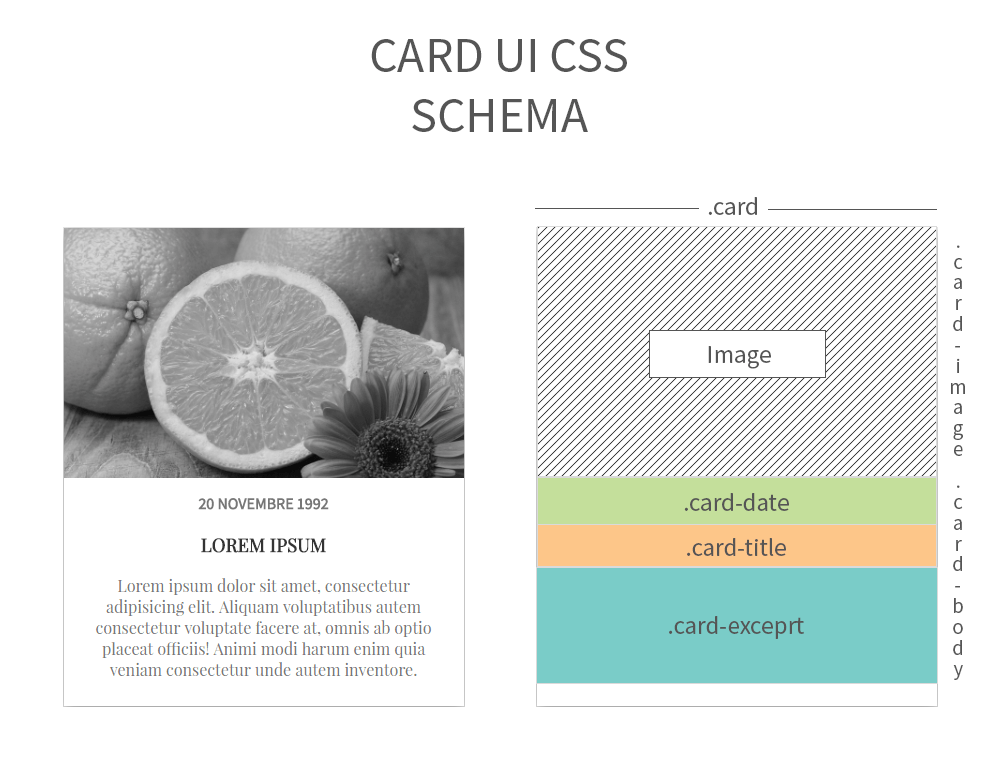
<div class="card">
    <a href="https://www.gekkode.com/de/blog/post/#">
        <!-- Image à la une -->
        <div class="card-image"><img src="https://www.gekkode.com/wp-content/uploads/2021/08/orange.jpeg" alt="Orange" /></div>
        <!-- Fin de l'image à la une -->

<!-- Corp de notre carte -->
        <div class="card-body">

<!-- Date de publication de l'article-->
            <div class="card-date">
                <time>20 Novembre 1992</time>
            </div>

<!-- Titre de l'article -->
            <div class="card-title">
                <h3>Lorem Ipsum</h3>
            </div>
            <!-- Extrait de l'article -->
            <div class="card-excerpt">
                <p> Lorem ipsum dolor sit amet, consectetur adipisicing elit. Aliquam voluptatibus autem consectetur voluptate facere at, omnis ab optio placeat officiis! Animi modi harum enim quia veniam consectetur unde autem inventore.</p>
            </div>

</div>
        <!-- Fin du corp de notre carte -->
    </a>
</div>
Schritt 2 – Die Grundregeln festlegen und das Modul stylen
Sobald das HTML-Gerüst steht, geht es ans CSS. Dafür nehmen wir uns jeden Teil der Skizze einzeln vor.
Dieses Stylesheet lässt sich genauso in SCSS schreiben, mit einer Variablen für die Schattenfarbe und Verschachtelung für den Hover-Zustand. Dann brauchst du allerdings einen Kompilierschritt: siehe SCSS in einem Webpack-Build kompilieren.
.card
.card {
  width: 400px; /*1*/
  margin: 0px auto; /*2*/
  background-color: white; /*3*/
  box-shadow: 0px 5px 20px #999; /*4*/
}
.card a { /*5*/
  color: #333;
  text-decoration: none;
}
.card:hover .card-image img { /*6*/
  width: 160%;
  filter: grayscale(0);
}- Wir geben der Karte eine feste Breite.
- Zentriert wird sie über
margin: 0px auto; achte darauf, dass sie aufdisplay: blocksteht. - Sie wird weiß, der
bodyhat bei mir standardmäßig einen etwas dunkleren Hintergrund, damit sich die Karte klar davon abhebt. - Ein leichter Schatten lässt sie gegenüber der Seite hervortreten.
- Wir legen den Grundstil der Links innerhalb des Moduls
.cardfest. - Für die Bewegung sagen wir dem Browser: Sobald der Besucher die Karte überfährt, wächst das Bild über
widthund bekommt seine Farben zurück, denn in.card-imageliegt standardmäßig ein Schwarz-Weiß-Filter darauf.
.card-image
.card-image {
  height: 250px;/*1*/
  position: relative;/*2*/
  overflow: hidden;/*3*/
}
.card-image img {
  width: 150%;/*4*/
    /*5 - Zentriermethode abhängig von der Bildgröße */
  position: absolute;
  top: 50%;
  left: 50%;
  transform: translate(-50%, -50%);
  filter: grayscale(1);/*6*/
    /*7 - Transition */
  transition-property: filter width;
  transition-duration: .3s;
  transition-timing-function: ease;
}- Wir legen die Höhe des Blocks fest, der das Bild aufnimmt. Diese feste Größe hält alle Bilder auf demselben Maß, falls mehrere Karten nebeneinanderstehen.
- Das Element wird auf
relativegesetzt, denn es enthält Kinder mitabsolute. - Alles, was über den Block hinausragt, wird abgeschnitten.
- Die Bildbreite setzen wir auf 100%. Du kannst den Standardwert nach Bedarf erhöhen, verwende aber keine Bilder unter 400px und halte das Seitenverhältnis ein, sonst bleiben weiße Ränder.
- Diese Technik zentriert ein Bild relativ zu seiner eigenen Größe und zu seinem Elternelement. Der Ursprung der Darstellung liegt zunächst in der Mitte von
.card-image, dann verschiebttransformdas Bild um die Hälfte seiner eigenen Maße, sodass es genau in der Mitte von.card-imagesitzt. - Die Eigenschaft
filterlegt einen Filter über ein Bild. Hier liegt standardmäßig ein Schwarz-Weiß-Filtergrayscaledarauf, damit die Farben zurückkehren, sobald der Nutzer die Karte überfährt. - Für die Bewegung bekommen die beiden Eigenschaften
filterundwidtheine Transition von 300 ms.
.card-body
.card-body {
    text-align:center;  /*1*/
  padding: 15px 20px; /*2*/
  box-sizing: border-box; /*3*/
}- Wir richten alle Elemente innerhalb von
.card-bodymittig aus. - Damit die Elemente nicht am Rand kleben, geben wir dem Block über
paddingInnenabstand. - Falls es nicht ohnehin schon gesetzt ist, kommt
box-sizingmit dem Wertborder-boxdazu, damit das Padding in die Blockbreite eingerechnet wird und nicht obendrauf kommt.
Die Typografie
.card-date {
  font-family: 'Source Sans Pro', sans-serif;
}

.card-title, .card-excerpt {
   font-family: 'Playfair Display', serif;
}

.card-date, .card-title {
  text-align:center;
  text-transform:uppercase;
  font-weight: bold;
}

.card-date, .card-excerpt {
  color: #777;
}
Wie du siehst, legen wir hier den Textstil fest: Source Sans Pro als Sans-Serif, Playfair Display als Serif, dazu ein paar Feinheiten der Formatierung.