
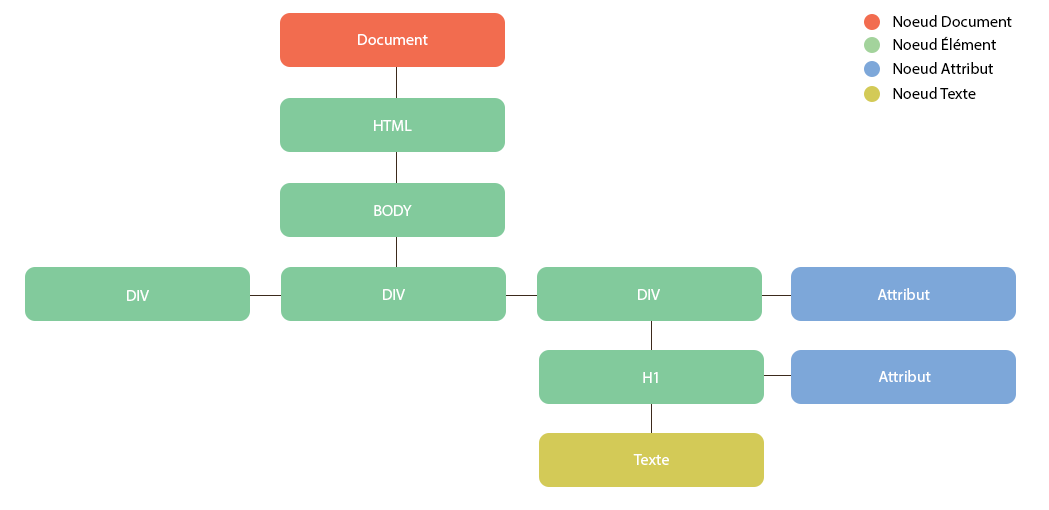
Bevor du anfängst, das DOM zu manipulieren, solltest du verstehen, was es ist und wie es funktioniert. Das DOM (Document Object Model) legt fest, wie Browser ein Modell einer HTML-Seite aufbauen und wie JavaScript auf den Inhalt dieses Modells zugreift und ihn aktualisiert. Das Modell ist ein Baum, dessen Elemente untereinander verbunden sind, der Browser hält ihn im Speicher, während er die Seite lädt. Das DOM besteht aus vier Knotentypen.
Dieser Artikel kann noch aktualisiert werden.
Wenn du Fragen oder Anmerkungen hast, hinterlass gern einen Kommentar.
Document
Der Document-Knoten ist der Ausgangspunkt: Von ihm aus erreichst du sämtliche Elemente des DOM. Er steht zugleich für das Objekt Document, das verschiedene Methoden für den Zugriff auf die Elemente bereitstellt. (z. B. document.querySelector('div.exemple');)
Element
Die HTML-Elemente beschreiben die Struktur einer HTML-Seite. Um in den DOM-Baum einzusteigen, suchst du über Document zuerst nach Elementen. Hast du das gewünschte Element gefunden, kommst du von dort an seine Text- und Attributknoten.
Attribut
Die öffnenden Tags von HTML-Elementen können Attribute enthalten (zum Beispiel id, class …), und diese liegen im DOM-Baum als Attributknoten vor. Attributknoten sind keine Kinder des Elements, das sie trägt. Sie gehören zu diesem Element und können selbst keine Kinder haben. Sobald du ein Element in der Hand hast, stehen dir eigene JavaScript-Methoden und -Eigenschaften zur Verfügung, um seine Attribute zu lesen oder zu ändern.
Text
Wie beim Attributknoten erreichst du einen Textknoten über einen Elementknoten, und wie der Attributknoten kann auch ein Textknoten keine Kinder haben.
Auf Elemente zugreifen
Um ein Element zu ändern, musst du zuerst an es herankommen. Dafür gibt es zahlreiche Methoden, mit denen du durch das DOM navigierst und es veränderst.
Ein Element auswählen
getElementById(): Greift über das Attribut ID auf ein Element zu.querySelector(): Gibt ein Element anhand eines CSS-Selektors zurück.
Mehrere Elemente auswählen
Diese Methoden liefern die Elemente als Liste zurück.
getElementsByClassName(): Gibt mehrere Elemente anhand einer Klasse zurück.getElementsByTagName(): Gibt mehrere Elemente anhand eines HTML-Tags zurück (z. B.<div>).querySelectorAll(): Gibt mehrere Elemente anhand eines CSS-Selektors zurück.
Von einem Knoten zum nächsten
parentNode: Gibt das Elternelement des aktuellen Elements zurück.childNodes: Gibt eine Liste der Kinder des aktuellen Elements zurück.previousSibling: Gibt das vorherige Geschwisterelement des aktuellen Elements zurück.nextSibling: Gibt das nächste Geschwisterelement des aktuellen Elements zurück.firstChild: Gibt das erste Kindelement des aktuellen Elements zurück.lastChild: Gibt das letzte Kindelement des aktuellen Elements zurück.
Attribute bearbeiten
Sobald du auf dein Element zugreifst, kommst du auch an seine Attribute und deren Werte. Mehrere Methoden helfen dir dabei, sie zu bearbeiten.
id
id: Liest oder setzt die id des Elements.
Klasse
className: Liest oder setzt die Klasse des Elements.classList: Gibt eine Liste mit den Klassen des Elements zurück.add: Fügt der Liste eine Klasse hinzu.remove: Entfernt eine Klasse aus der Liste.toggle: Fügt eine Klasse hinzu oder entfernt sie (schaltet um: hinzufügen, wenn sie fehlt, entfernen, wenn sie da ist).contains: Gibt true zurück, wenn eine Klasse in der Liste steht.
Attribute allgemein
hasAttribute(): Gibt true zurück, wenn das aktuelle Element ein bestimmtes Attribut besitzt.getAttribute(): Gibt den Wert des angegebenen Attributs zurück.setAttribute(): Fügt dem Element ein Attribut hinzu, mit dem Wert als zweitem Argument.removeAttribute(): Entfernt ein Attribut aus dem Element.
Auf Werte zugreifen
nodeValue: Gibt den Inhalt eines Knotens zurück, bei einem Absatz seinen Text, bei einem Attribut dessen Wert.innerText: Liest den Text ohne das Markup.innerHTML: Liest den Text samt dem Markup des Knotens.textContent: Liest den Text wieinnerText, dazu aber auch<script>und<style>, anders alsinnerText.
Elemente in drei Schritten hinzufügen
Zum Wichtigsten an der Arbeit mit dem DOM gehört, neue Elemente anlegen zu können. Ein vollständiges Element entsteht in drei Schritten:
createElement(): Du legst zuerst mit der MethodecreateElement()einen neuen Elementknoten an. Dieser Knoten landet in einer Variablen.javascriptvar element= document.createElement("p");createTextNode():createTextNode()erzeugt einen neuen Textknoten. Auch er wird in einer Variablen abgelegt und lässt sich mit der MethodeappendChild()an den Elementknoten hängen.javascriptvar texte = document.createTextNode("Lorem Ipsum");appendChild(): Jetzt, wo dein Element steht, mit oder ohne Inhalt in einem Textknoten, hängst du es mit dieser Methode in den DOM-Baum.javascriptvar element = document.createElement('p'); var texte = document.createTextNode('Lorem Ipsum'); element.appendChild(texte); document.body.appendChild(element);
Die Methode write
Vielleicht hast du von der Methode document.write gehört, mit der sich Markup und Text in ein Dokument schreiben lassen. Sie bringt allerdings reichlich Nachteile und Probleme mit sich, denn sie funktioniert nur, solange die Seite erstmalig geladen wird, danach richtet sie verschiedenen Schaden an.
- Die ganze Seite überschreiben
- Den Inhalt nicht an die Seite anhängen
- Eine neue Seite erzeugen
Ein Element in drei Schritten entfernen
Wie beim Hinzufügen kommt es vor, dass du ein Element aus dem DOM entfernen musst.
- Dafür legst du das Element, das du löschen willst, zuerst in einer Variablen ab.
javascript
var removeElement= document.getElementById('monId'); - Über diese Variable greifst du dann mit
parentNodeauf das Elternelement zu.javascriptvar parentElement = removeElement.parentNode; - Mit dieser zweiten Variablen löschst du anschließend das Element, das du im ersten Schritt abgelegt hast.
javascript
var removeElement= document.getElementById('monId');
var parentElement = removeElement.parentNode;
parentElement .removeChild(removeElement);