Eine Website auf ein neues Hosting umzuziehen kann heikel werden, und man handelt sich dabei schnell ein paar Migrationsfehler ein. Wahrscheinlich standest du schon vor der Aufgabe, von einem Hoster zum nächsten zu wechseln oder ein lokales Projekt in die Produktion zu bringen. In diesem Tutorial zeige ich dir Schritt für Schritt, wie du dein WordPress zum neuen Hoster umziehst.
1 – Sichere die Dateien deiner Website
Der allererste Schritt ist schlicht eine Sicherung der kompletten Website. Vor jeder größeren Änderung gehört das zur guten Praxis: Halte eine Kopie bereit, falls auch nur das kleinste Problem auftaucht.
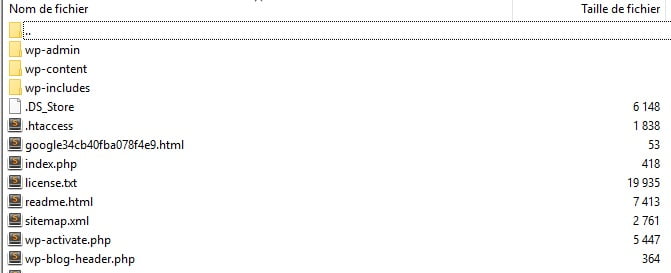
Es gibt reichlich Plugins, die deine Website vollständig für dich sichern, aber dabei halten wir uns nicht auf. Ich zeige dir lieber, wie es von Hand geht, mit einem sehr bekannten FTP-Programm: FileZilla. Trag in FileZilla deine Zugangsdaten ein, verbinde dich mit deinem Hoster und kopiere sämtliche Dateien deiner Website in einen Ordner auf deinem Rechner.
Dazu gehört auch die Datei .htaccess, die je nach Betriebssystem versteckt sein kann.
Während FileZilla deine Website auf den lokalen Rechner kopiert, nehmen wir uns schon den nächsten Schritt vor: den Export der Datenbank.
2 – Die WordPress-Datenbank exportieren
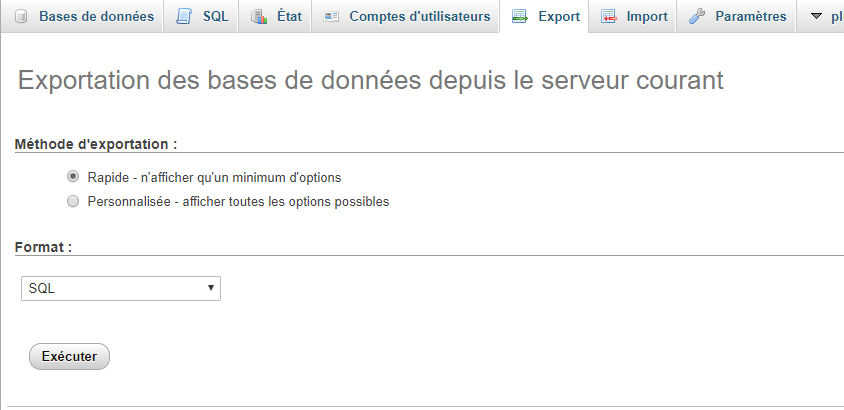
Der Export der Datenbank ist eine Sache weniger Handgriffe. Verbinde dich mit deinem MySQL-Server, über ein Programm oder über das phpMyAdmin deines Webservers. Wähl links in der Liste die Datenbank mit deinen WordPress-Daten aus und klick dann im Navigationsmenü auf den Reiter Exportieren.
Die Standardeinstellungen ergeben einen Schnellexport im SQL-Format, und genau dieses Format nimmst du, wenn deine Daten ohne Ärger herauskommen sollen. Klick auf die Schaltfläche OK, der Export startet und eine Datei landet auf deinem Rechner. Scheitert der Import später an der Versionslücke zwischen deinen beiden MySQL-Servern und arbeitest du mit phpMyAdmin, dann findest du in den benutzerdefinierten Exportoptionen den Punkt Kompatibilität mit einem Datenbanksystem oder einem älteren MySQL-Server maximieren: Diese Option rettet dich, wenn sich die beiden MySQL-Server nicht vertragen.
Sobald der Export der Datenbank und die FTP-Übertragung deiner Dateien durch sind, kann es weitergehen.
3 – Die WordPress-Datenbank anlegen und die Daten importieren
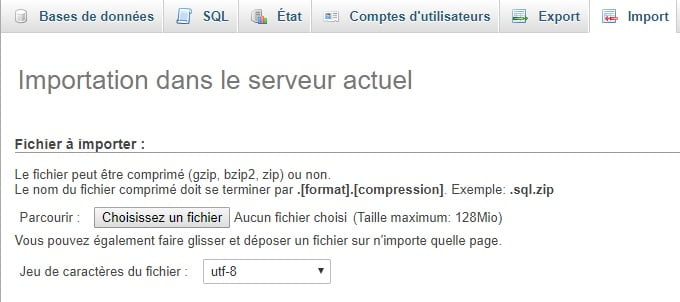
Bevor der Umzug zum neuen Hoster beginnen kann, brauchen wir dort eine Umgebung für eine WordPress-Installation. Dafür legst du eine Datenbank an, in die du deine SQL-Daten importieren kannst.
Melde dich bei deinem neuen Hoster an. Für diese Anleitung nutzen wir wieder phpMyAdmin. Bietet dein Hoster kein phpMyAdmin an, frag den Support, wie dort neue Datenbanken angelegt werden.
Die Schritte zum Anlegen einer Datenbank sind überschaubar:
- Öffne phpMyAdmin und leg eine neue Datenbank mit einem passenden Namen für deine Website an.
- Geh in den Reiter Importieren und klick auf Datei auswählen
- Klick danach auf Importieren.
- Öffne die Tabelle wp-options und ändere die Optionen siteurl und home so, dass sie auf die neue Domain zeigen.
4 – Die Datei wp-config.php anpassen
Geh in den Ordner auf deinem Rechner, in den du die Dateien deiner Website geladen hast. Darin liegt eine Datei namens wp-config.php, die den Zugriff zwischen WordPress und deiner Datenbank regelt.
Leg eine Kopie dieser Datei in einem anderen Ordner auf deinem lokalen Rechner ab. Du brauchst sie, um die gleich folgenden Änderungen zurückzunehmen, falls später etwas schiefgeht.
Öffne die Originaldatei in deinem Texteditor und nimm die folgenden drei Änderungen vor:
1. Den Namen der Datenbank ändern
Such nach dieser Zeile:
define ('DB_NAME', 'nom_de_votre_base_de_donnee_base'); Der Teil db_name dieser Zeile enthält bisher den Namen der MySQL-Datenbank bei deinem alten Hoster. Er muss auf den Namen der neuen Datenbank geändert werden, die du gerade angelegt hast.
2. Den Benutzernamen der Datenbank ändern
Direkt darunter steht die Zeile:
define ('DB_USER', 'nom_utilisateur_de_mysql'); In dieser Zeile änderst du den Teil db_user vom Benutzernamen deines alten Hosters auf den neuen Benutzernamen, den du gerade angelegt hast.
3. Das Passwort des Benutzers ändern
Als Nächstes bearbeitest du die dritte Zeile:
define ('DB_PASSWORD', 'db_pass'); Wie bei den anderen muss der Abschnitt db_pass dieser Zeile auf das neue sichere Passwort geändert werden, das du für deinen MySQL-Benutzer vergeben hast.
4. Die Adresse deines MySQL-Servers ändern
Zum Schluss bearbeitest du die vierte Zeile:
define ('DB_HOST', 'db_host'); der Abschnitt db_host dieser Zeile muss auf die neue Adresse deines Datenbankservers zeigen, lauscht dein MySQL-Server auf einem besonderen Port, hängst du :XXXX an, um den richtigen Port anzugeben.
define ('DB_HOST', 'db_host:1445'); Speichere wp-config.php und schließ die Datei.
5 – Die WordPress-Dateien auf den neuen Host hochladen
Jetzt, wo die neue Datenbank steht und die Datei wp-config.php neu konfiguriert ist, geht es an das Hochladen der Dateien zu deinem neuen Webhoster.
Verbinde dich mit deinem FTP-Programm und wechsle in den öffentlichen Ordner deiner Website, in der Regel www, das kann aber je nach Hoster und dessen Konfiguration abweichen.
Mit dem ausgewählten entfernten Verzeichnis kannst du die Dateien deiner Website hochladen, die inzwischen die geänderte Fassung von wp-config.php. enthalten sollten. Wie schon der Download vorher kann das eine Weile dauern.
Lösch diese Dateien nach dem Hochladen nicht von deinem Rechner. Du brauchst sie noch bis zum Ende der letzten Schritte.
6 – Die Permalinks aktualisieren
Zum Abschluss dieses Tutorials gehst du in den Adminbereich deines WordPress, dort in Einstellungen -> Permalinks, und speicherst die Einstellungen, ohne irgendetwas zu ändern: Das überschreibt die Permalinks, die noch die alte URL deiner Website tragen, und beseitigt die toten Links.
Hast du in deinen Artikeln Links fest eingetragen, kannst du die vorher exportierte SQL-Datei bearbeiten und darin Suchen und Ersetzen laufen lassen, von deiner alten Domain www.anciendomain.com -> zu deiner neuen Domain www.nouveaudomaine.com, die SQL-Datei speichern und Schritt 3 wiederholen.
···