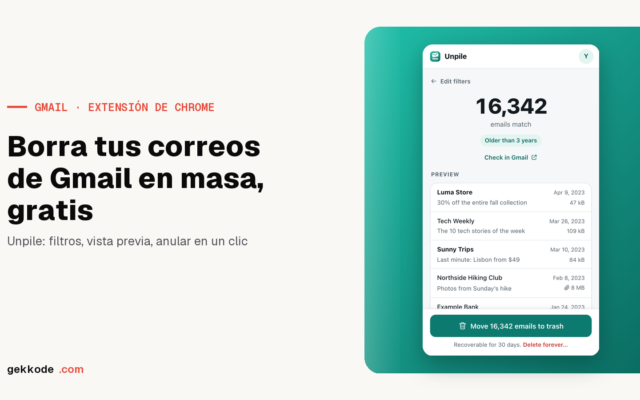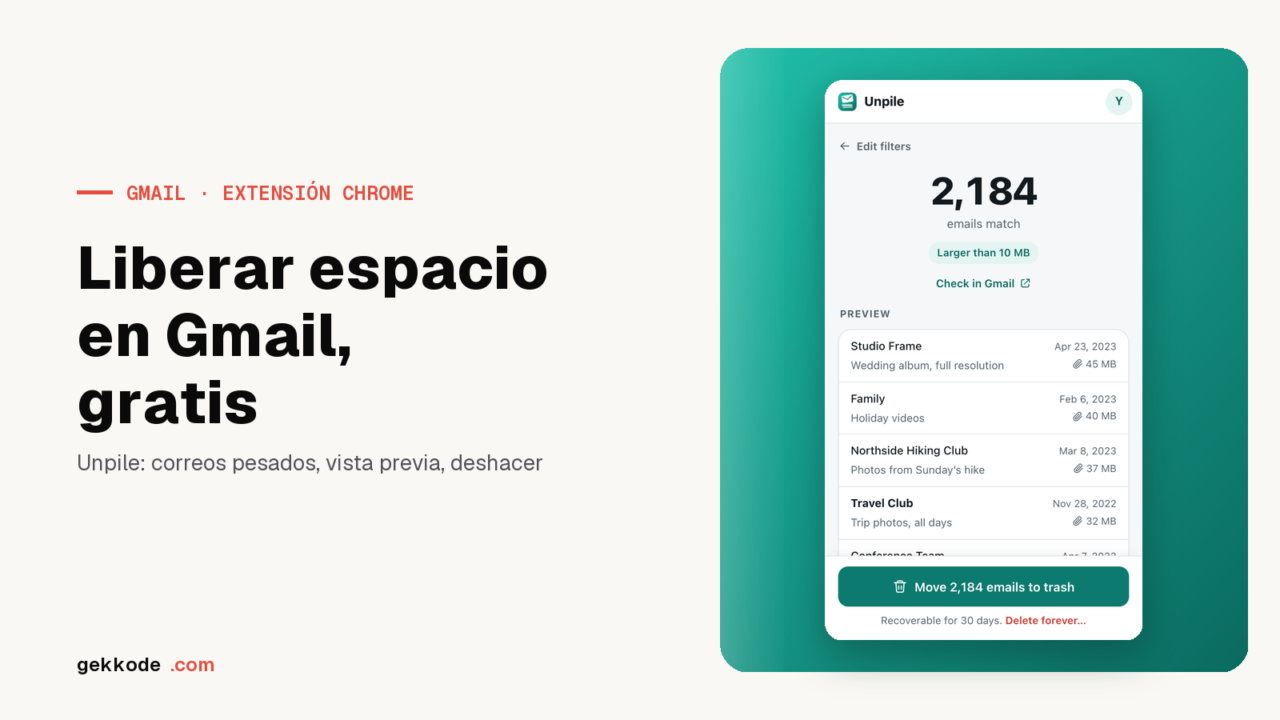
Para liberar espacio en Gmail hay que borrar los correos más pesados y más antiguos y luego eliminarlos definitivamente, porque la papelera sigue contando dentro de los 15 GB durante 30 días. Unpile, una extensión de Chrome gratis, los encuentra con un clic (más de 10 MB, más de tres años), muestra su número exacto con una vista previa y los borra. Solo limpia Gmail, no Drive ni Google Fotos.
Cuando una cuenta de Google llena sus 15 GB de almacenamiento, Gmail deja de enviar y de recibir mensajes, y los correos que te escriben vuelven al remitente, según la ayuda de Google. Unpile, una extensión de Chrome gratis, encuentra los correos más pesados y más antiguos, muestra su número exacto y una vista previa, y los borra para liberar espacio en Gmail sin pagar por más almacenamiento.
Unpile es gratis.
Gratis, sin registro ni publicidad, desde Chrome Web Store. Para la versión de escritorio de Google Chrome.
Desarrollé Unpile yo mismo, igual que desarrollé Email Impact. La extensión es gratuita, sin publicidad ni versión de pago. Gmail es una marca de Google LLC, y Unpile no está afiliado a Google ni aprobado por Google.
Qué ocupa los 15 GB cuando tienes el almacenamiento de Gmail lleno
Una cuenta personal de Google incluye hasta 15 GB de almacenamiento, compartidos entre Gmail, Drive y Google Fotos, como explica la página de ayuda sobre la gestión del espacio. Las copias de seguridad de WhatsApp también cuentan, y los mensajes que se quedan en la papelera o en spam siguen ocupando cuota hasta que se borran definitivamente.
Unpile solo limpia Gmail. Si los 15 GB están ocupados sobre todo por fotos o archivos de Drive, la extensión no los toca y solo se reduce la parte de Gmail. Entre las soluciones a corto plazo que menciona Google figura borrar los correos con archivos adjuntos muy grandes, y ese es el objetivo de la limpieza rápida «Large emails» de Unpile, que encuentra los de más de 10 MB.
Qué correos borrar primero para liberar espacio
Para aligerar un Gmail lleno, Unpile ofrece seis limpiezas rápidas, y un clic en cualquiera de ellas lanza la búsqueda al instante. Sus nombres siguen en inglés en la interfaz:
| En Unpile | Qué encuentra la limpieza |
|---|---|
| «Large emails» | los correos de más de 10 MB |
| «Promotions» | las promociones de más de seis meses |
| «Social» | las notificaciones de redes sociales de más de tres meses |
| «Updates» | los mensajes de la pestaña Novedades de más de un año |
| «Never opened» | los correos sin leer desde hace más de un año |
| «All emails» | cualquier correo de más de tres años |
Los filtros personalizados van más allá. Combinan el remitente (nombre, dirección o dominio entero), una palabra del asunto, la antigüedad (de una semana a cinco años), la categoría, los archivos adjuntos, el estado leído o no leído y el tamaño mínimo, a elegir entre 1, 5, 10 o 25 MB. Como cada búsqueda anuncia el número exacto de correos, puedes probar con 25 MB, luego con 10, 5 y 1 MB, y ver qué recoge cada umbral antes de borrar nada.
Cómo liberar espacio en Gmail con Unpile, paso a paso
- Instala Unpile en Chrome desde Chrome Web Store y haz clic en su icono de la barra de herramientas. El panel se despliega a la derecha de la página y se queda ahí mientras navegas.
- Haz clic en «Connect my Google account» y marca el acceso a Gmail en la ventana de autorización que abre Google.
- Elige «Large emails» entre las limpiezas rápidas y la búsqueda arranca enseguida. Para fijar un tamaño, una antigüedad o un remitente, abre mejor los filtros personalizados y haz clic en «Find emails».
- El panel indica cuántos correos coinciden y muestra diez, cada uno con su remitente, su asunto, su fecha y su tamaño. «Check in Gmail» repite la misma búsqueda en Gmail, para echar un vistazo antes de borrar.
- Confirma con «Move … emails to trash», donde aparece el número encontrado, o con «Delete forever…» para recuperar el espacio sin esperar, dos opciones que se explican más abajo.
Cerrar el panel no detiene nada. El avance aparece como porcentaje sobre el icono. Una limpieza interrumpida, por ejemplo porque Chrome se cierra, se reanuda donde se había quedado. Cada pasada llega hasta los 100.000 correos, que se procesan en lotes de mil, y una segunda búsqueda toma el relevo cuando la cuenta tiene más. Solo se procesan los correos listados en el momento de la búsqueda, y un mensaje que llega mientras tanto no se toca.
Para vaciar un buzón entero con criterios distintos del tamaño, nuestro artículo sobre cómo borrar correos de Gmail de forma masiva con Unpile repasa los filtros y la opción de deshacer.
¿Por qué Gmail sigue lleno después de borrar correos?
El botón «Move … emails to trash» envía los mensajes a la papelera de Gmail. Allí se quedan treinta días, tiempo para cambiar de opinión con «Undo: restore all». Pero la papelera sigue contando dentro de los 15 GB. Según la página de Google sobre el almacenamiento, los mensajes de la papelera y de spam siguen ocupando cuota hasta que se borran definitivamente, y Gmail no vacía la papelera por sí mismo hasta que pasan 30 días.
Para recuperar el espacio de inmediato, «Delete forever…» borra los mensajes sin pasar por la papelera. Una ventana pide escribir la palabra DELETE antes de continuar, y no hay forma de volver atrás. Una limpieza que ya pasó por la papelera se termina del mismo modo. Repite la búsqueda marcando «Include spam and trash» en las opciones avanzadas, y el recuento incluirá lo que hay en la papelera. Después, elige «Delete forever…».
Incluso después de un borrado definitivo, el contador no siempre cambia al instante. Google indica que pueden pasar de 48 a 72 horas hasta que el almacenamiento se actualiza, cuando se borran muchos archivos a la vez. Por eso, una cuenta que sigue pareciendo llena justo después de una gran limpieza pide un poco de paciencia antes de concluir que no se ha liberado nada.
El acceso completo a Gmail que pide Unpile
Al conectarte, Google presenta la solicitud de Unpile como un acceso completo a Gmail, que abarca leer, redactar, enviar y borrar definitivamente los correos. Ninguna autorización más limitada permite el borrado definitivo, lo que explica esa formulación y hace posible «Delete forever…». Unpile no escribe ni envía ningún mensaje. Es gratis porque no tiene ningún servidor que pagar, habla directamente con Gmail desde tu navegador, y su política de privacidad detalla cada uso.
Límites que conviene conocer
- Unpile funciona en la versión de escritorio de Chrome, a partir de la versión 116, y no existe en la aplicación del teléfono. Como la cuota es la de la cuenta, el espacio que liberas desde Chrome también lo recuperas en el teléfono.
- Google Fotos y Drive se quedan como están, solo se toca Gmail.
- La interfaz está en inglés, igual que los nombres de los botones citados aquí.
- Unpile borra lo que ya ha llegado y no te da de baja de ninguna newsletter.
- La papelera y el spam solo entran en la búsqueda si «Include spam and trash» está marcado.
Lo que hay que recordar
- Los 15 GB se comparten entre Gmail, Drive y Google Fotos, y Unpile solo reduce la parte de Gmail.
- Unpile encuentra con un clic los correos de más de 10 MB o de más de tres años, anuncia el número exacto y muestra una vista previa antes de borrar nada.
- La papelera sigue contando dentro de los 15 GB durante 30 días. «Delete forever…» libera el espacio al instante, y el contador de Google puede tardar hasta 72 horas en reflejarlo.
- Unpile es gratis, sin servidor ni publicidad, para la versión de escritorio de Chrome y con la interfaz en inglés.
Unpile es gratis.
Gratis, sin registro ni publicidad, desde Chrome Web Store. Para la versión de escritorio de Google Chrome.