
Apache JMeter es una herramienta de pruebas de servidor que permite simular el comportamiento de los usuarios en tus sitios. Resulta muy práctica cuando quieres comprobar cómo aguanta un sitio ante un evento que va a disparar el tráfico (por ejemplo, un e-commerce durante las rebajas). Es una herramienta open source desarrollada por la Apache Software Foundation.
Primeros pasos con JMeter
Estoy lejos de ser un experto en JMeter y en pruebas de carga, así que voy a enseñarte paso a paso un primer uso básico de Apache JMeter y lo que he ido entendiendo, deja un comentario si tienes preguntas u observaciones. Empezamos haciendo clic derecho en Plan de pruebas -> Hilos (usuarios) -> Grupo de hilos para añadir un grupo de hilos, y obtendrás esta pantalla.
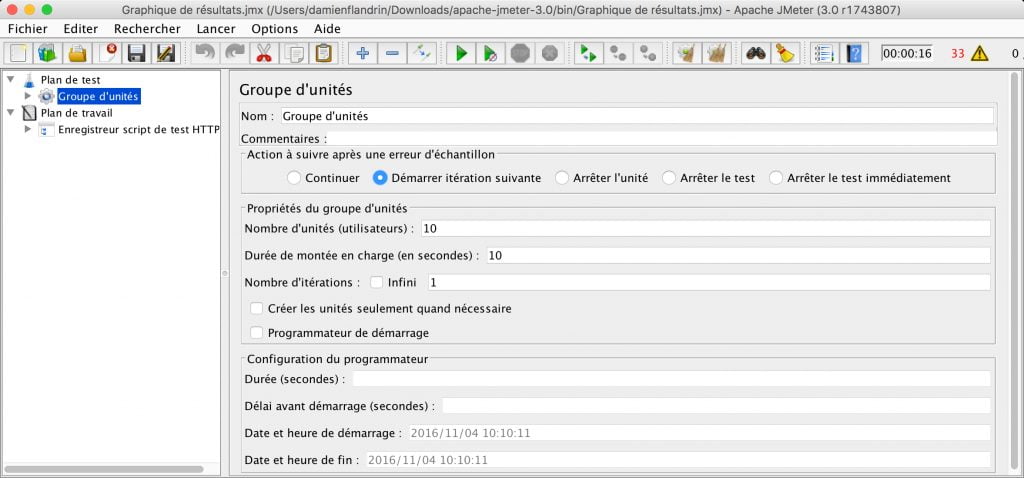
Acción a tomar tras un error de muestra
Es lo que ocurrirá si se produce un error durante la prueba: continuar, empezar una nueva iteración, detener el hilo o detener la prueba… Por defecto dejamos «Comenzar siguiente iteración», es decir que repetirá tus pasos desde el principio.
Propiedades del grupo de hilos
Después vienen las propiedades del grupo de hilos: el número de hilos (que representa el número de usuarios) que se conectarán a tu sitio, y el periodo de subida, que es el tiempo en segundos durante el que se reparten esos usuarios. Si tengo 100 usuarios y he indicado 10 segundos de subida, se conectarán 10 usuarios por segundo. Por último está el número de iteraciones: las veces que cada hilo (usuario) repetirá el escenario. Si pongo 2, cada hilo recorrerá el escenario dos veces.
Configuración del planificador
Como habrás imaginado, sirve para indicar un retardo o una fecha de lanzamiento de la prueba. Hasta aquí, nada complicado.
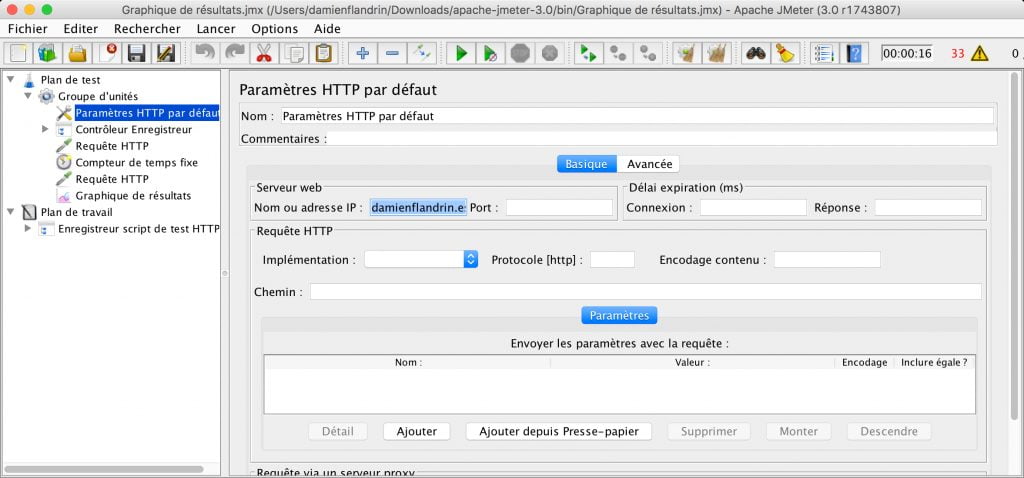
Configurar los valores por defecto de las peticiones HTTP
Para eso ve a Plan de pruebas -> Grupo de hilos -> Elemento de configuración -> Valores por defecto para petición HTTP. No es obligatorio, pero te permite fijar un nombre de dominio una sola vez en lugar de repetirlo en cada petición del grupo de hilos. En este ejemplo he puesto mi blog.
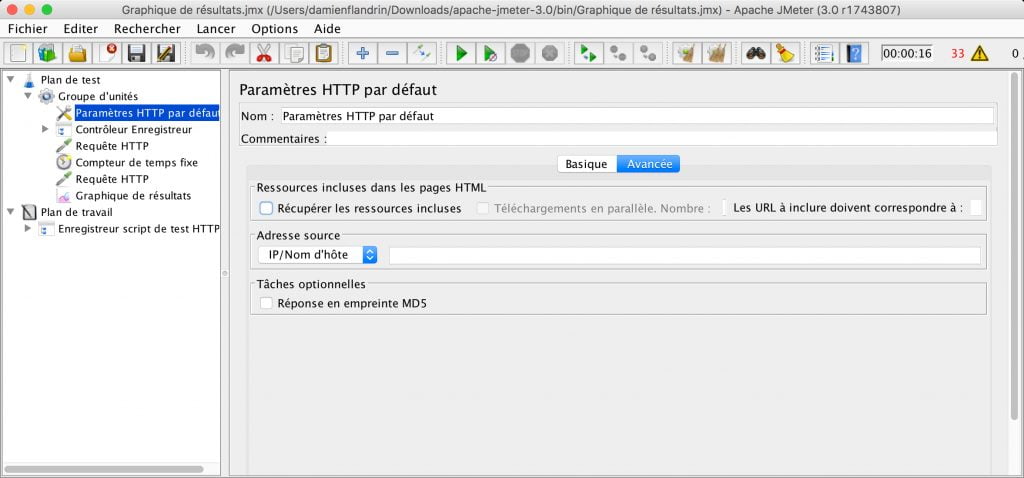
Ten en cuenta que, durante la prueba, JMeter no descarga tus recursos (css, js, imágenes, etc.). Si quieres incluirlos, ve a Avanzado y marca Recuperar todos los recursos incrustados, ojo, porque la prueba tardará bastante más.
Añadir una petición HTTP
Ya puedes añadir una petición HTTP desde Plan de pruebas -> Grupo de hilos -> Muestreador -> Petición HTTP. Otra vez hay mucha información en pantalla, pero si te tomas un momento para leerla lo entenderás enseguida: en la ruta de la petición basta con indicar una ruta relativa, siempre que hayas configurado bien tu sitio en los valores por defecto para petición HTTP.
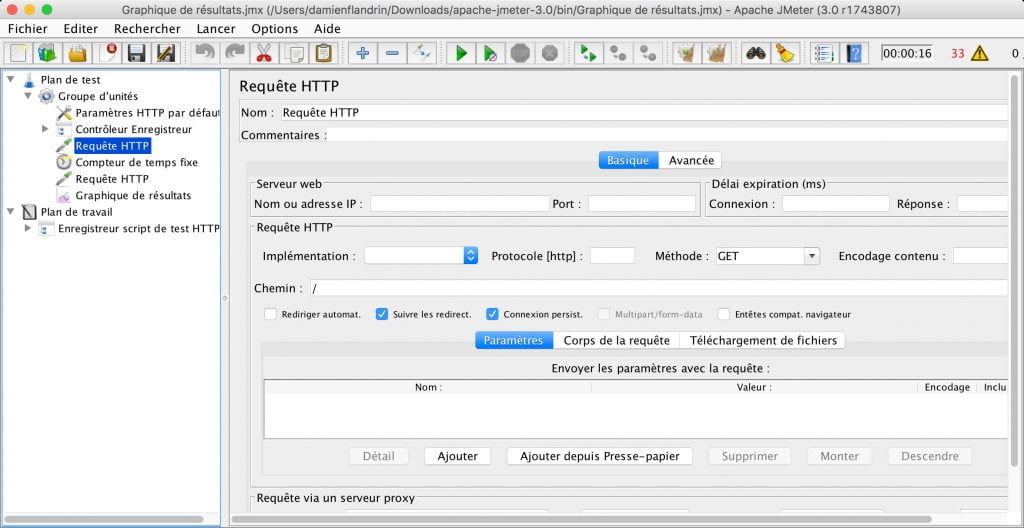
El temporizador constante sirve simplemente para marcar una pausa durante la que tu usuario ficticio esperará (al fin y al cabo, un visitante real pasa más de 1 segundo en una página).
Grabar un escenario automáticamente con un proxy
Puedes grabar un escenario y reproducirlo configurando JMeter para que registre tu recorrido por un sitio y lo repita en las pruebas. Así te ahorras escribir el escenario a mano.
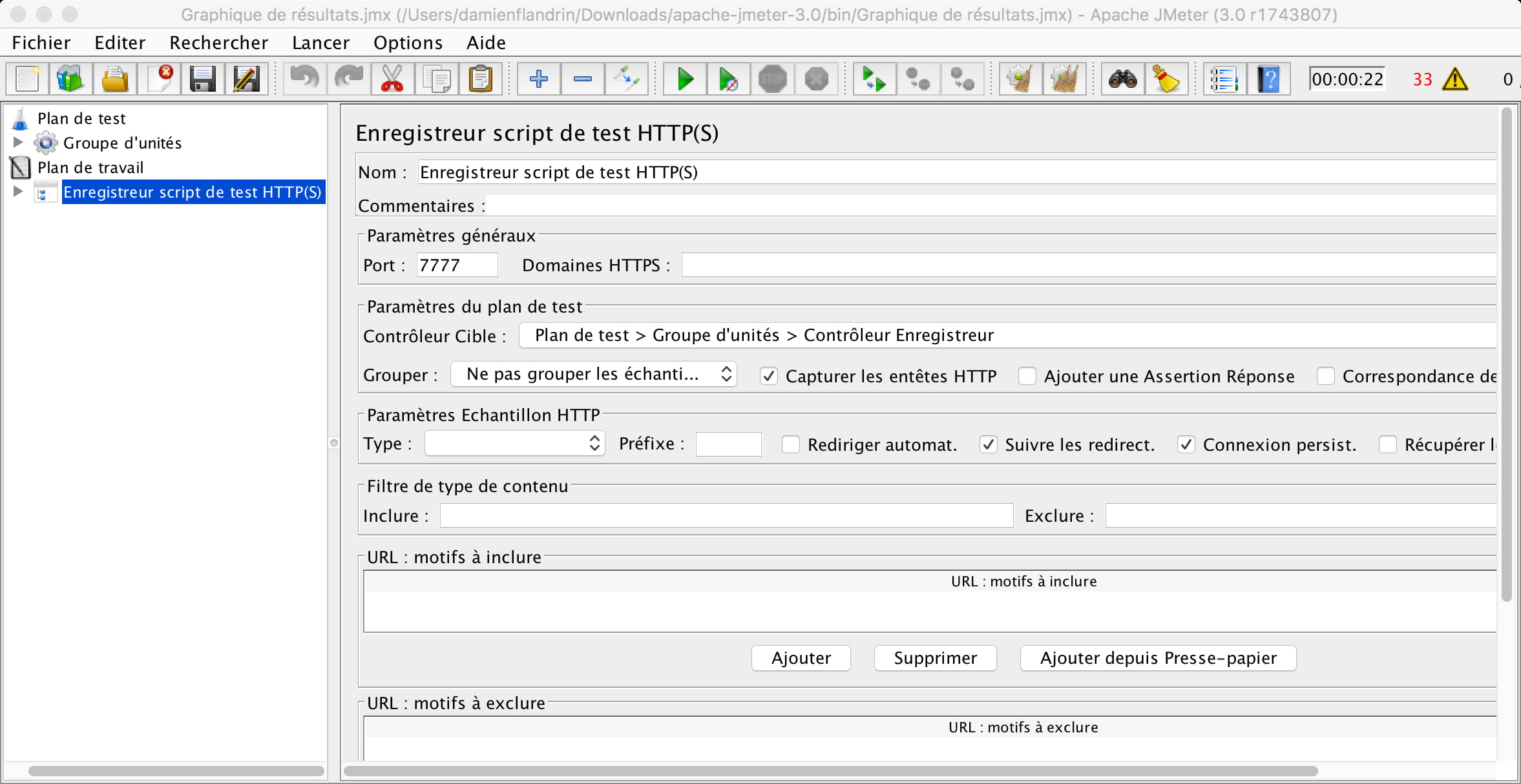
Para hacerlo tienes que configurar JMeter como proxy desde Banco de trabajo -> Elementos no de test ->Grabador de script de test HTTP(S). No olvides arrancar el grabador y apuntar tu navegador a ese proxy en su configuración.

Después, siempre en el banco de trabajo, añade un Receptor -> Árbol de resultados para ver los datos y poder analizar tus pruebas.
Conclusión
Descubrí Apache JMeter en un curso y me pareció muy interesante para probar aplicaciones web desde el punto de vista del servidor y detectar qué peticiones le cuestan demasiado. Ojo: para conseguir pruebas más cercanas a la realidad hay que contar con varios servidores e instalar un agente JMeter en cada uno, de forma que puedas controlar y simular visitantes a distancia, los resultados serán mucho más útiles de analizar. JMeter es una herramienta muy completa y, si se presenta la ocasión, escribiré un artículo más a fondo sobre ella.
···