Questo articolo è stato aggiornato il 2 novembre 2022 con l’aggiunta di un video YouTube.
In questo tutorial ti mostro come realizzare una scheda («card» in inglese). Una card serve a mostrare all’utente l’estratto di un articolo con la sua immagine, per invogliarlo a cliccare sull’articolo e a leggerlo. Realizzata solo con HTML e CSS. Ho voluto usare una proprietà poco sfruttata in CSS, la proprietà filter, che permette di applicare un trattamento a un’immagine, e ho aggiunto anche una transizione per darle dinamismo.
See the Pen
Card UI CSS by Damien Flandrin (@dam62500)
on CodePen.
Passo 1 – Schematizzare e scrivere il codice HTML
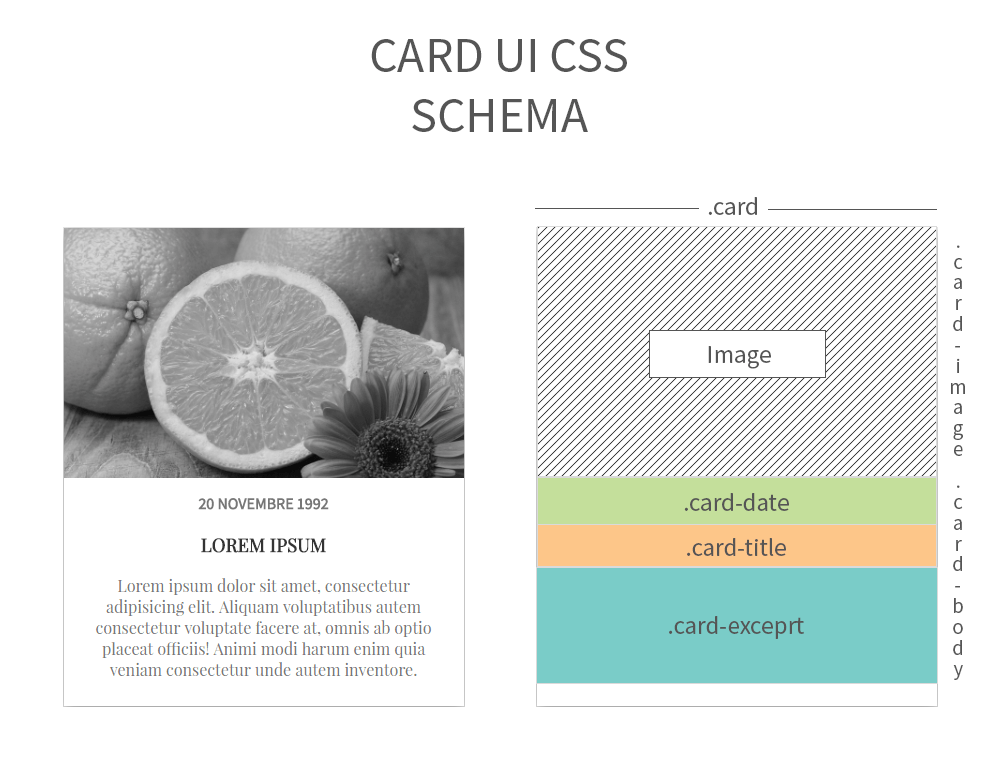
Per scrivere il codice HTML devi prima immaginarne la struttura. Quando hai un mockup, prenditi il tempo di ragionare sulla struttura del tuo sito o dei tuoi moduli CSS. Non esitare a fare degli schizzi su un foglio per schematizzarla. Un codice HTML ben strutturato ti semplificherà tutto lo sviluppo che viene dopo!
<div class="card">
    <a href="https://www.gekkode.com/it/blog/post/#">
        <!-- Image à la une -->
        <div class="card-image"><img src="https://www.gekkode.com/wp-content/uploads/2021/08/orange.jpeg" alt="Orange" /></div>
        <!-- Fin de l'image à la une -->

<!-- Corp de notre carte -->
        <div class="card-body">

<!-- Date de publication de l'article-->
            <div class="card-date">
                <time>20 Novembre 1992</time>
            </div>

<!-- Titre de l'article -->
            <div class="card-title">
                <h3>Lorem Ipsum</h3>
            </div>
            <!-- Extrait de l'article -->
            <div class="card-excerpt">
                <p> Lorem ipsum dolor sit amet, consectetur adipisicing elit. Aliquam voluptatibus autem consectetur voluptate facere at, omnis ab optio placeat officiis! Animi modi harum enim quia veniam consectetur unde autem inventore.</p>
            </div>

</div>
        <!-- Fin du corp de notre carte -->
    </a>
</div>
Passo 2 – Definire le regole di base e dare uno stile al modulo
Una volta poste le basi dell’HTML, passiamo al CSS. Per farlo riprendiamo una a una le parti dello schema.
Questo stile si scrive altrettanto bene in SCSS, con una variabile per il colore dell’ombra e l’annidamento per lo stato di hover. Serve però un passaggio di compilazione: vedi compilare SCSS in una build Webpack.
.card
.card {
  width: 400px; /*1*/
  margin: 0px auto; /*2*/
  background-color: white; /*3*/
  box-shadow: 0px 5px 20px #999; /*4*/
}
.card a { /*5*/
  color: #333;
  text-decoration: none;
}
.card:hover .card-image img { /*6*/
  width: 160%;
  filter: grayscale(0);
}- Diamo una dimensione fissa alla card.
- La centriamo con
margin: 0px auto, facendo attenzione a essere indisplay: block. - La mettiamo in bianco: di default ho dato al
bodyuno sfondo leggermente più scuro, così la card si stacca bene dal corpo della pagina. - Le aggiungiamo una piccola ombra per creare un effetto di sovrapposizione rispetto alla pagina.
- Definiamo lo stile di base dei link dentro il modulo
.card. - Per dare dinamismo, come dicevo prima, diciamo al browser che quando il visitatore passa sopra la card questa si allarga tramite
widthe i colori tornano visibili, perché di default applicheremo un filtro in bianco e nero all’immagine a partire da.card-image.
.card-image
.card-image {
  height: 250px;/*1*/
  position: relative;/*2*/
  overflow: hidden;/*3*/
}
.card-image img {
  width: 150%;/*4*/
    /*5 - Metodo di centratura in base alla dimensione dell'immagine */
  position: absolute;
  top: 50%;
  left: 50%;
  transform: translate(-50%, -50%);
  filter: grayscale(1);/*6*/
    /*7 - Transizione */
  transition-property: filter width;
  transition-duration: .3s;
  transition-timing-function: ease;
}- Fissiamo la dimensione del blocco che conterrà l’immagine: una dimensione fissa ci permette di tenere le immagini tutte della stessa misura quando le card sono più di una.
- Mettiamo la posizione dell’elemento su
relative, perché conterrà elementi inabsolute. - Nascondiamo tutto quello che può debordare dal blocco.
- Fissiamo la dimensione dell’immagine al 100%. Puoi aumentare la dimensione di default secondo le tue esigenze, ma non usare immagini sotto i 400px e ricordati di rispettarne il rapporto larghezza/altezza per evitare bordi bianchi.
- Il metodo che vedi qui serve a centrare un’immagine rispetto alla propria dimensione e al proprio elemento padre. L’obiettivo è che il punto d’origine della visualizzazione sia il centro di
.card-image, poi contransformne ridefiniamo la posizione in base alla dimensione dell’immagine, per averla ben centrata in.card-image. - la proprietà
filterpermette di applicare un filtro a un’immagine: qui vogliamo applicare di default un filtro in bianco e nerograyscale, per poi restituire i colori quando l’utente passa sopra la card. - Per dare dinamismo applichiamo alle due proprietà
filterewidthuna transizione di 300ms.
.card-body
.card-body {
    text-align:center;  /*1*/
  padding: 15px 20px; /*2*/
  box-sizing: border-box; /*3*/
}- Allineiamo tutti gli elementi dentro
.card-body. - Per evitare che gli elementi restino attaccati, aggiungiamo un’imbottitura con la proprietà
padding. - Poi applichiamo, se non è già il comportamento di default,
box-sizingcon il valoreborder-box, così il padding è compreso nel blocco e non si somma a esso.
La tipografia
.card-date {
  font-family: 'Source Sans Pro', sans-serif;
}

.card-title, .card-excerpt {
   font-family: 'Playfair Display', serif;
}

.card-date, .card-title {
  text-align:center;
  text-transform:uppercase;
  font-weight: bold;
}

.card-date, .card-excerpt {
  color: #777;
}
Come avrai capito, qui definiamo lo stile del testo: ho usato Source Sans Pro sans-serif e Playfair Display serif come font, più qualche aggiustamento di formattazione per il testo.