Spostare un sito su un nuovo hosting può rivelarsi complicato, e capita spesso di ritrovarsi con parecchi problemi di migrazione. Prima o poi tocca a tutti: cambiare fornitore, oppure semplicemente mettere in produzione un progetto sviluppato in locale. In questo tutorial ti spiego passo per passo come migrare il tuo WordPress verso il nuovo hosting.
1 – Salva i file del tuo sito
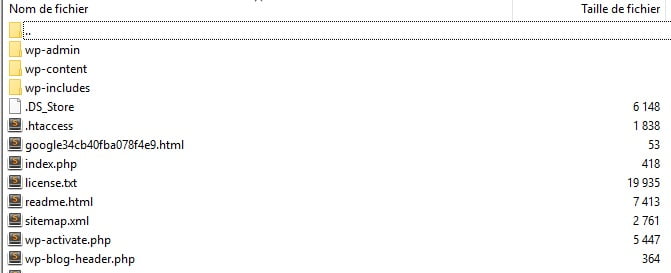
Il primo passo consiste semplicemente nel salvare l’intero sito. È una buona pratica prima di qualsiasi cambiamento importante: tieni sempre una copia da parte, nel caso in cui qualcosa vada storto.
Esistono molti plugin che fanno il backup completo del sito al posto tuo, ma non è quello di cui parliamo qui: ti spiego invece come procedere a mano con un client FTP molto diffuso, FileZilla. Con FileZilla, inserisci i dati di accesso al tuo hosting e copia tutti i file del sito in una cartella del tuo computer.
Il backup comprende il file .htaccess, che a seconda del sistema operativo può essere nascosto.
Mentre FileZilla copia il sito sul computer, passiamo alla tappa successiva: l’esportazione del database.
2 – Esportare il database WordPress
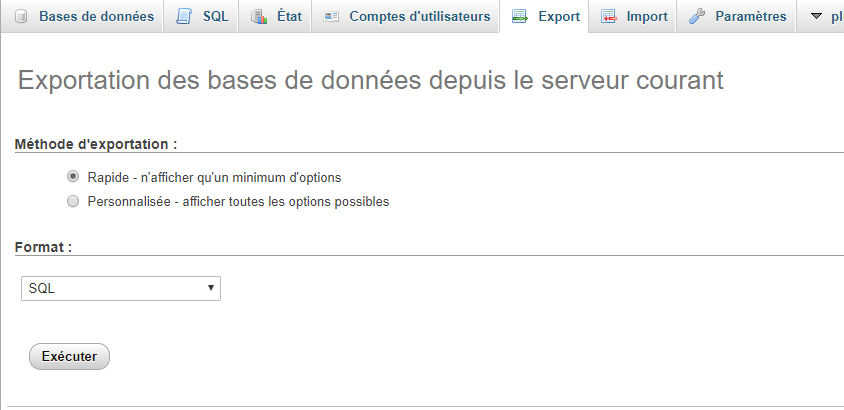
Esportare il database è un’operazione semplice, che richiede pochi passaggi. Collegati al tuo server MySQL con un client dedicato oppure con phpMyAdmin del tuo server web. Seleziona nell’elenco a sinistra il database che contiene i dati di WordPress e, una volta selezionato, apri la scheda Esporta nel menu di navigazione.
Le impostazioni predefinite sono un’esportazione rapida in formato SQL: è il formato da preferire se vuoi esportare i dati senza incontrare problemi. Clicca su Esegui e l’esportazione parte, con il download del file sul tuo computer. Se durante l’importazione incontri un problema dovuto alla differenza di versione tra i due server MySQL e usi phpMyAdmin, sappi che nelle opzioni di esportazione personalizzata c’è una voce chiamata Massimizza la compatibilità con un sistema di database o un vecchio server MySQL: quest’opzione può salvarti la giornata quando i due server MySQL non vanno d’accordo.
Una volta terminate l’esportazione del database e il trasferimento FTP dei file, sei pronto per la tappa successiva.
3 – Creare il database WordPress e importare i dati
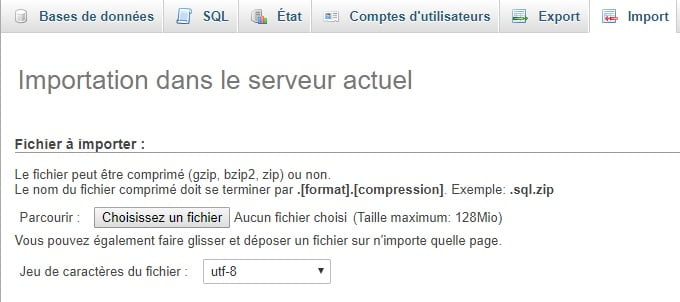
Prima di avviare la migrazione verso il nuovo hosting bisogna preparare l’ambiente per un’installazione di WordPress. Serve quindi un database in cui importare i dati SQL.
Collegati al nuovo hosting. Per questa guida usiamo ancora una volta phpMyAdmin. Se il tuo fornitore non lo mette a disposizione, contatta la sua assistenza per sapere come si creano i nuovi database.
I passaggi per creare un database sono piuttosto semplici:
- Apri phpMyAdmin e crea un nuovo database con un nome adatto al tuo sito.
- Vai nella scheda Importa e clicca su Scegli un file
- Clicca poi su Importa.
- Apri la tabella wp_options e modifica le opzioni siteurl e home per indicare il nuovo dominio.
4 – Modificare il file wp-config.php
Apri sul tuo computer la cartella in cui hai scaricato i file del sito. Dentro c’è un file chiamato wp-config.php, che governa l’accesso tra WordPress e il database.
Fai una copia di questo file e mettila in un’altra cartella del computer locale. Serve a ripristinare le modifiche che stiamo per fare, nel caso in cui più avanti qualcosa non funzioni.
Apri la versione originale del file con il tuo editor di testo e applica le quattro modifiche seguenti:
1. Cambiare il nome del database
Cerca questa riga:
define ('DB_NAME', 'nom_de_votre_base_de_donnee_base'); La parte db_name di questa riga contiene il nome del database MySQL del vecchio hosting. Va sostituita con il nome del nuovo database che hai appena creato.
2. Cambiare il nome utente del database
Poco sotto trovi la riga:
define ('DB_USER', 'nom_utilisateur_de_mysql'); In questa riga devi sostituire la parte db_user, cioè il nome utente del vecchio hosting, con il nuovo nome utente appena creato.
3. Cambiare la password dell’utente
Poi modifica la terza riga:
define ('DB_PASSWORD', 'db_pass'); Come per le altre, la parte db_pass di questa riga va sostituita con la nuova password sicura che hai creato per il tuo utente MySQL.
4. Cambiare l’indirizzo del server MySQL
Infine, modifica la quarta riga:
define ('DB_HOST', 'db_host'); La parte db_host di questa riga va sostituita con il nuovo indirizzo del server di database, se il tuo server MySQL è su una porta particolare, aggiungi :XXXX per indicare la porta giusta.
define ('DB_HOST', 'db_host:1445'); Salva wp-config.php e chiudi il file.
5 – Caricare i file di WordPress sul nuovo hosting
Ora che il nuovo database è pronto e che il file wp-config.php è stato riconfigurato, è il momento di caricare i file sul nuovo hosting.
Collegati con il tuo programma FTP e spostati nella cartella pubblica del sito: di solito è la cartella www, ma il nome può cambiare a seconda del fornitore e della sua configurazione.
Con la cartella remota selezionata, puoi caricare i file del sito, che ora devono comprendere la versione modificata di wp-config.php. Come per il trasferimento precedente, l’operazione può richiedere un po’ di tempo.
Non cancellare questi file dal tuo computer una volta finito il caricamento. Servono ancora fino alla fine delle ultime tappe.
6 – Aggiornare i permalink
Per chiudere il tutorial, vai nell’area di amministrazione del tuo WordPress, in Impostazioni -> Permalink, e salva le modifiche senza cambiare nulla: così i permalink che avevano conservato il vecchio URL vengono riscritti e i link morti spariscono.
Se nei tuoi articoli hai inserito dei link scritti « a mano », puoi modificare il file SQL esportato prima e fare una ricerca-sostituzione indicando il vecchio dominio: www.anciendomain.com -> verso il nuovo dominio www.nouveaudomaine.com, salvare il file SQL e rifare la tappa 3.
···