
Le tunnel de commande de PrestaShop ne demande pas de date de livraison. Le champ Date d'Easy Checkout Fields (plan Pro, 2 € par mois) l'ajoute après le choix du transporteur, refuse les dates passées avec le réglage « Today or later », ne s'affiche que pour le transporteur choisi et reporte la date sur la commande et le bon de livraison.
Quand un client commande le lundi un bouquet pour un anniversaire le samedi, ou un plateau-repas pour une réunion du jeudi, le jour de livraison fait partie de la commande. Le tunnel de commande de PrestaShop ne lui demande pourtant ni jour ni heure.
Easy Checkout Fields, le module de Gekkode, ajoute ce jour souhaité au tunnel sous la forme d’un calendrier. Il refuse les dates passées, n’apparaît que pour le transporteur concerné, et la date se retrouve sur la commande et le bon de livraison. Les captures viennent d’une boutique PrestaShop 9.1 de test, et le champ Date demande le plan Pro, facturé 2 € par mois ou 19,20 € par an.
Ajouter une date de livraison souhaitée au checkout PrestaShop, pas à pas
1. Le champ Date et ses dates autorisées
Le module s’installe comme tout module PrestaShop, à partir du ZIP téléchargé sur sa fiche, et le tutoriel du champ personnalisé de commande en détaille chaque écran. Dans Commandes > Easy Checkout Fields, le bouton New field ouvre ensuite le formulaire : prenez le type Date.
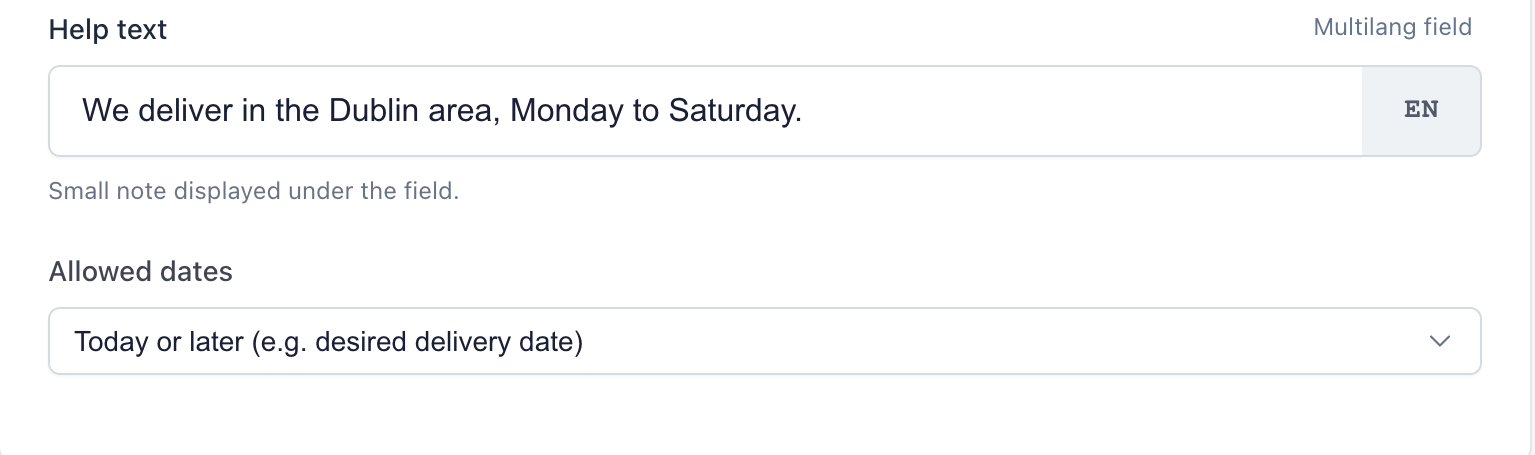
Le réglage Allowed dates propose trois choix : Any date, Today or later et Today or earlier. Pour une livraison, prenez « Today or later », que le module donne lui-même en exemple pour une date de livraison souhaitée :
2. Le placer après le choix du transporteur
La date se demande au moment où le client choisit sa livraison : réglez le champ sur l’étape Shipping, après les transporteurs (After the carriers). Avec le thème Classic, cet emplacement se trouve sous le bouton qui passe à l’étape suivante. Si la date est indispensable, rendez le champ obligatoire : vide, il arrête le client et fait défiler la page jusqu’à lui, alors qu’un champ facultatif peut passer inaperçu.
3. Ne l’afficher que pour la livraison concernée
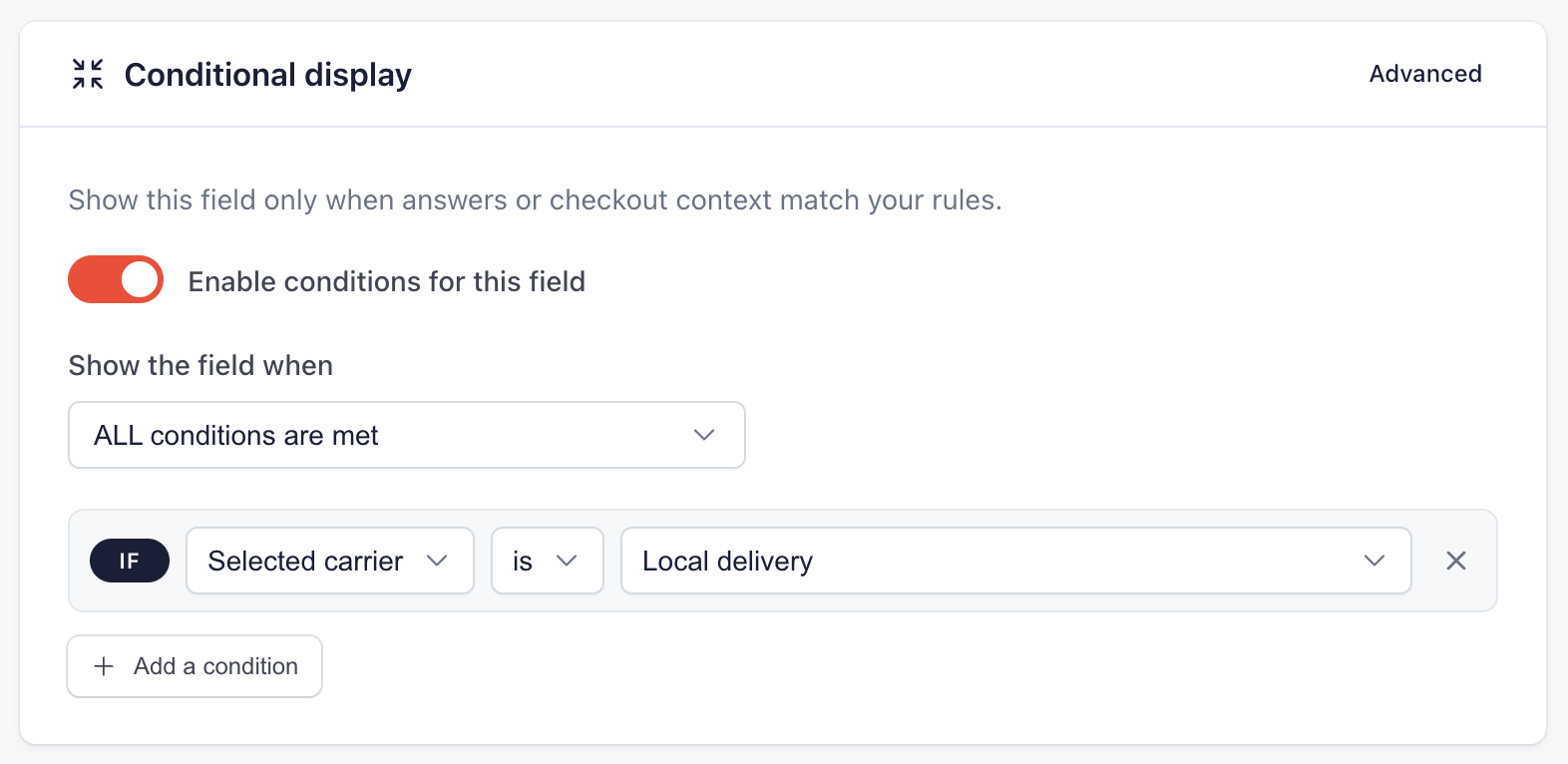
Un client qui choisit un envoi par colis n’a pas de jour à fixer. Dans la carte Conditional display, ajoutez la condition Selected carrier, is, Local delivery, la tournée de livraison de la boutique de test. Le champ apparaît dès que le client coche ce transporteur, et disparaît s’il en choisit un autre, sans recharger la page.
La liste Carriers de la carte Display targeting ne convient pas ici : son aide précise qu’elle vaut pour l’étape Paiement, quand le transporteur est déjà choisi.
4. Ce que voit le client
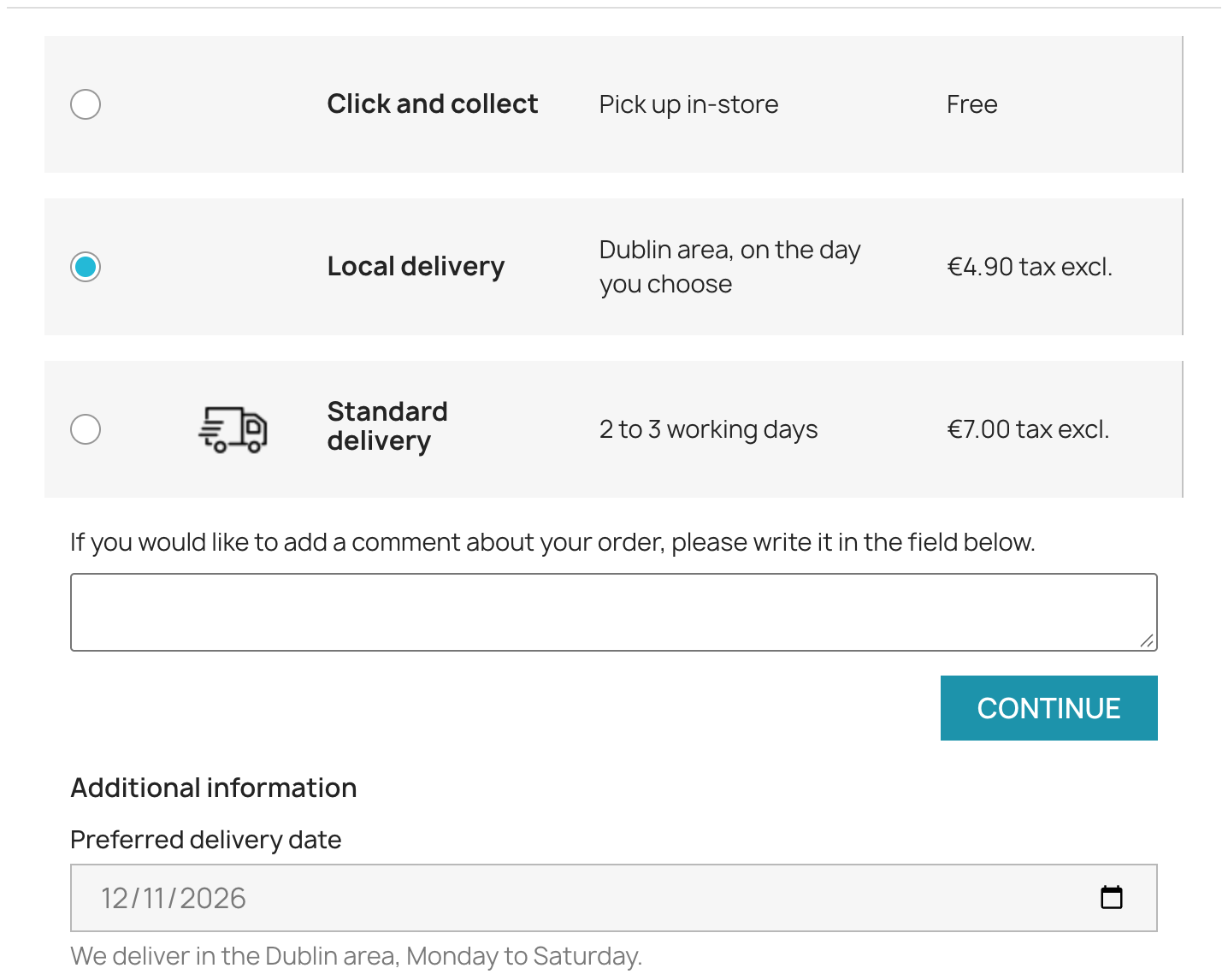
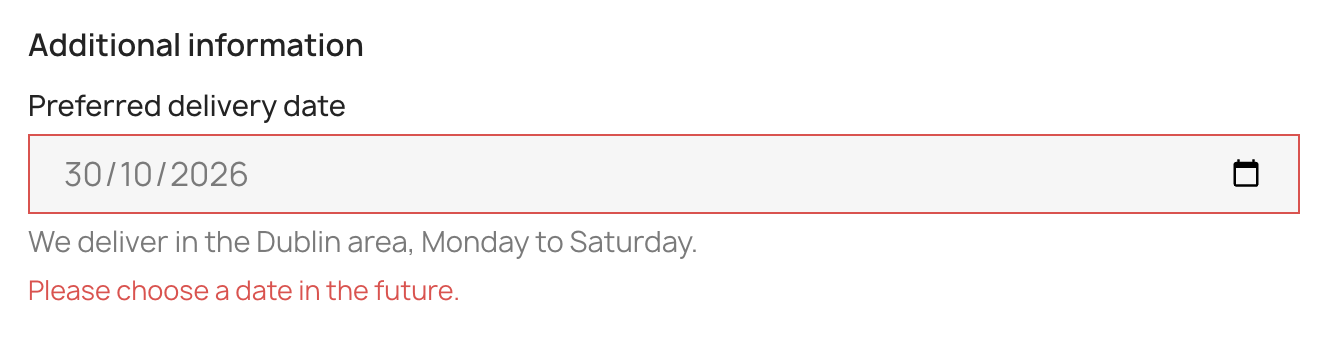
Le client choisit son jour dans le calendrier de son navigateur, qui grise les dates passées. Une date passée tapée à la main est refusée avec un message, alors que la date du jour est acceptée :
5. La date sur la commande et le bon de livraison
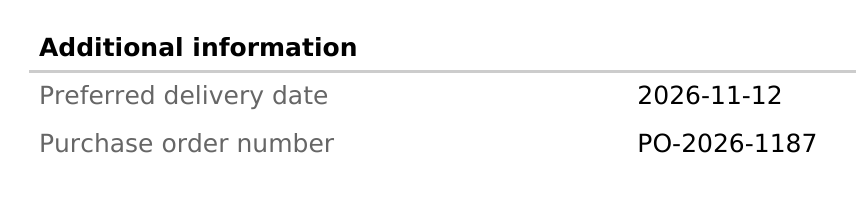
La date apparaît dans le bloc du module sur la fiche commande, dans les e-mails envoyés au client et au marchand, et dans l’historique de commande du client. Avec le plan Pro, elle s’imprime aussi sur le bon de livraison, la feuille qui accompagne la préparation du colis :
Pas de créneaux ni de quotas par jour
Le champ Date enregistre un jour souhaité, avec ces limites :
- il accepte toute date à partir d’aujourd’hui, sans délai de préparation minimum ni jour fermé (dimanche, jours fériés)
- il ne gère ni créneaux horaires ni nombre maximum de livraisons par jour
- un champ Time existe pour une heure souhaitée, sans réservation de créneau
- la date s’affiche au format 2026-11-12 sur la commande, dans les e-mails et sur le bon de livraison, quelle que soit la langue de la boutique
Utilisez l’aide affichée sous le champ pour poser vos règles en clair, par exemple « livraison du mardi au samedi, deux jours après la commande au plus tôt ». La démo en ligne permet de voir le calendrier dans un vrai tunnel avant d’installer quoi que ce soit, et la documentation décrit chaque réglage du champ.
Ce qu’il faut retenir
- Le tunnel de commande de PrestaShop ne demande pas de date de livraison. Le plan Pro d’Easy Checkout Fields l’ajoute avec un champ Date.
- Le réglage « Today or later » refuse les dates passées, et une condition sur le transporteur réserve le calendrier à la livraison à date choisie.
- La date apparaît sur la commande, dans les e-mails et sur le bon de livraison, sans gestion de créneaux ni de quotas.
Côté personnalisation, l’envoi d’un fichier par le client se règle de la même façon, dans le même formulaire.