Je website naar een nieuwe host verhuizen kan ingewikkeld worden, en onderweg loop je zomaar tegen een reeks migratiebugs aan. Waarschijnlijk heb je al eens van host moeten wisselen, of gewoon een lokaal project naar productie moeten zetten. In deze tutorial leg ik stap voor stap uit hoe je je WordPress naar zijn nieuwe host migreert.
1 – Maak een back-up van de bestanden van je site
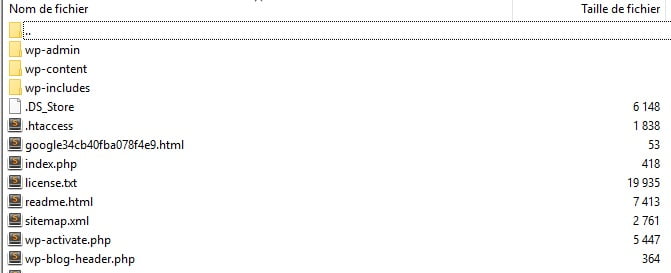
De allereerste stap is simpelweg de hele site back-uppen. Dat is een goede gewoonte vóór elke grote wijziging: houd een kopie achter de hand voor het geval er iets misgaat, al is het maar voor je gemoedsrust.
Er zijn talloze plugins die je site volledig voor je back-uppen, maar daar blijven we niet bij stilstaan, ik leg liever uit hoe je het met de hand doet, met een bekende FTP-client: FileZilla. Vul in FileZilla je gegevens in om verbinding te maken met je host en kopieer alle bestanden van je site naar een map op je computer.
Daar hoort ook het bestand .htaccess bij, dat afhankelijk van je besturingssysteem verborgen kan zijn.
Terwijl FileZilla je site naar je eigen machine kopieert, gaan wij alvast door naar de volgende stap: de database exporteren.
2 – De WordPress-database exporteren
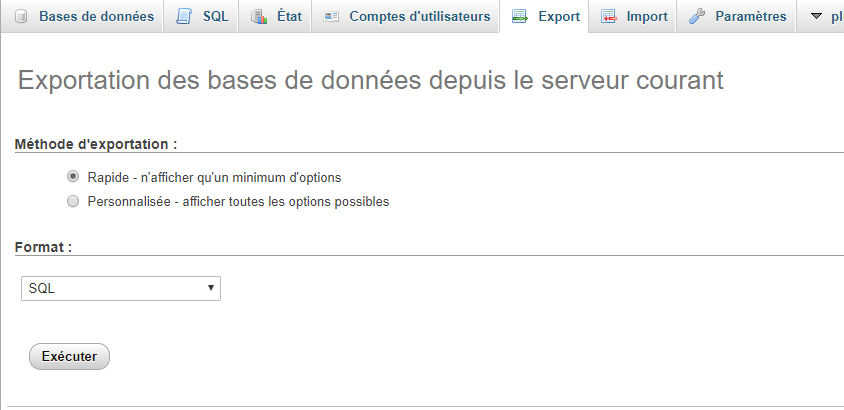
Je database exporteren is eenvoudig en kost maar een paar handelingen. Maak verbinding met je MySQL-server met een client, of met de phpMyAdmin van je webserver. Kies in de lijst links de database met je WordPress-gegevens en klik daarna op het tabblad Exporteren in het navigatiemenu.
De standaardinstellingen geven je een snelle export in SQL-formaat, en dat is het formaat dat je wilt als je je data zonder gedoe naar buiten wilt krijgen. Klik op de knop Starten en de export begint, er wordt een bestand naar je computer gedownload. Loopt de import later stuk door het versieverschil tussen je twee MySQL-servers en gebruik je phpMyAdmin, weet dan dat de aangepaste exportopties een keuze bevatten die daar Maximaliseer compatibiliteit met een databasesysteem of een oudere MySQL-server heet: die optie kan je redden wanneer je twee MySQL-servers het niet met elkaar eens worden.
Zijn de export van de database en de FTP-overdracht van je bestanden allebei klaar, dan kun je door naar de volgende stap.
3 – De WordPress-database aanmaken en je data importeren
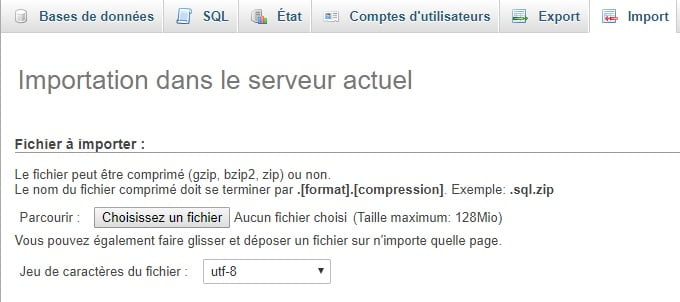
Voordat de migratie naar de nieuwe host kan beginnen, hebben we een omgeving nodig voor een WordPress-installatie. Dat betekent: een database aanmaken waarin je je SQL-data kunt importeren.
Log in bij je nieuwe host. Voor deze gids gebruiken we opnieuw phpMyAdmin. Heeft je host geen phpMyAdmin, vraag dan aan hun support hoe je daar nieuwe databases aanmaakt.
De stappen om een database aan te maken zijn overzichtelijk:
- Open phpMyAdmin en maak een nieuwe database aan met een passende naam voor je site.
- Ga naar het tabblad Importeren en klik op Kies een bestand
- Klik daarna op Importeren.
- Ga naar de tabel wp_options en pas de opties siteurl en home aan zodat ze naar het nieuwe domein wijzen.
4 – Pas het bestand wp-config.php aan
Ga naar de map op je eigen computer waarin je de bestanden van je site hebt gedownload. Daar staat een bestand wp-config.php, dat de toegang tussen WordPress en je database regelt.
Maak een kopie van dat bestand en bewaar die in een andere map op je lokale machine. Die heb je nodig om de wijzigingen die we zo gaan maken terug te draaien, mocht er later iets misgaan.
Open de originele versie in je teksteditor en breng de volgende drie wijzigingen aan:
1. De naam van de database wijzigen
Zoek deze regel op:
define ('DB_NAME', 'nom_de_votre_base_de_donnee_base'); Het deel db_name van die regel bevat nu de naam van de MySQL-database bij je oude host. Dat moet de naam worden van de nieuwe database die je zojuist hebt aangemaakt.
2. De gebruikersnaam van de database wijzigen
Daar vlak onder vind je de regel:
define ('DB_USER', 'nom_utilisateur_de_mysql'); In die regel verander je het deel db_user van de gebruikersnaam bij je oude host naar de nieuwe gebruikersnaam die je zojuist hebt aangemaakt.
3. Het wachtwoord van de gebruiker wijzigen
Bewerk vervolgens de derde regel:
define ('DB_PASSWORD', 'db_pass'); Net als bij de andere moet het deel db_pass van deze regel het nieuwe, veilige wachtwoord worden dat je voor je MySQL-gebruiker hebt aangemaakt.
4. Het adres van je MySQL-server wijzigen
Bewerk tot slot de vierde regel:
define ('DB_HOST', 'db_host'); het deel db_host van deze regel moet het nieuwe adres van je databaseserver worden, luistert je MySQL-server op een afwijkende poort, voeg dan :XXXX toe om de juiste poort aan te wijzen.
define ('DB_HOST', 'db_host:1445'); Sla wp-config.php op en sluit het bestand.
5 – De WordPress-bestanden naar je nieuwe host uploaden
Nu de nieuwe database klaarstaat en het bestand wp-config.php opnieuw is ingesteld, is het tijd om de bestanden naar je nieuwe webhost te uploaden.
Maak verbinding met je FTP-client en ga naar de publieke map van je site, meestal www, al hangt dat af van je host en van hoe die is ingericht.
Met de externe map geselecteerd kun je de bestanden van je site uploaden, inclusief de aangepaste versie van wp-config.php. Net als bij de download hiervoor kan dat even duren.
Verwijder die bestanden niet van je eigen machine zodra de upload klaar is. Je hebt ze nog nodig tot de laatste stappen achter de rug zijn.
6 – De permalinks bijwerken
Om deze tutorial af te ronden ga je tot slot naar het beheer van je WordPress, naar Instellingen -> Permalinks, en sla je de instellingen op zonder iets te wijzigen: daarmee overschrijf je de permalinks die nog de oude URL van je site bevatten en los je de dode links op.
Heb je links hardcoded in je artikelen staan, dan kun je het SQL-bestand dat je eerder hebt geëxporteerd bewerken en er een zoek-en-vervang op loslaten, van je oude domein www.anciendomain.com -> naar je nieuwe domein www.nouveaudomaine.com, het SQL-bestand opslaan en stap 3 opnieuw doen.
···