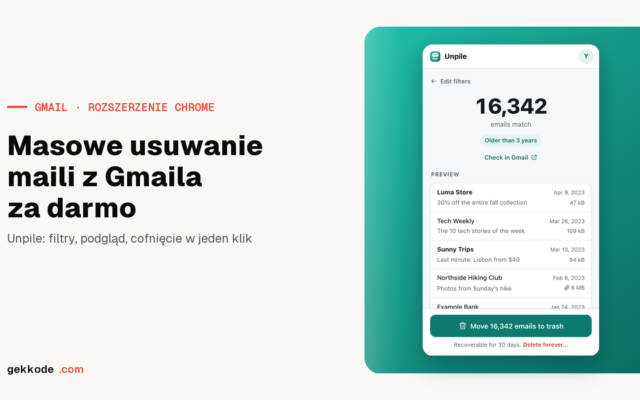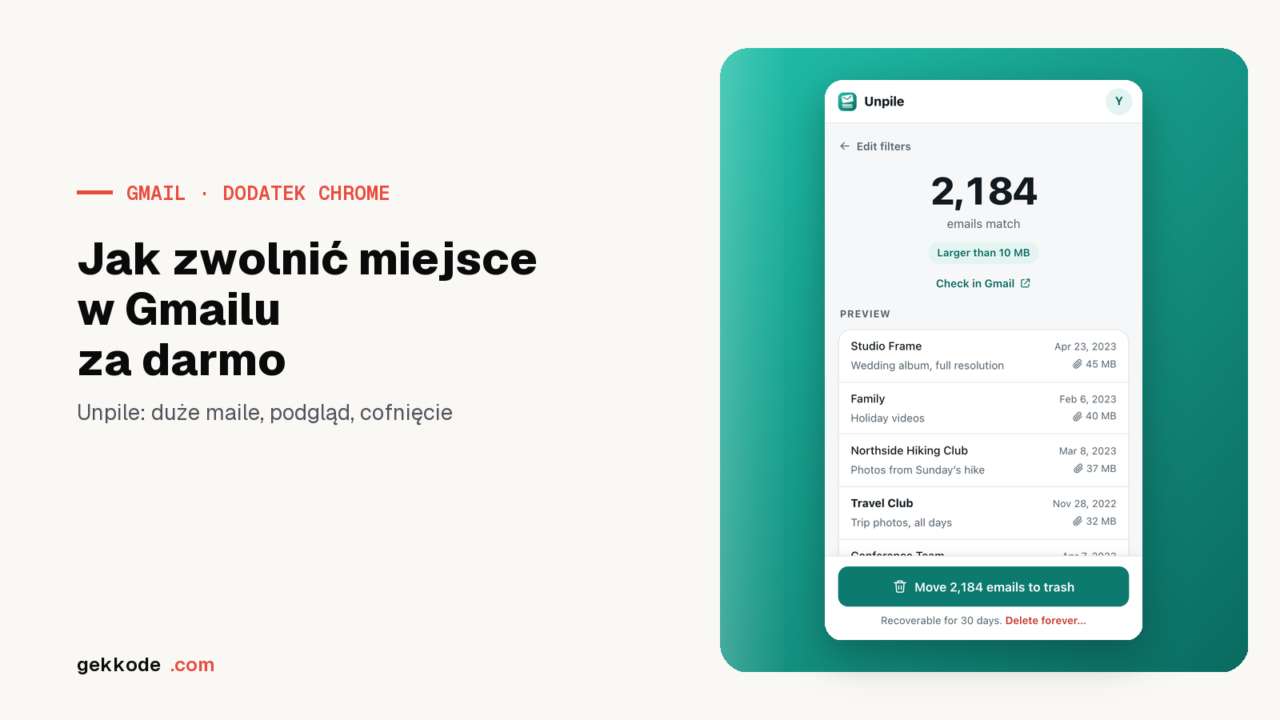
Żeby zwolnić miejsce w Gmailu, usuń największe i najstarsze maile, a potem skasuj je na zawsze, bo Kosz przez 30 dni nadal wlicza się do 15 GB. Darmowe rozszerzenie Chrome Unpile znajduje je jednym kliknięciem (większe niż 10 MB, starsze niż trzy lata), podaje dokładną liczbę z podglądem i usuwa. Czyści tylko Gmaila, a Drive i Zdjęcia zostawia bez zmian.
Gdy konto Google osiągnie limit 15 GB, Gmail przestaje wysyłać i odbierać wiadomości, a maile, które ktoś do ciebie wysyła, wracają do nadawcy, jak wynika z pomocy Google. Unpile, darmowe rozszerzenie Chrome, znajduje największe i najstarsze maile, podaje ich dokładną liczbę razem z podglądem, a potem je usuwa, żeby zwolnić miejsce w Gmailu bez wykupowania większego pakietu.
Unpile jest darmowe.
Za darmo, bez rejestracji i reklam, z Chrome Web Store. Dla przeglądarki Google Chrome na komputerze.
Unpile napisałem sam, tak jak Email Impact. Rozszerzenie jest darmowe, bez reklam i bez płatnej wersji. Gmail jest znakiem towarowym Google LLC, a Unpile nie jest powiązane z Google ani zatwierdzone przez Google.
Brak miejsca w Gmailu: co zapełnia 15 GB
Osobiste konto Google daje do 15 GB miejsca, które dzielą ze sobą Gmail, Drive i Zdjęcia, jak podaje strona pomocy o zarządzaniu miejscem na dane. Do limitu liczą się też kopie zapasowe z WhatsAppa, a wiadomości z Kosza i Spamu zajmują miejsce, dopóki nie zostaną usunięte na zawsze.
Unpile czyści tylko Gmaila. Jeśli 15 GB zajmują głównie zdjęcia albo pliki z Drive, rozszerzenie ich nie rusza i maleje tylko część zajmowana przez Gmaila. Wśród rozwiązań na krótką metę Google wymienia usuwanie maili z bardzo dużymi załącznikami, a właśnie do tego służy szybkie czyszczenie „Large emails” w Unpile, które znajduje wiadomości większe niż 10 MB.
Jak wyczyścić Gmaila: które maile usunąć najpierw
Do odchudzenia pełnej skrzynki Gmaila Unpile ma sześć szybkich czyszczeń, a kliknięcie dowolnego z nich od razu uruchamia wyszukiwanie. Ich nazwy w interfejsie zostają po angielsku:
| W Unpile | Co znajduje czyszczenie |
|---|---|
| „Large emails” | maile większe niż 10 MB |
| „Promotions” | maile promocyjne starsze niż sześć miesięcy |
| „Social” | maile z portali społecznościowych starsze niż trzy miesiące |
| „Updates” | wiadomości z karty Powiadomienia starsze niż rok |
| „Never opened” | maile nieprzeczytane od ponad roku |
| „All emails” | każdy mail starszy niż trzy lata |
Własne filtry pozwalają na więcej. Można w nich łączyć nadawcę (nazwę, adres albo całą domenę), słowo z tematu, wiek wiadomości (od tygodnia do pięciu lat), kategorię, załączniki, stan przeczytania i minimalny rozmiar (do wyboru 1, 5, 10 albo 25 MB). Każde wyszukiwanie podaje dokładną liczbę maili, więc możesz wypróbować kolejno 25 MB, potem 10, 5 i 1 MB i zobaczyć, ile wiadomości zbiera każdy próg, zanim cokolwiek usuniesz.
Jak zwolnić miejsce w Gmailu z rozszerzeniem Unpile krok po kroku
- Dodaj Unpile do Chrome’a z Chrome Web Store, a potem kliknij jego ikonę na pasku narzędzi. Panel rozwija się po prawej stronie okna i zostaje tam, gdy przechodzisz między stronami.
- Kliknij „Connect my Google account”, a potem zaznacz dostęp do Gmaila w oknie autoryzacji, które otwiera Google.
- Wybierz „Large emails” w szybkich czyszczeniach, a wyszukiwanie ruszy od razu. Żeby ustawić rozmiar, wiek wiadomości albo nadawcę, otwórz zamiast tego własne filtry i kliknij „Find emails”.
- Panel podaje, ile maili pasuje, i wyświetla dziesięć z nich, każdy z nadawcą, tematem, datą i rozmiarem. „Check in Gmail” powtarza to samo wyszukiwanie w Gmailu, dzięki czemu możesz zerknąć na wyniki przed usunięciem.
- Zatwierdź przyciskiem „Move … emails to trash”, który pokazuje liczbę znalezionych maili, albo „Delete forever…”, żeby odzyskać miejsce bez czekania. Oba warianty są opisane niżej.
Zamknięcie panelu niczego nie przerywa, a postęp widać w procentach na ikonie. Przerwane czyszczenie, na przykład gdy zamknie się Chrome, wznawia się od miejsca, w którym stanęło. Jeden przebieg obejmuje do 100 000 maili, przetwarzanych partiami po tysiąc, a gdy w skrzynce jest ich więcej, pałeczkę przejmuje drugie wyszukiwanie. Przetwarzane są tylko maile znalezione w chwili wyszukiwania. Wiadomość, która przyszła w międzyczasie, zostaje nietknięta.
Jeśli chcesz opróżnić całą skrzynkę według innych kryteriów niż rozmiar, zajrzyj do naszego artykułu o masowym usuwaniu maili z Gmaila za pomocą rozszerzenia Unpile, który omawia filtry i cofanie usunięcia.
Dlaczego Gmail jest nadal pełny po usunięciu maili?
Przycisk „Move … emails to trash” przenosi wiadomości do Kosza w Gmailu. Zostają tam przez trzydzieści dni, a w tym czasie możesz zmienić zdanie i kliknąć „Undo: restore all”. Tyle że Kosz nadal wlicza się do 15 GB. Według strony Google o miejscu na dane wiadomości z Kosza i Spamu obciążają limit, dopóki nie zostaną usunięte na zawsze, a Gmail sam opróżnia Kosz dopiero po 30 dniach.
Miejsce odzyskasz od razu dzięki „Delete forever…”, które kasuje wiadomości z pominięciem Kosza. Zanim czyszczenie ruszy, okno prosi o wpisanie słowa DELETE, a cofnięcie nie jest już możliwe. Tak samo kończy się czyszczenie, które trafiło już do Kosza. Uruchom wyszukiwanie jeszcze raz i zaznacz w opcjach zaawansowanych „Include spam and trash”. Wtedy wynik obejmie też to, co leży w Koszu. Potem wybierz „Delete forever…”.
Nawet po usunięciu na zawsze licznik nie zawsze zmienia się od razu. Google zaznacza, że gdy usuwasz naraz wiele plików, aktualizacja miejsca na dane może potrwać od 48 do 72 godzin. Jeśli więc konto tuż po dużym czyszczeniu wciąż wygląda na pełne, uzbrój się w cierpliwość, zanim uznasz, że nic się nie zwolniło.
Pełny dostęp do Gmaila, o który prosi Unpile
Przy łączeniu konta Google przedstawia to, o co prosi Unpile, jako pełny dostęp do Gmaila, obejmujący czytanie, pisanie, wysyłanie i trwałe usuwanie maili. Żadne węższe uprawnienie nie pozwala na trwałe usunięcie wiadomości, stąd takie sformułowanie. Ten dostęp sprawia też, że działa „Delete forever…”. Unpile nie pisze ani nie wysyła żadnych wiadomości. Jest darmowe, bo nie ma serwera do opłacania: komunikuje się z Gmailem bezpośrednio z twojej przeglądarki. Jego polityka prywatności szczegółowo opisuje każde wykorzystanie danych.
Ograniczenia, o których warto wiedzieć
- Unpile działa w przeglądarce Chrome na komputerze, od wersji 116, a w aplikacji mobilnej go nie ma. Limit jest wspólny dla całego konta, więc miejsce zwolnione na komputerze jest wolne także na telefonie.
- Google Photos i Drive zostają nietknięte, rozszerzenie dotyczy tylko Gmaila.
- Interfejs jest po angielsku, tak jak nazwy przycisków wymienione w tym artykule.
- Usuwa to, co już jest w skrzynce, i nie wypisuje z żadnego newslettera.
- Kosz i Spam wchodzą do wyszukiwania tylko wtedy, gdy zaznaczone jest „Include spam and trash”.
Co warto zapamiętać
- 15 GB dzielą ze sobą Gmail, Drive i Zdjęcia, a Unpile zmniejsza tylko część zajmowaną przez Gmaila.
- Unpile jednym kliknięciem znajduje maile większe niż 10 MB albo starsze niż trzy lata, podaje dokładną liczbę i pokazuje podgląd przed każdym usunięciem.
- Kosz przez 30 dni nadal wlicza się do 15 GB. „Delete forever…” zwalnia miejsce od razu, a licznik Google może to pokazać z opóźnieniem do 72 godzin.
- Unpile jest darmowe, bez serwera i bez reklam, działa w przeglądarce Chrome na komputerze i ma interfejs po angielsku.
Unpile jest darmowe.
Za darmo, bez rejestracji i reklam, z Chrome Web Store. Dla przeglądarki Google Chrome na komputerze.