Ten artykuł został zaktualizowany 2 listopada 2022 roku o film z YouTube’a.
W tym tutorialu pokażę ci, jak zbudować kartę. Karta pokazuje czytelnikowi zajawkę artykułu razem z grafiką, żeby zachęcić go do kliknięcia i przeczytania całości. Powstaje wyłącznie z HTML-a i CSS-a. Chciałem wykorzystać rzadko spotykaną właściwość CSS, filter, która nakłada obróbkę na obrazek, i dodałem przejście, żeby całość nabrała życia.
See the Pen
Card UI CSS by Damien Flandrin (@dam62500)
on CodePen.
Krok 1 – Naszkicuj strukturę i napisz HTML
Zanim napiszesz choćby linijkę HTML-a, wyobraź sobie strukturę. Jeśli pracujesz na makiecie, poświęć chwilę na przemyślenie struktury strony i modułów CSS. Śmiało naszkicuj ją na kartce. Dobrze zbudowany HTML ułatwi ci całą dalszą robotę!
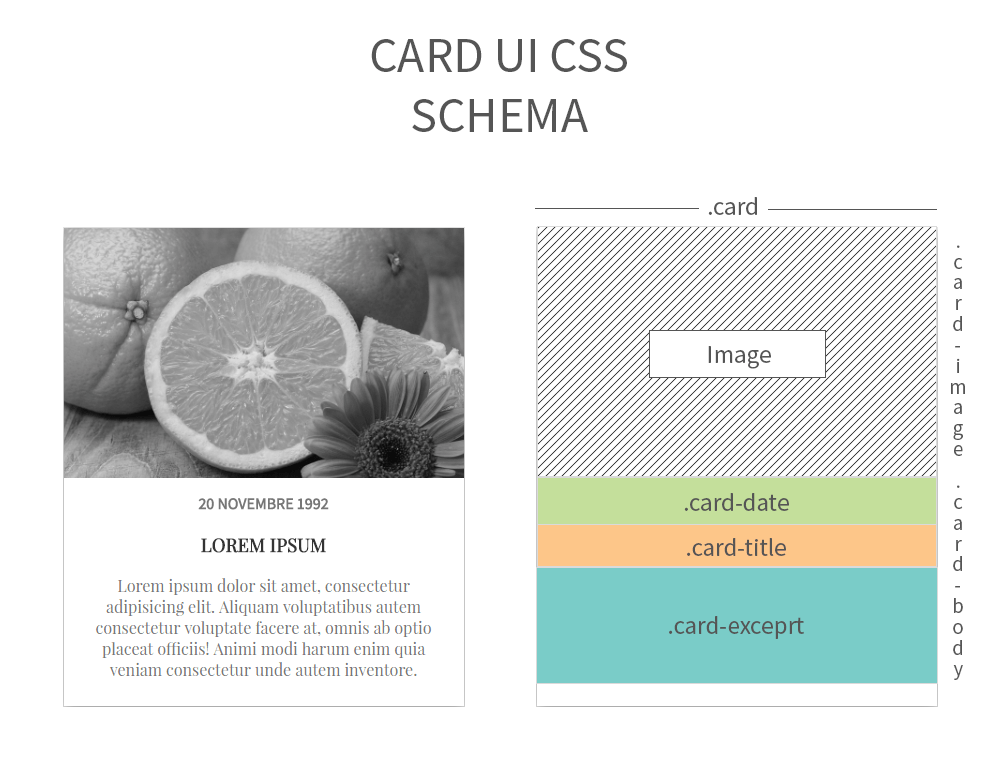
<div class="card">
    <a href="https://www.gekkode.com/pl/blog/post/#">
        <!-- Image à la une -->
        <div class="card-image"><img src="https://www.gekkode.com/wp-content/uploads/2021/08/orange.jpeg" alt="Orange" /></div>
        <!-- Fin de l'image à la une -->

<!-- Corp de notre carte -->
        <div class="card-body">

<!-- Date de publication de l'article-->
            <div class="card-date">
                <time>20 Novembre 1992</time>
            </div>

<!-- Titre de l'article -->
            <div class="card-title">
                <h3>Lorem Ipsum</h3>
            </div>
            <!-- Extrait de l'article -->
            <div class="card-excerpt">
                <p> Lorem ipsum dolor sit amet, consectetur adipisicing elit. Aliquam voluptatibus autem consectetur voluptate facere at, omnis ab optio placeat officiis! Animi modi harum enim quia veniam consectetur unde autem inventore.</p>
            </div>

</div>
        <!-- Fin du corp de notre carte -->
    </a>
</div>
Krok 2 – Ustal reguły bazowe i ostyluj moduł
Kiedy szkielet HTML jest już gotowy, przechodzimy do CSS-a, biorąc po kolei każdą część szkicu.
Ten sam styl równie dobrze zapisze się w SCSS, ze zmienną na kolor cienia i zagnieżdżeniem dla stanu hover. Dochodzi wtedy krok kompilacji: zobacz kompilowanie SCSS w buildzie Webpacka.
.card
.card {
  width: 400px; /*1*/
  margin: 0px auto; /*2*/
  background-color: white; /*3*/
  box-shadow: 0px 5px 20px #999; /*4*/
}
.card a { /*5*/
  color: #333;
  text-decoration: none;
}
.card:hover .card-image img { /*6*/
  width: 160%;
  filter: grayscale(0);
}- Nadajemy karcie stałą szerokość.
- Centrujemy ją przez
margin: 0px auto, pilnuj, żeby element faktycznie był wdisplay: block. - Robimy ją białą; na
bodyustawiłem nieco ciemniejsze tło, żeby karta wyraźnie odcinała się od strony. - Dokładamy delikatny cień, żeby karta sprawiała wrażenie unoszącej się nad stroną.
- Ustalamy bazowy styl linków wewnątrz modułu
.card. - Dla wspomnianego wcześniej dynamizmu mówimy przeglądarce, że gdy tylko odwiedzający najedzie na kartę, obrazek powiększa się przez
widthi odzyskuje kolory, bo domyślnie nakładamy na niego czarno-biały filtr w.card-image.
.card-image
.card-image {
  height: 250px;/*1*/
  position: relative;/*2*/
  overflow: hidden;/*3*/
}
.card-image img {
  width: 150%;/*4*/
    /*5 - Metoda centrowania zależna od rozmiaru obrazka */
  position: absolute;
  top: 50%;
  left: 50%;
  transform: translate(-50%, -50%);
  filter: grayscale(1);/*6*/
    /*7 - Przejście */
  transition-property: filter width;
  transition-duration: .3s;
  transition-timing-function: ease;
}- Ustalamy wysokość bloku, który pomieści obrazek, stały rozmiar sprawia, że przy kilku kartach obok siebie wszystkie obrazki trzymają się tej samej wielkości.
- Ustawiamy element na
relative, bo w środku znajdą się elementyabsolute. - Ukrywamy wszystko, co wychodzi poza blok.
- Ustawiamy rozmiar obrazka na 100%. Możesz podnieść tę wartość według potrzeb, ale nie używaj obrazków węższych niż 400px i zachowaj proporcje szerokości do wysokości, żeby nie zostały puste miejsca.
- Tak właśnie wyśrodkowuje się obrazek względem własnego rozmiaru i elementu rodzica. Chodzi o to, żeby punktem odniesienia stał się środek
.card-image, a potem przeztransformcofamy obrazek o połowę jego rozmiaru, żeby wypadł dokładnie na środku.card-image. - Właściwość
filternakłada filtr na obrazek, tu chcemy domyślnie czarno-białygrayscale, po to by kolory wróciły dopiero wtedy, gdy użytkownik najedzie na kartę. - Dla dynamiki nakładamy przejście 300ms na obie właściwości:
filteriwidth.
.card-body
.card-body {
    text-align:center;  /*1*/
  padding: 15px 20px; /*2*/
  box-sizing: border-box; /*3*/
}- Wyrównujemy wszystkie elementy wewnątrz
.card-body. - Żeby treść nie kleiła się do krawędzi, dokładamy oddech właściwością
padding. - Na koniec, jeśli nie jest to już domyślne, ustawiamy
box-sizingnaborder-box, żeby padding liczył się wewnątrz bloku, a nie doliczał do niego.
Typografia
.card-date {
  font-family: 'Source Sans Pro', sans-serif;
}

.card-title, .card-excerpt {
   font-family: 'Playfair Display', serif;
}

.card-date, .card-title {
  text-align:center;
  text-transform:uppercase;
  font-weight: bold;
}

.card-date, .card-excerpt {
  color: #777;
}
Jak łatwo zgadnąć, tutaj ustawiamy styl tekstu: użyłem Source Sans Pro jako kroju bezszeryfowego i Playfair Display jako szeryfowego, plus kilka drobnych korekt formatowania.