Wyobraź sobie, że jesteś właścicielem kamienicy i chcesz, żeby klucze miało tylko kilka osób, a i tak nie do wszystkich zakamarków budynku. A teraz wyobraź sobie, że tym budynkiem jest twoja witryna WordPress, do której nie każdy ma mieć dostęp. Korzystając z kokpitu, kawałków kodu i kilku wtyczek WordPressa, bez trudu ograniczysz dostęp do swojego kokpitu. Zobaczmy, jak to zrobić.
Po co ograniczać dostęp do kokpitu?
Zapewne nie masz nic przeciwko temu, żeby ludzie wchodzili do twojego kokpitu WordPressa. Ale możesz nie chcieć, żeby robili to wszyscy, albo nie zgadzać się na to, żeby zmieniali motyw czy wtyczki.
Inny przypadek: jeśli prowadzisz blog z wieloma autorami, możesz chcieć ograniczyć dostęp autorom. Tak czy inaczej, czasem trzeba kontrolować, kto ma dostęp.
Zobaczmy więc, jak ograniczyć dostęp do kokpitu.
Role i uprawnienia jako sposób na kontrolę dostępu:
WordPress ułatwia sprawę, definiując role i dozwolone działania w zależności od użytkownika: autorzy, redaktorzy, moderatorzy i tak dalej. Rolę użytkownika możesz zmienić w dowolnym momencie i tym samym zmienić jego dostęp do kokpitu WordPressa.
Bardzo łatwo pozwolić nowym użytkownikom zarządzać własnym profilem i czytać treści na froncie. Wystarczy zmienić ich rolę na subskrybenta, wszystko zrobisz w panelu administracyjnym WordPressa, wchodząc w Ustawienia. Stamtąd przejdź do Ogólne i ustaw Domyślną rolę użytkownika na Subskrybent.
 Przez Użytkownicy, a następnie Wszyscy użytkownicymożesz też zmienić rolę każdego istniejącego użytkownika. Da się również zaznaczyć kilku użytkowników naraz i ograniczyć im dostęp.
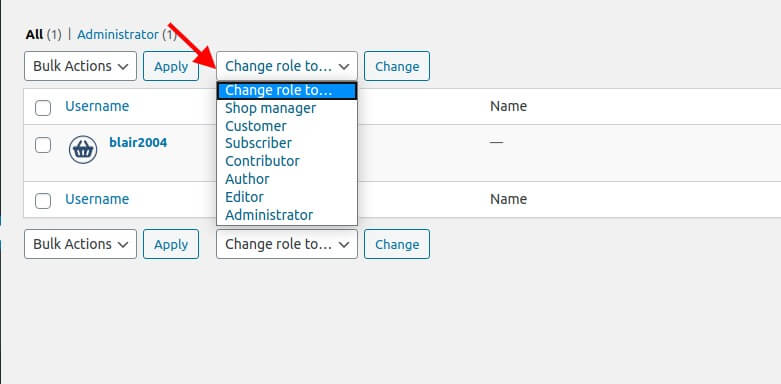
W WordPressie istnieją cztery typy ról użytkownika:
- Subskrybent może wyłącznie czytać wpisy i zarządzać swoim profilem.
- Współpracownik może pisać i zarządzać własnym wpisem, ale nie może go opublikować.
- Autor może zarządzać swoimi wpisami i je publikować.
- Redaktor może publikować wpisy wszystkich autorów i nimi zarządzać.
- Administrator albo Super administrator ma pełny dostęp do funkcji administracyjnych witryny. Super administrator dotyczy instalacji wielowitrynowych.
Ograniczenie dostępu kawałkiem kodu:
Poniższy kod wklej do pliku functions.php swojego motywu potomnego. Ograniczy on użytkownikom dostęp do zaplecza witryny, zostaną przekierowani na stronę główną.
add_action( ‘init’, 'block_users' );

function block_users() {
     if (
           is_admin()
           ! current_user_can( ‘administrator’ )
           ! ( defined( ‘DOING_AJAX’ )  DOING_AJAX )
     ) {
           wp_redirect( home_url() );
           exit;
     }
}