Wenn dein Gmail Speicher voll ist und du Speicherplatz freigeben willst, lösche die größten und ältesten E-Mails und entferne sie danach endgültig, denn der Papierkorb zählt 30 Tage lang weiter zu den 15 GB. Die kostenlose Chrome-Erweiterung Unpile findet sie mit einem Klick (über 10 MB, älter als drei Jahre), nennt ihre genaue Anzahl samt Vorschau und löscht sie dann. Sie bereinigt nur Gmail, nicht Drive oder Fotos.
Ist dein Gmail Speicher voll, also bei 15 GB, kann Gmail keine Nachrichten mehr senden oder empfangen, und E-Mails, die man dir schickt, gehen laut Google-Hilfe an den Absender zurück. Unpile, eine kostenlose Chrome-Erweiterung, findet die größten und ältesten E-Mails, nennt ihre genaue Anzahl, zeigt eine Vorschau und löscht sie anschließend. So kannst du in Gmail Speicherplatz freigeben, ohne Speicher dazuzukaufen.
Unpile ist kostenlos.
Kostenlos, ohne Registrierung und Werbung, aus dem Chrome Web Store. Für Google Chrome auf dem Computer.
Ich habe Unpile selbst entwickelt, wie auch Email Impact. Die Erweiterung ist kostenlos, ohne Werbung und ohne Bezahlversion. Gmail ist eine Marke von Google LLC, und Unpile ist weder mit Google verbunden noch von Google gebilligt.
Was die 15 GB eines vollen Gmail-Kontos füllt
Ein persönliches Google-Konto umfasst bis zu 15 GB Speicher, die sich Gmail, Drive und Fotos teilen, wie die Hilfeseite zur Speicherplatzverwaltung erklärt. Auch WhatsApp-Backups zählen mit, und Nachrichten im Papierkorb oder im Spam belasten das Speicherkontingent, solange sie nicht endgültig gelöscht sind.
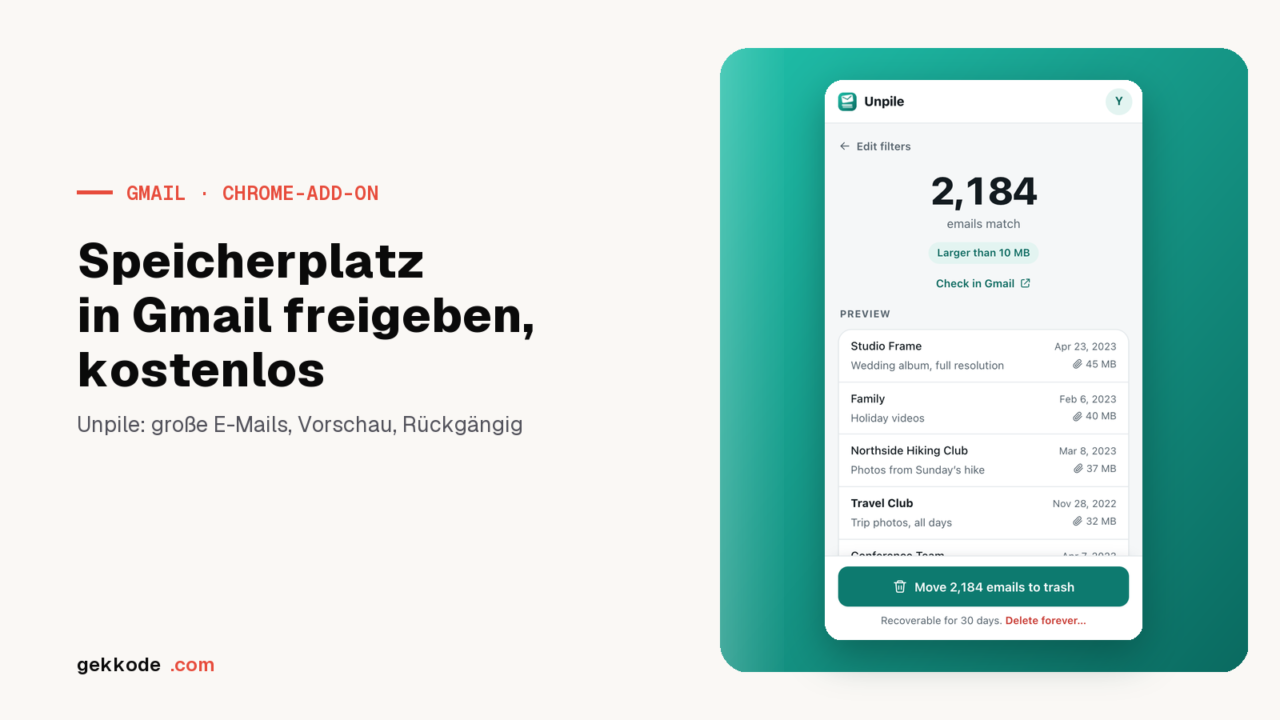
Unpile bereinigt nur Gmail. Sind die 15 GB vor allem mit Fotos oder Drive-Dateien gefüllt, rührt die Erweiterung diese nicht an, und nur der Gmail-Anteil schrumpft. Zu den kurzfristigen Lösungen, die Google nennt, gehört das Löschen von E-Mails mit sehr großen Anhängen. Genau dafür ist die Schnellbereinigung „Large emails“ von Unpile gedacht, die E-Mails über 10 MB findet.
Gmail Speicher leeren: Diese E-Mails löschst du zuerst
Um ein volles Gmail-Postfach zu entlasten, bietet Unpile sechs Schnellbereinigungen, und ein Klick auf eine davon startet die Suche sofort. Ihre Namen bleiben in der Oberfläche auf Englisch:
| In Unpile | Was die Bereinigung findet |
|---|---|
| „Large emails“ | E-Mails über 10 MB |
| „Promotions“ | Werbung, die älter als sechs Monate ist |
| „Social“ | Benachrichtigungen sozialer Netzwerke, die älter als drei Monate sind |
| „Updates“ | Nachrichten im Tab „Updates“, die älter als ein Jahr sind |
| „Never opened“ | E-Mails, die seit über einem Jahr ungelesen sind |
| „All emails“ | alle E-Mails, die älter als drei Jahre sind |
Eigene Filter gehen noch weiter. Sie kombinieren den Absender (Name, Adresse oder ganze Domain), ein Wort aus dem Betreff, das Alter (von einer Woche bis zu fünf Jahren), die Kategorie, Anhänge, den Status gelesen oder ungelesen und die Mindestgröße, wahlweise 1, 5, 10 oder 25 MB. Da jede Suche die genaue Anzahl der E-Mails nennt, kannst du erst 25 MB ausprobieren, dann 10, 5 und 1 MB, und siehst, was jede Schwelle erfasst, bevor du irgendetwas löschst.
Gmail Speicher voll? Speicherplatz freigeben mit Unpile, Schritt für Schritt
- Füge Unpile im Chrome Web Store zu Chrome hinzu und klicke dann in der Symbolleiste auf das Unpile-Symbol. Die Seitenleiste klappt rechts neben der Seite auf und bleibt dort, während du weitersurfst.
- Klicke auf „Connect my Google account“ und setze im Berechtigungsfenster, das Google öffnet, den Haken beim Zugriff auf Gmail.
- Wähle unter den Schnellbereinigungen „Large emails“ aus, und die Suche startet sofort. Willst du eine Größe, ein Alter oder einen Absender festlegen, öffne stattdessen die eigenen Filter und klicke dann auf „Find emails“.
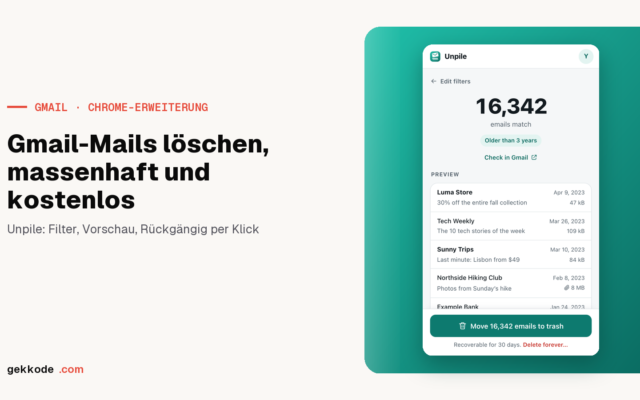
- Die Seitenleiste zeigt an, wie viele E-Mails zur Suche passen, und listet zehn davon auf, jeweils mit Absender, Betreff, Datum und Größe. „Check in Gmail“ führt dieselbe Suche in Gmail aus, damit du vor dem Löschen einen Blick darauf werfen kannst.
- Bestätige mit dem Button „Move … emails to trash“, auf dem die gefundene Anzahl steht, oder mit „Delete forever…“, um den Platz ohne Wartezeit zurückzubekommen. Beide Möglichkeiten werden weiter unten beschrieben.
Auch wenn du die Seitenleiste schließt, läuft die Bereinigung weiter, und den Fortschritt zeigt das Symbol in Prozent an. Eine unterbrochene Bereinigung, etwa weil Chrome geschlossen wird, macht dort weiter, wo sie aufgehört hat. Jeder Durchlauf umfasst bis zu 100.000 E-Mails, die in Paketen von je tausend verarbeitet werden, und eine zweite Suche übernimmt, wenn das Postfach mehr enthält. Bearbeitet werden nur die E-Mails, die zum Zeitpunkt der Suche aufgelistet waren. Eine Nachricht, die in der Zwischenzeit ankommt, bleibt unberührt.
Willst du ein ganzes Postfach nach anderen Kriterien als der Größe leeren, findest du in unserem Artikel zum Massenlöschen von E-Mails in Gmail mit Unpile einen Überblick über die Filter und das Rückgängigmachen.
Warum bleibt Gmail voll, obwohl alles gelöscht ist?
Der Button „Move … emails to trash“ verschiebt die Nachrichten in den Papierkorb von Gmail. Dort bleiben sie dreißig Tage, genug Zeit, um es sich mit „Undo: restore all“ anders zu überlegen. Doch der Papierkorb zählt weiterhin zu den 15 GB. Laut der Seite von Google zum Speicherplatz belasten Nachrichten im Papierkorb und im Spam das Speicherkontingent bis zu ihrer endgültigen Löschung, und Gmail leert den Papierkorb erst nach 30 Tagen von selbst.
Um den Platz sofort zurückzubekommen, löscht „Delete forever…“ die Nachrichten ohne Umweg über den Papierkorb. Vor dem Start verlangt ein Fenster die Eingabe des Wortes DELETE, und danach lässt sich nichts mehr rückgängig machen. Eine Bereinigung, die schon im Papierkorb gelandet ist, schließt du auf die gleiche Weise ab. Starte die Suche neu und setze in den erweiterten Optionen den Haken bei „Include spam and trash“, damit die Anzahl auch den Inhalt des Papierkorbs umfasst. Wähle danach „Delete forever…“.
Selbst nach einer endgültigen Löschung ändert sich die Speicheranzeige nicht immer sofort. Google weist darauf hin, dass es 48 bis 72 Stunden dauern kann, bis sich der Speicher aktualisiert, wenn du viele Dateien auf einmal löschst. Wirkt dein Konto direkt nach einer großen Bereinigung noch voll, brauchst du also etwas Geduld, bevor du daraus schließt, dass nichts frei geworden ist.
Der Vollzugriff auf Gmail, den Unpile anfordert
Beim Verbinden zeigt Google die Anfrage von Unpile als Vollzugriff auf Gmail an, der das Lesen, Verfassen, Senden und endgültige Löschen von E-Mails umfasst. Keine engere Berechtigung erlaubt das endgültige Löschen, was diese Formulierung erklärt und „Delete forever…“ erst möglich macht. Unpile schreibt und sendet keine Nachrichten. Die Erweiterung ist kostenlos, weil kein Server bezahlt werden muss. Sie tauscht sich direkt aus deinem Browser mit Gmail aus, und ihre Datenschutzerklärung beschreibt jede Verwendung im Einzelnen.
Einschränkungen, die du kennen solltest
- Unpile läuft in Chrome auf dem Computer, ab Version 116, und ist in der mobilen App nicht verfügbar. Da das Kontingent zum Konto gehört, steht der am Computer freigegebene Platz auch auf dem Smartphone zur Verfügung.
- Google Photos und Drive bleiben unverändert, betroffen ist nur Gmail.
- Die Oberfläche ist auf Englisch, ebenso wie die hier genannten Button-Namen.
- Unpile löscht, was schon im Postfach liegt, und meldet dich von keinem Newsletter ab.
- Papierkorb und Spam werden nur durchsucht, wenn „Include spam and trash“ angehakt ist.
Gmail Speicher voll, was tun? Das Wichtigste in Kürze
- Die 15 GB teilen sich Gmail, Drive und Fotos, und Unpile verkleinert nur den Anteil von Gmail.
- Unpile findet mit einem Klick E-Mails, die größer als 10 MB oder älter als drei Jahre sind, nennt die genaue Anzahl und zeigt vor jedem Löschen eine Vorschau.
- Der Papierkorb zählt 30 Tage lang weiter zu den 15 GB. „Delete forever…“ gibt den Platz sofort frei, und die Anzeige von Google kann bis zu 72 Stunden brauchen, um nachzuziehen.
- Unpile ist kostenlos, ohne Server und Werbung, für Chrome auf dem Computer, mit englischer Oberfläche.
Unpile ist kostenlos.
Kostenlos, ohne Registrierung und Werbung, aus dem Chrome Web Store. Für Google Chrome auf dem Computer.