Le tunnel de commande de PrestaShop ne demande pas de numéro de bon de commande. Easy Checkout Fields ajoute ce champ texte au checkout dès son plan gratuit. Avec le plan Pro (2 € par mois), il le réserve aux clients professionnels et l'imprime sur la facture PDF, où le numéro fait partie des mentions obligatoires quand l'acheteur en a émis un.
Chez un client professionnel, un achat part souvent du service achats, qui émet un bon de commande numéroté avant que quelqu’un passe la commande sur votre boutique. Si ce numéro ne revient pas sur votre facture, sa comptabilité ne sait pas à quoi la rattacher, et le tunnel de commande de PrestaShop ne le demande nulle part.
La fiche des mentions obligatoires d’une facture de Service-Public, vérifiée le 11 août 2026, compte d’ailleurs le numéro du bon de commande parmi elles, « lorsqu’il a préalablement été établi par l’acheteur ». Ce guide ajoute ce champ au tunnel avec Easy Checkout Fields, le module de Gekkode, le réserve aux clients professionnels et l’imprime sur la facture PDF, sur une boutique PrestaShop 9.1 de test.
Ajouter un numéro de bon de commande au checkout PrestaShop, pas à pas
Le champ lui-même, un texte court, fonctionne avec le plan gratuit du module. Le réserver à un groupe de clients et l’imprimer sur la facture demandent le plan Pro, à 2 € par mois ou 19,20 € par an. Nos captures de modules sont toujours faites sur une boutique en anglais. Le libellé que vous tapez pour chaque langue de votre boutique est celui que vos clients liront.
1. Installer le module
Téléchargez le ZIP depuis la fiche d’Easy Checkout Fields et installez-le depuis Modules > Gestionnaire de modules. Le détail, du compte gratuit au premier champ, est dans notre guide pour ajouter un champ personnalisé à la commande PrestaShop.
2. Créer le champ
Dans Commandes > Easy Checkout Fields, onglet Fields, cliquez sur New field et choisissez le type Text. Remplissez un libellé clair (« Numéro de bon de commande »), un exemple dans le champ qui montre le format attendu (PO-2026-0412) et une aide qui dit pourquoi vous le demandez (« Il figurera sur votre facture »).
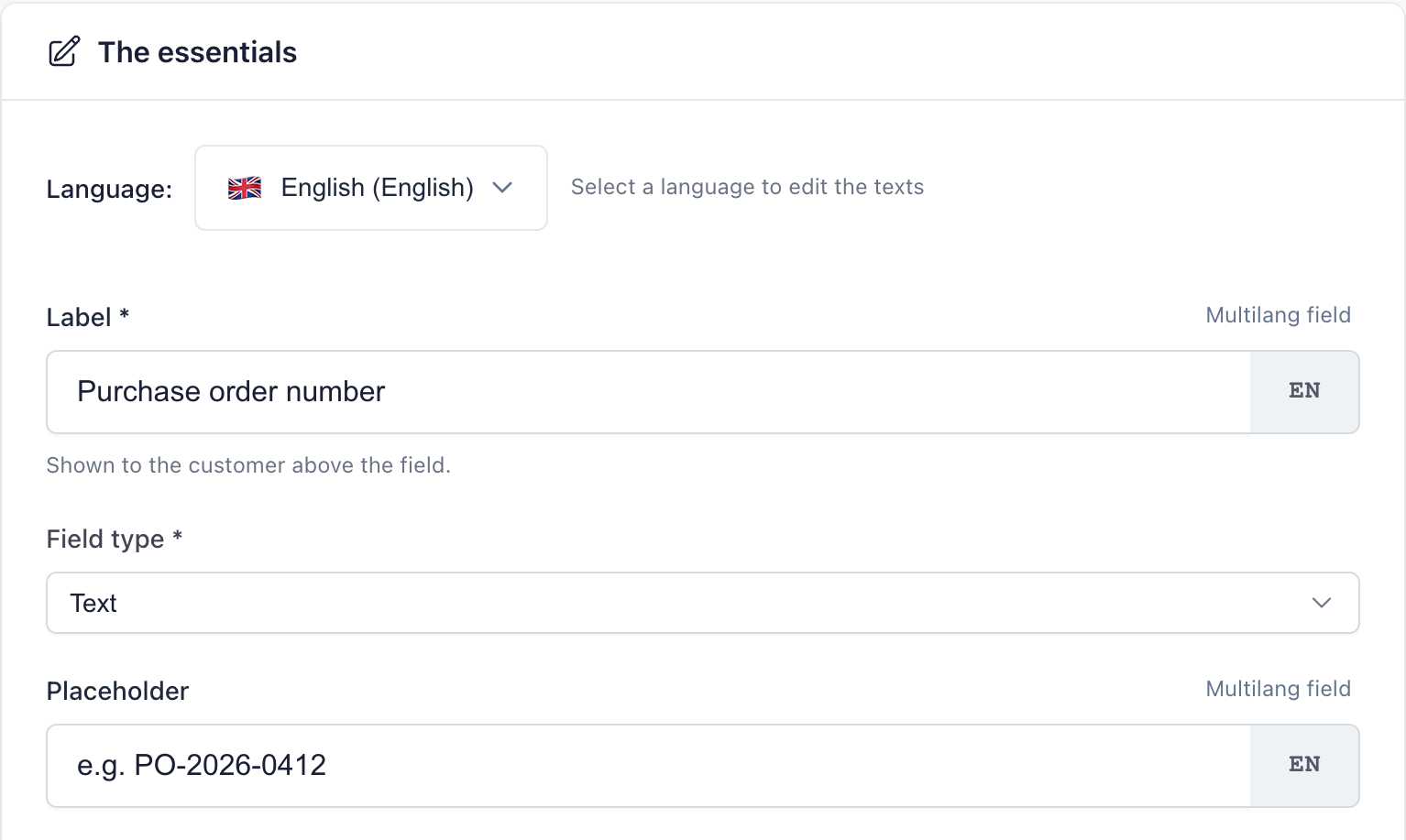
Placez-le à l’étape Paiement, avant les moyens de paiement : le client y arrive avec son panier validé, souvent son bon de commande sous les yeux. L’interrupteur Required field le rend obligatoire, et la colonne de droite choisit où la réponse sera reprise : fiche commande, e-mails, compte client, facture PDF et bon de livraison.
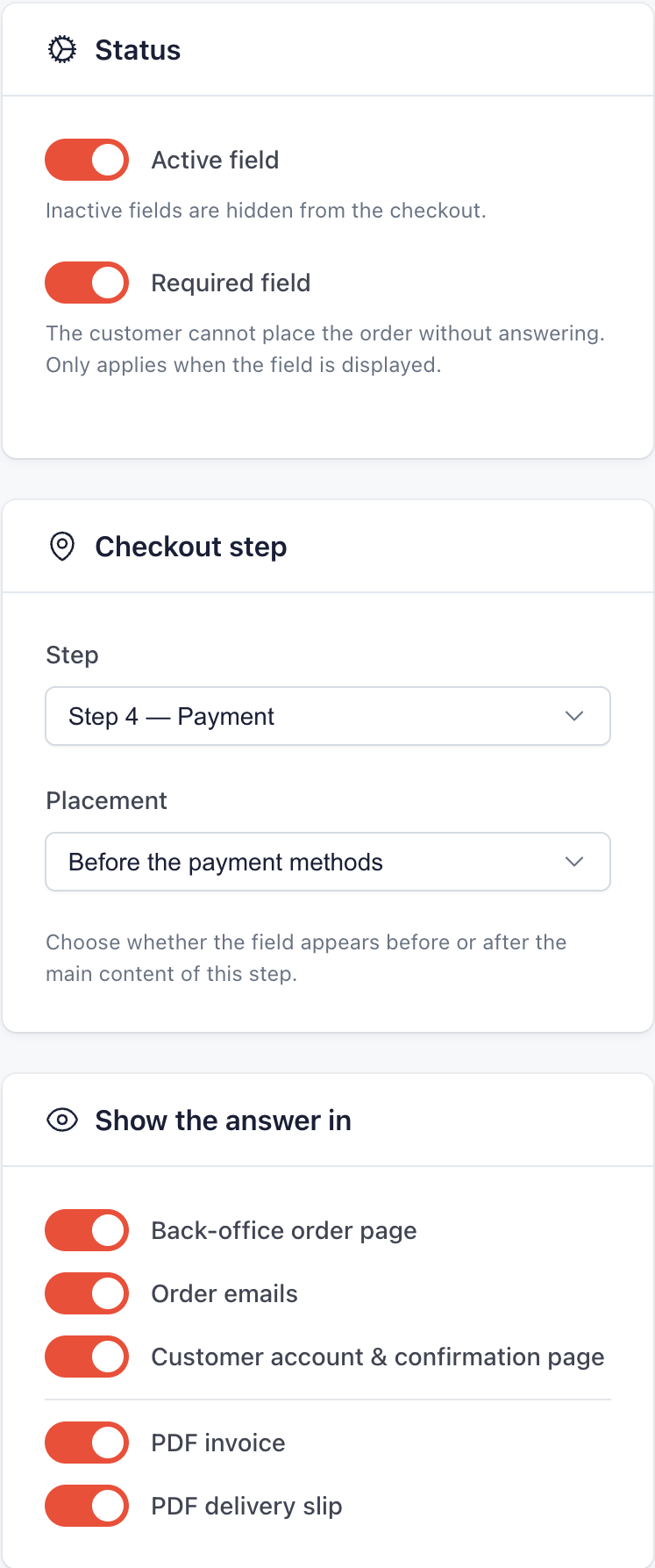
3. Le réserver aux clients professionnels
Un particulier n’a pas de bon de commande, et un champ obligatoire qu’il ne comprend pas peut lui faire abandonner son panier. Avec le plan Pro, la carte Display targeting limite le champ à un groupe de clients : ici « Business », où sont rangés les comptes professionnels. Les autres clients ne le voient pas, et son obligation ne les bloque pas.
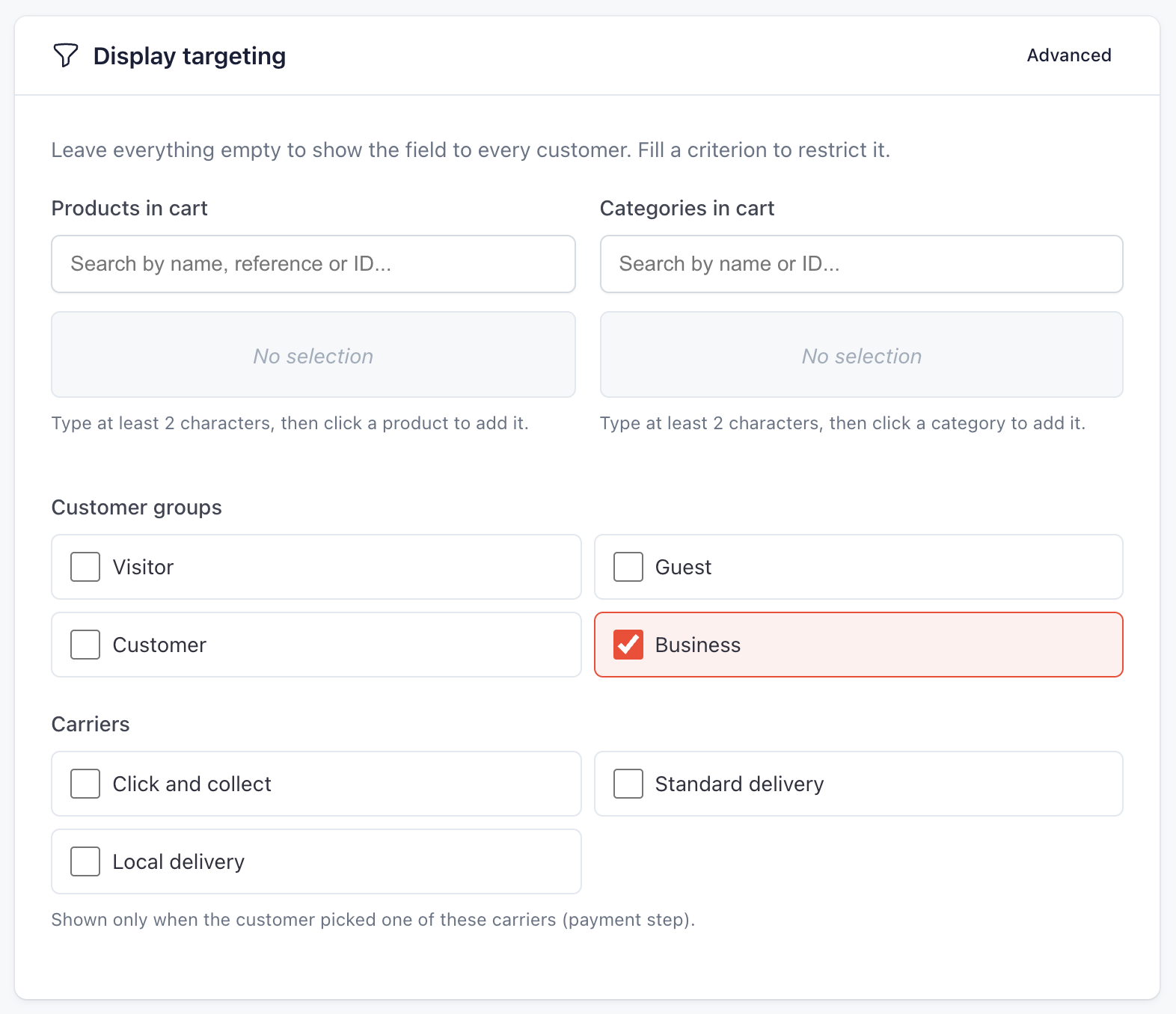
Le champ ne s’affiche qu’aux clients connectés à un compte de ce groupe. Un client qui commande sans créer de compte reste, pour PrestaShop, un visiteur (groupe Visitor) et ne le voit pas : vos acheteurs professionnels doivent donc commander avec leur compte.
Le réglage Conditionally required, lui aussi dans le plan Pro, fait l’inverse : le champ reste visible pour tous, et il n’est exigé que dans un cas précis, par exemple quand le client choisit le paiement par virement.
4. Ce que voit le client
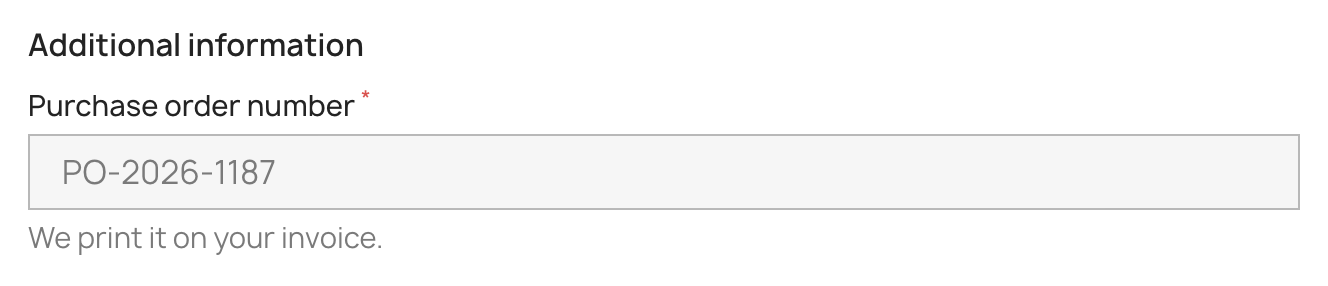
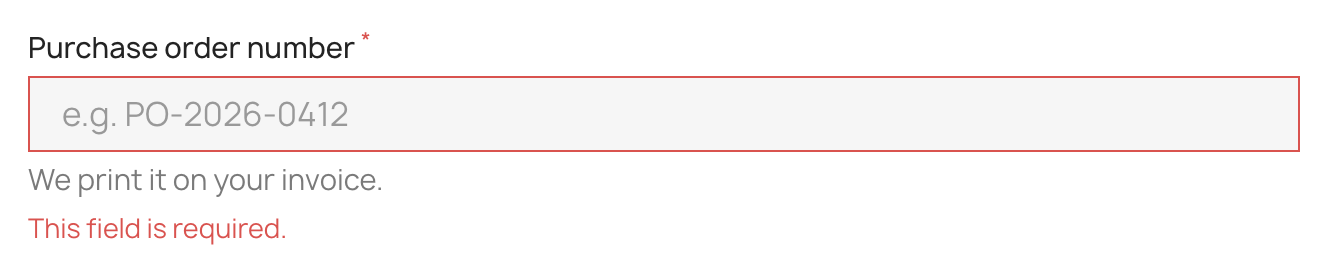
La réponse est enregistrée pendant que le client tape. S’il revient sur une étape précédente pour changer d’adresse, son numéro reste en place. S’il essaie de commander sans répondre, la commande s’arrête et un message s’affiche sous le champ :
5. Le numéro sur la commande et la facture
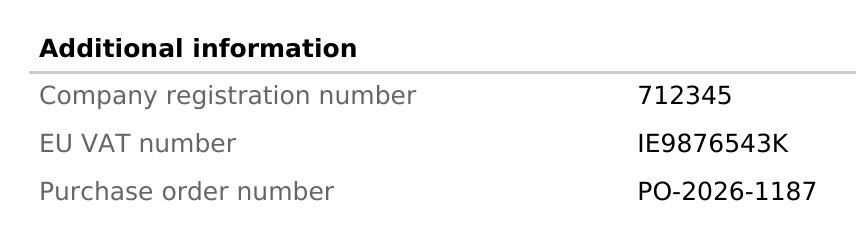
Une fois la commande passée, le numéro s’affiche sur la page de confirmation, dans le compte du client, sur la fiche commande du back-office, dans l’e-mail « nouvelle commande » du marchand et dans les e-mails de confirmation du client. Avec le plan Pro, il est imprimé sur la facture PDF et sur le bon de livraison :
La fiche commande permet aussi de corriger une réponse, avec le plan Pro. Chaque correction demande un motif et reste dans l’historique, et une facture déjà émise garde les informations d’origine. La démo en ligne permet d’essayer le module côté boutique et côté back-office avant de l’installer.
Plan gratuit ou Pro pour ce champ
Avec le plan gratuit, le numéro de bon de commande occupe l’un des trois champs autorisés. Il est alors posé à tous les clients, obligatoire ou non, et repris dans le back-office, les e-mails et l’espace client. Il lui manque deux choses pour une boutique qui vend aussi aux particuliers : être réservé aux professionnels et figurer sur la facture.
Le plan Pro ajoute :
- le ciblage par groupe de clients, par produits, catégories, langues ou transporteurs
- l’obligation sous condition, par exemple pour le seul paiement par virement
- la facture PDF, le bon de livraison et l’export CSV des réponses
- la correction d’une réponse depuis la fiche commande
Le module enregistre le numéro tel que le client le tape, sans vérifier qu’il correspond à un vrai bon de commande. Il ne le reprend pas non plus d’une commande à l’autre, ce qui convient ici puisque chaque achat a son propre numéro.
Ce qu’il faut retenir
- Le numéro du bon de commande de l’acheteur fait partie des mentions obligatoires d’une facture, quand il existe.
- Le tunnel de commande de PrestaShop ne le demande pas. Easy Checkout Fields l’ajoute sous la forme d’un champ texte.
- Le champ fonctionne avec le plan gratuit. Le réserver aux clients professionnels connectés et l’imprimer sur la facture PDF demandent le plan Pro, à 2 € par mois.
Les clients professionnels ont souvent d’autres numéros à donner. Le SIRET et le numéro de TVA intracommunautaire se demandent de la même façon, aux seules sociétés.