Avec Easy Checkout Fields, une question « Particulier ou Société » à l'étape Adresses fait apparaître le champ SIRET pour les seules sociétés, obligatoire dans ce cas et imprimé sur la facture PDF (plan Pro, 2 € par mois). Le SIREN du client professionnel devient une mention obligatoire des factures, en 2026 pour les grandes entreprises et en 2027 pour les PME.
Les factures adressées à une entreprise vont devoir porter son numéro SIREN. Selon la fiche des mentions obligatoires de Service-Public, dans sa version du 11 août 2026, cette mention s’applique depuis le 1er septembre 2026 aux grandes entreprises et aux ETI, et s’étendra aux PME et aux micro-entreprises le 1er septembre 2027.
La même fiche rappelle que la facture porte aussi le numéro de TVA intracommunautaire du client professionnel redevable de la TVA, sauf pour les factures de 150 € HT ou moins. Une boutique qui vend à la fois aux particuliers et aux sociétés doit donc demander ces numéros aux sociétés, et à elles seules. La mise en place ci-dessous utilise Easy Checkout Fields, le module de Gekkode, sur une boutique PrestaShop 9.1 de test.
Demander le SIRET à la commande PrestaShop, pas à pas
Il faut deux champs. Une première question demande au client s’il commande pour lui-même ou pour une société, et le champ SIRET n’apparaît que s’il répond « Société ». Le SIRET compte quatorze chiffres et commence par les neuf chiffres du SIREN, si bien qu’en demandant le premier, vous obtenez le second.
Cet affichage selon une autre réponse fait partie du plan Pro (2 € par mois, ou 19,20 € par an). Sur les captures, prises sur une boutique anglophone, « Company registration number » tient la place de « Numéro SIRET », que vous écrirez dans la langue de votre boutique.
1. La question « Vous commandez en tant que »
Une fois le module installé (voir comment installer Easy Checkout Fields et créer un premier champ), créez un champ de type Dropdown list avec deux réponses, Particulier et Société. Cette question fonctionne dès le plan gratuit, et sa réponse décide de l’affichage du champ SIRET.
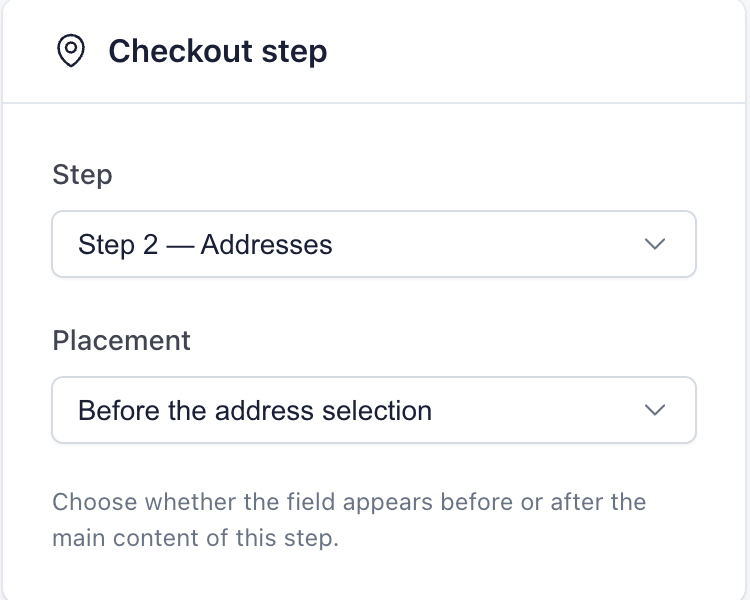
Placez-la à l’étape Adresses, avant la sélection d’adresse (Before the address selection). Un client déjà connecté à son compte arrive directement à cette étape, alors que l’étape Informations personnelles est sautée : placée là, la question est vue par tous les clients, au-dessus du bouton qui passe à la suite.
2. Le champ SIRET
Créez ensuite un champ de type Text à la même place : « Numéro SIRET », obligatoire. Dans sa carte Conditional display, une seule condition suffit. Le champ s’affiche quand la réponse à « Vous commandez en tant que » est « Société ».
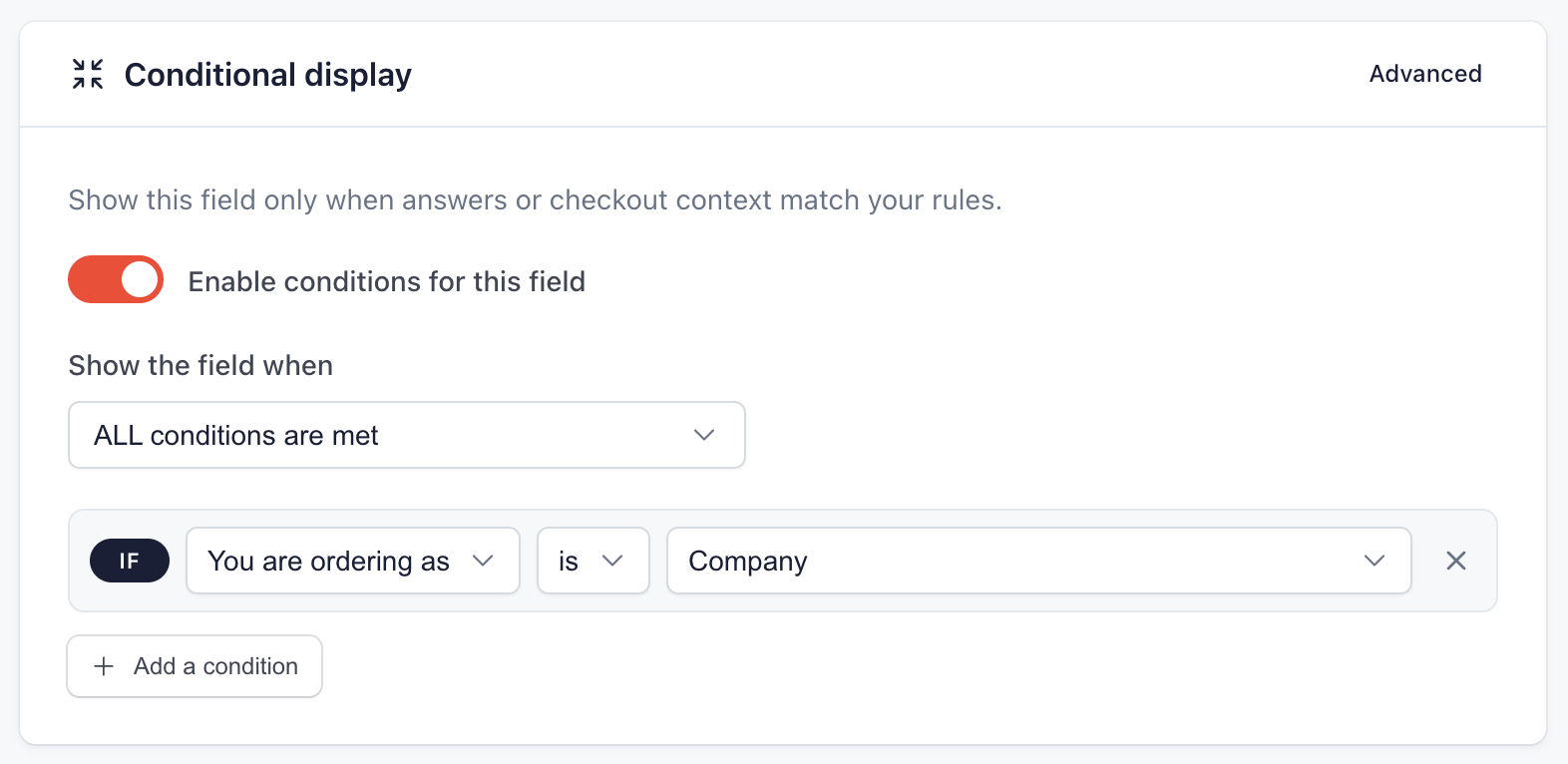
Un champ masqué par sa condition n’est jamais exigé. Le client qui répond « Particulier » passe à la suite sans voir le champ, et l’obligation du SIRET ne le bloque pas. Celui qui répond « Société » et laisse le SIRET vide reste sur l’étape, avec le message « This field is required. ».
Le numéro de TVA se demande de la même façon, avec un second champ Text et la même condition, si vous voulez l’exiger des sociétés : c’est le cas sur les captures. Le formulaire d’adresse de PrestaShop contient déjà une case facultative pour ce numéro, juste en dessous. Si cette case vous suffit, ne créez que le champ SIRET, pour que le client n’ait pas deux cases de TVA à remplir.
3. Côté client
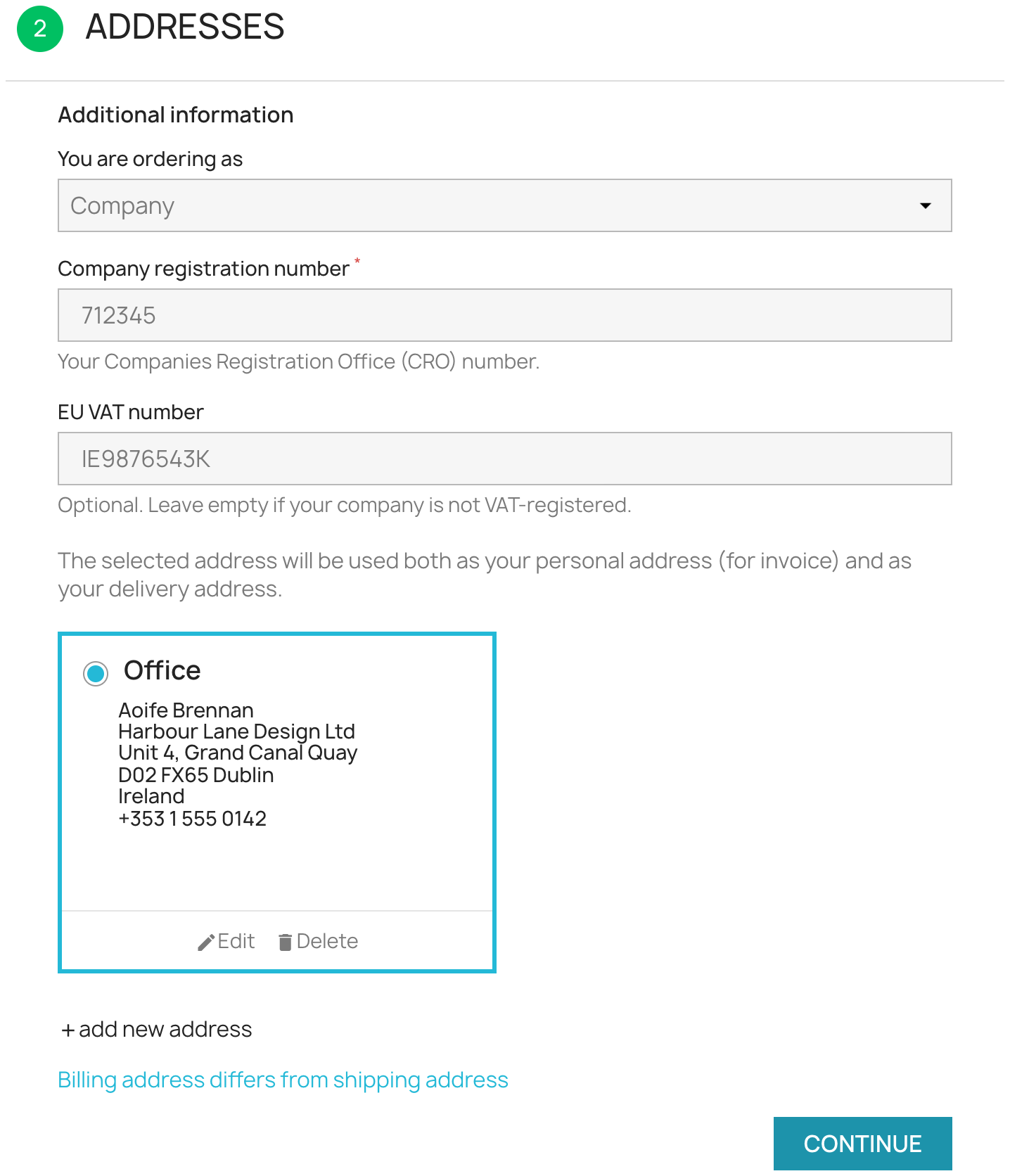
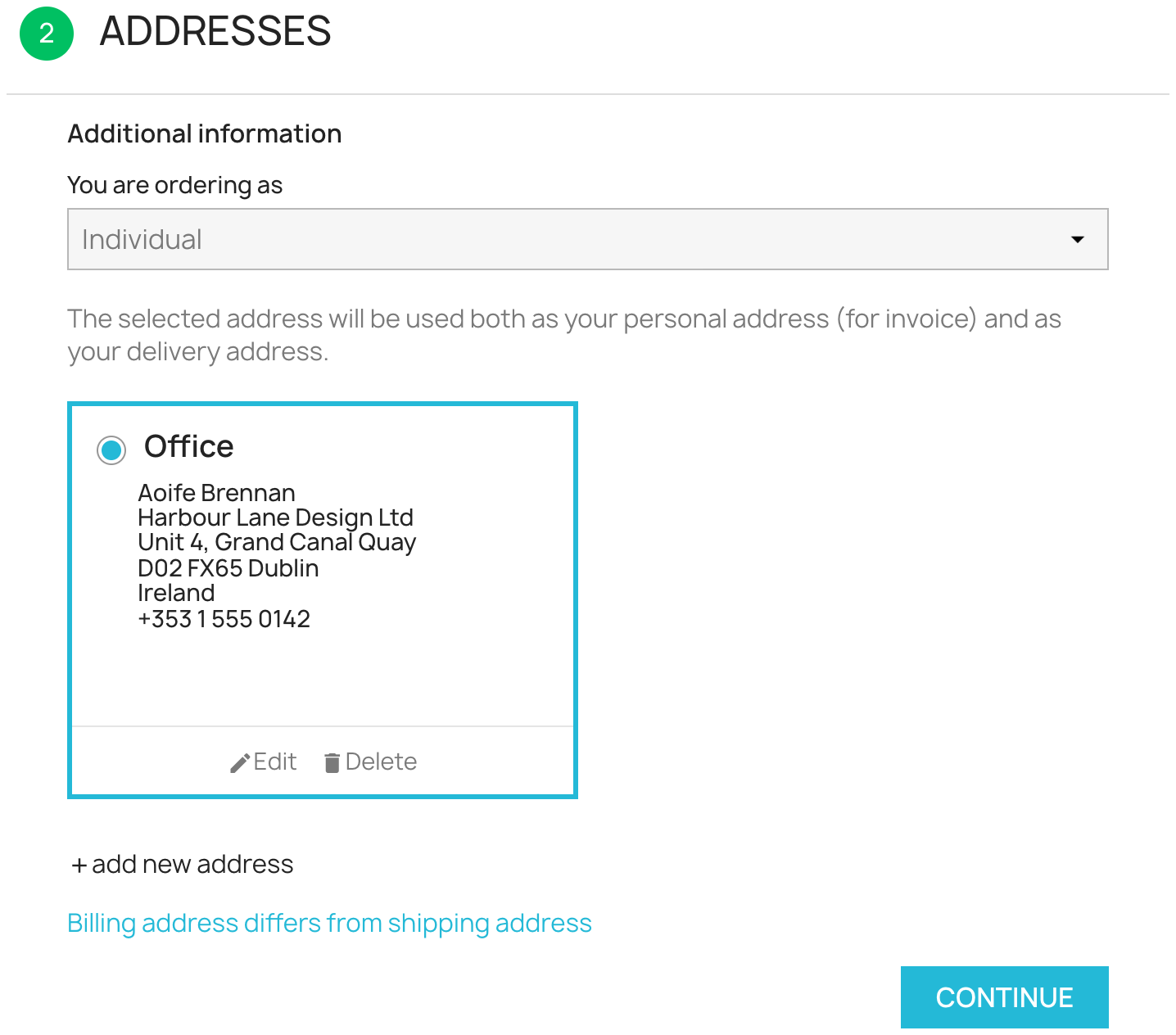
Les champs apparaissent sous la question dès que le client choisit « Société », sans recharger la page. S’il revient sur sa réponse, ils disparaissent de nouveau :
4. Les numéros dans le back-office et sur la facture
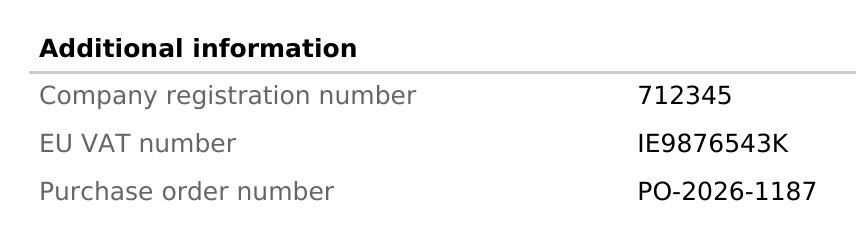
Les réponses s’affichent sur la fiche commande du back-office, dans les e-mails de commande et dans le compte du client. Avec le plan Pro, elles sont imprimées sur la facture PDF :
Les limites du champ SIRET
- Le module enregistre le numéro tel que le client le tape. Il ne vérifie ni son existence au répertoire de l’INSEE, ni le numéro de TVA dans la base européenne.
- La réponse n’est pas reprise d’une commande à l’autre : un client professionnel qui revient saisit de nouveau son SIRET.
- Le champ vit dans le tunnel de commande, pas dans le formulaire de création de compte.
Pour contrôler un numéro de TVA intracommunautaire, le service VIES de la Commission européenne répond gratuitement, numéro par numéro.
Ce que permet le plan gratuit
Sans le plan Pro, le champ SIRET peut exister, mais il s’affiche à tous les clients. Le rendre obligatoire bloquerait les particuliers, il faut donc le laisser facultatif. Le numéro reste consultable sur la commande, dans les messages envoyés et dans l’historique du client, mais il ne s’imprime pas sur la facture PDF, réservée au plan Pro. La fiche du module détaille les deux plans.
Ce qu’il faut retenir
- Le SIREN du client professionnel devient une mention obligatoire des factures, depuis septembre 2026 pour les grandes entreprises et les ETI, en septembre 2027 pour les PME et les micro-entreprises.
- Une question « Particulier ou Société » à l’étape Adresses et un champ conditionnel suffisent à ne demander le SIRET qu’aux entreprises, connectées ou non.
- L’affichage conditionnel et la facture PDF demandent le plan Pro d’Easy Checkout Fields, à 2 € par mois.
- Le module enregistre les numéros sans les vérifier.
Pour compléter le parcours d’un acheteur professionnel, le numéro de bon de commande se demande dans le même tunnel, avec le même module.