Imagina que eres el propietario de un edificio y quieres que solo unas pocas personas tengan las llaves, pero aun así no quieres que puedan entrar en ciertos rincones. Imagina ahora que tu sitio WordPress es ese edificio al que no quieres que todo el mundo tenga acceso. Con el escritorio, unos fragmentos de código y algunos plugins de WordPress puedes limitar sin dificultad el acceso a tu escritorio de WordPress. Veamos cómo hacerlo.
¿Por qué deberías restringir el acceso a tu escritorio?
Probablemente no te suponga ningún problema que la gente entre en tu escritorio de WordPress. Pero puede que no quieras que todo el mundo acceda a él, o que no quieras permitirles modificar el tema ni los plugins.
En otro caso, si llevas un blog con varios autores, puede que quieras limitar el acceso de esos autores. Sea cual sea la situación, a veces hace falta controlar quién tiene acceso.
Veamos ahora cómo puedes limitar el acceso a tu escritorio.
Perfiles y permisos para controlar el acceso:
WordPress te lo pone fácil: define perfiles y acciones según el tipo de usuario, como redactores, editores, moderadores, etc. Puedes cambiar el perfil de un usuario en cualquier momento y modificar así su acceso al escritorio de WordPress.
Es muy sencillo dejar que los nuevos usuarios gestionen su perfil y lean el contenido en la parte pública. Lo que tienes que hacer es cambiar su perfil al de suscriptor, y todo eso se hace desde el panel de administración de WordPress entrando en Ajustes. Desde ahí ve a Generales y elige Perfil predeterminado para nuevos usuarios como Suscriptor.
 Desde Usuarios y luego Todos los usuarios también puedes cambiar el perfil de cualquier usuario existente. Y puedes seleccionar varios usuarios a la vez para limitar su acceso.
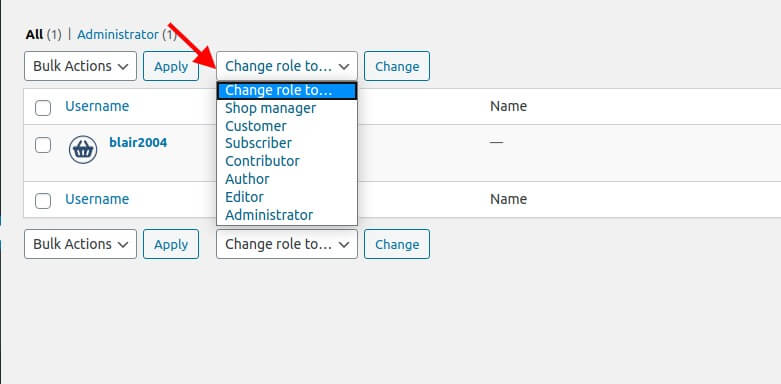
En WordPress hay cinco tipos de perfil de usuario:
- El suscriptor solo puede leer las entradas y gestionar su perfil.
- El colaborador puede escribir y gestionar sus entradas, pero no publicarlas.
- El autor puede gestionar y publicar sus propias entradas.
- El editor puede publicar y gestionar las entradas de todos los redactores.
- El administrador o súper administrador tiene acceso completo a las funciones administrativas del sitio. El súper administrador está pensado para las instalaciones multisitio.
Limitar el acceso con un fragmento de código:
El código de abajo hay que pegarlo en el archivo functions.php de tu tema hijo. Con él limitarás el acceso de tus usuarios al sitio: se les redirigirá a la página de inicio.
add_action( ‘init’, 'block_users' );

function block_users() {
     if (
           is_admin()
           ! current_user_can( ‘administrator’ )
           ! ( defined( ‘DOING_AJAX’ )  DOING_AJAX )
     ) {
           wp_redirect( home_url() );
           exit;
     }
}