Con Easy Checkout Fields, una pregunta «Particular o Empresa» en el paso Addresses de PrestaShop muestra el campo SIRET solo a las empresas, obligatorio en ese caso e impreso en la factura PDF (plan Pro, 2 € al mes). En Francia, el SIREN del cliente profesional pasa a ser obligatorio en las facturas en 2026 para las grandes empresas y en 2027 para las pymes.
En Francia, las facturas dirigidas a una empresa tendrán que incluir su número SIREN. Según la ficha de datos obligatorios de Service-Public, en su versión del 11 de agosto de 2026, este dato se exige desde el 1 de septiembre de 2026 a las grandes empresas y a las empresas de tamaño intermedio (ETI), y se extenderá a las pymes y microempresas el 1 de septiembre de 2027.
La misma ficha recuerda que la factura también incluye el número de IVA intracomunitario del cliente profesional sujeto al IVA, salvo en las facturas de 150 € sin impuestos o menos. En PrestaShop, una tienda que vende tanto a particulares como a empresas debe pedir estos números a las empresas, y solo a ellas. La configuración que sigue utiliza Easy Checkout Fields, el módulo de Gekkode, en una tienda de prueba con PrestaShop 9.1.
Pedir el SIRET al hacer un pedido en PrestaShop, paso a paso
Se necesitan dos campos. Una primera pregunta pide al cliente que indique si compra para sí mismo o para una empresa, y el campo SIRET solo aparece si responde «Empresa». En Francia, el SIRET tiene catorce cifras y empieza por las nueve cifras del SIREN, de modo que al pedir el primero obtienes el segundo.
Mostrar un campo en función de otra respuesta forma parte del plan Pro (2 € al mes o 19,20 € al año). En las capturas, tomadas en una tienda en inglés, «Company registration number» ocupa el lugar de «Número SIRET», que escribirás en el idioma de tu tienda.
1. La pregunta «Haces el pedido como»
Una vez instalado el módulo (consulta cómo instalar Easy Checkout Fields y crear un primer campo), crea un campo de tipo Dropdown list con dos respuestas, Particular y Empresa. Esta pregunta funciona desde el plan gratuito y su respuesta determina si se muestra el campo SIRET.
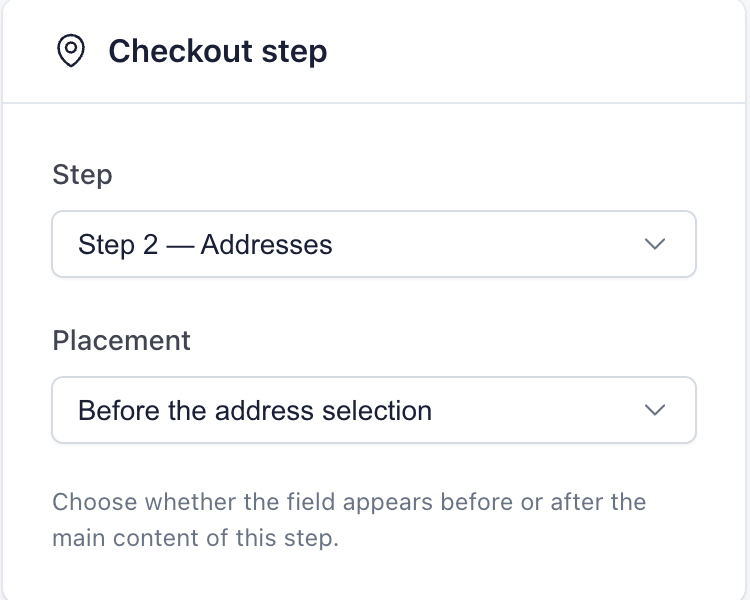
Colócala en el paso Addresses, antes de la selección de dirección (Before the address selection). Un cliente que ya ha iniciado sesión llega directamente a este paso y se salta el paso Personal Information: si colocas la pregunta ahí, todos los clientes la ven, encima del botón para continuar.
2. El campo SIRET
Crea después un campo de tipo Text en la misma posición: «Número SIRET», obligatorio. En su panel Conditional display basta con una condición. El campo aparece cuando la respuesta a «Haces el pedido como» es «Empresa».
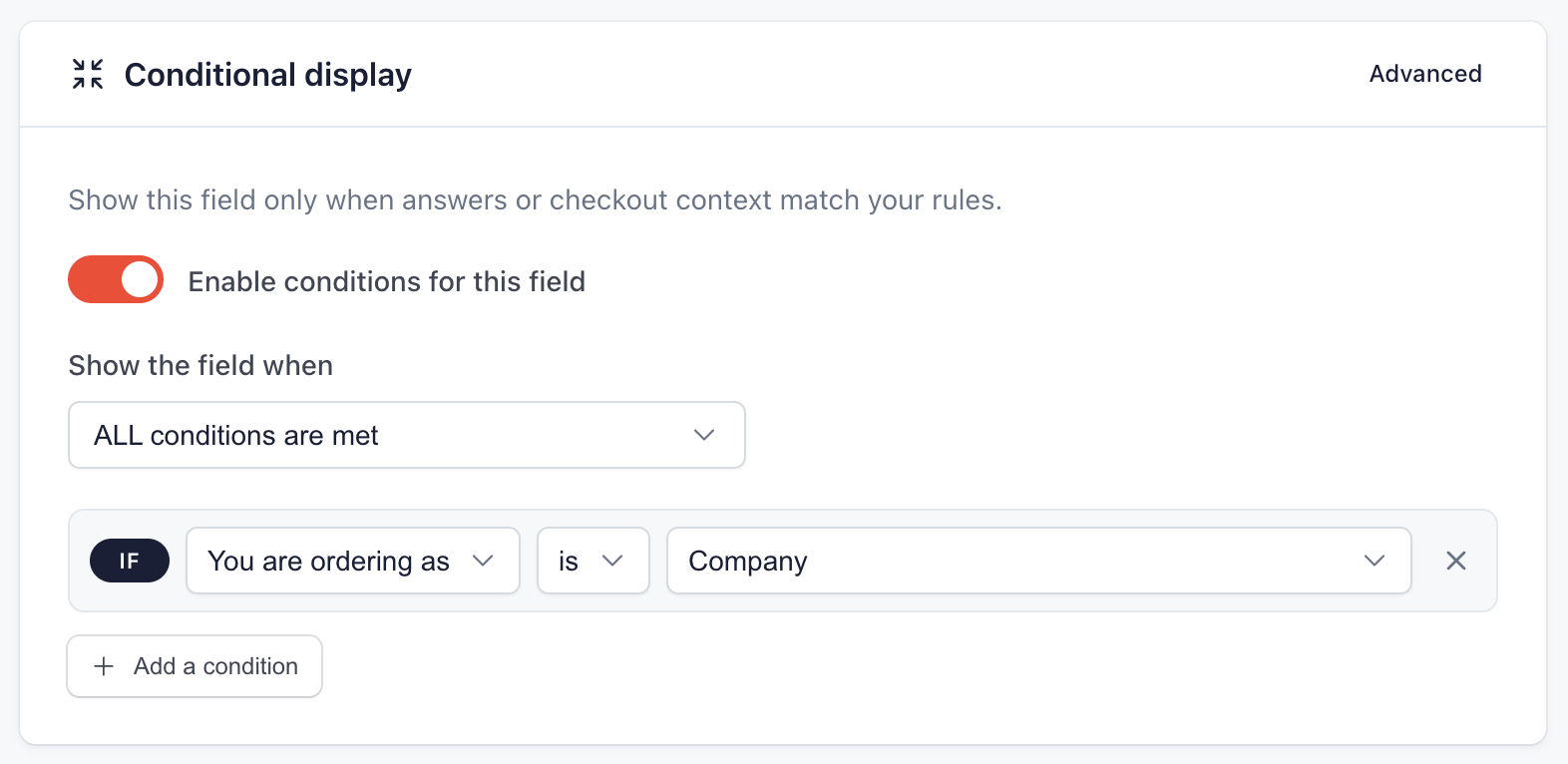
Un campo oculto por su condición nunca es obligatorio. El cliente que responde «Particular» continúa sin ver el campo, y la obligatoriedad del SIRET no le impide avanzar. Quien responde «Empresa» y deja el SIRET vacío permanece en el paso, con el mensaje «This field is required.».
El número de IVA se pide de la misma manera, con un segundo campo Text y la misma condición, si quieres exigirlo a las empresas: es el caso de las capturas. El formulario de dirección de PrestaShop ya contiene una casilla opcional para este número, justo debajo. Si te basta con esa casilla, crea solo el campo SIRET para que el cliente no tenga que rellenar dos casillas de IVA.
3. Qué ve el cliente
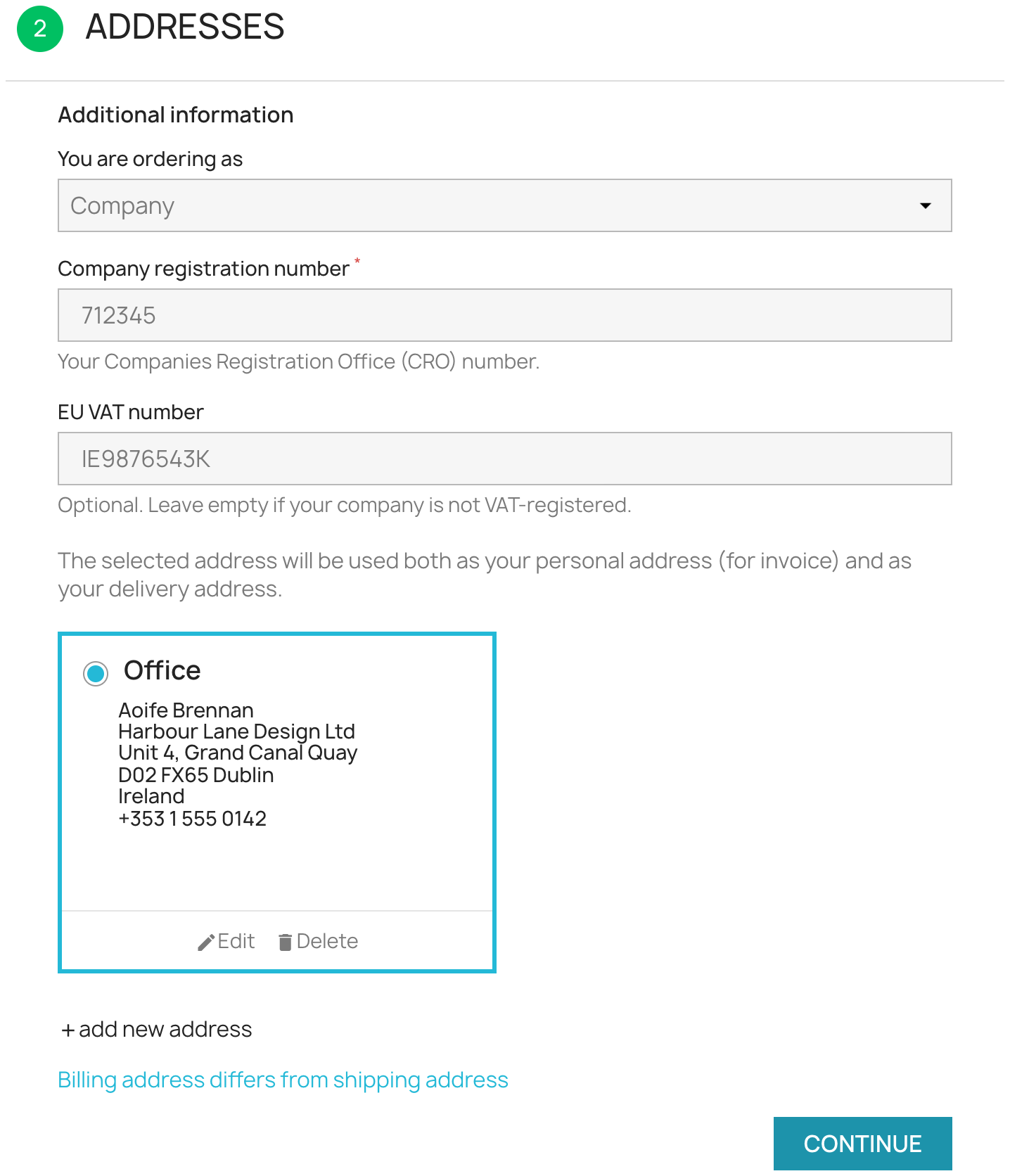
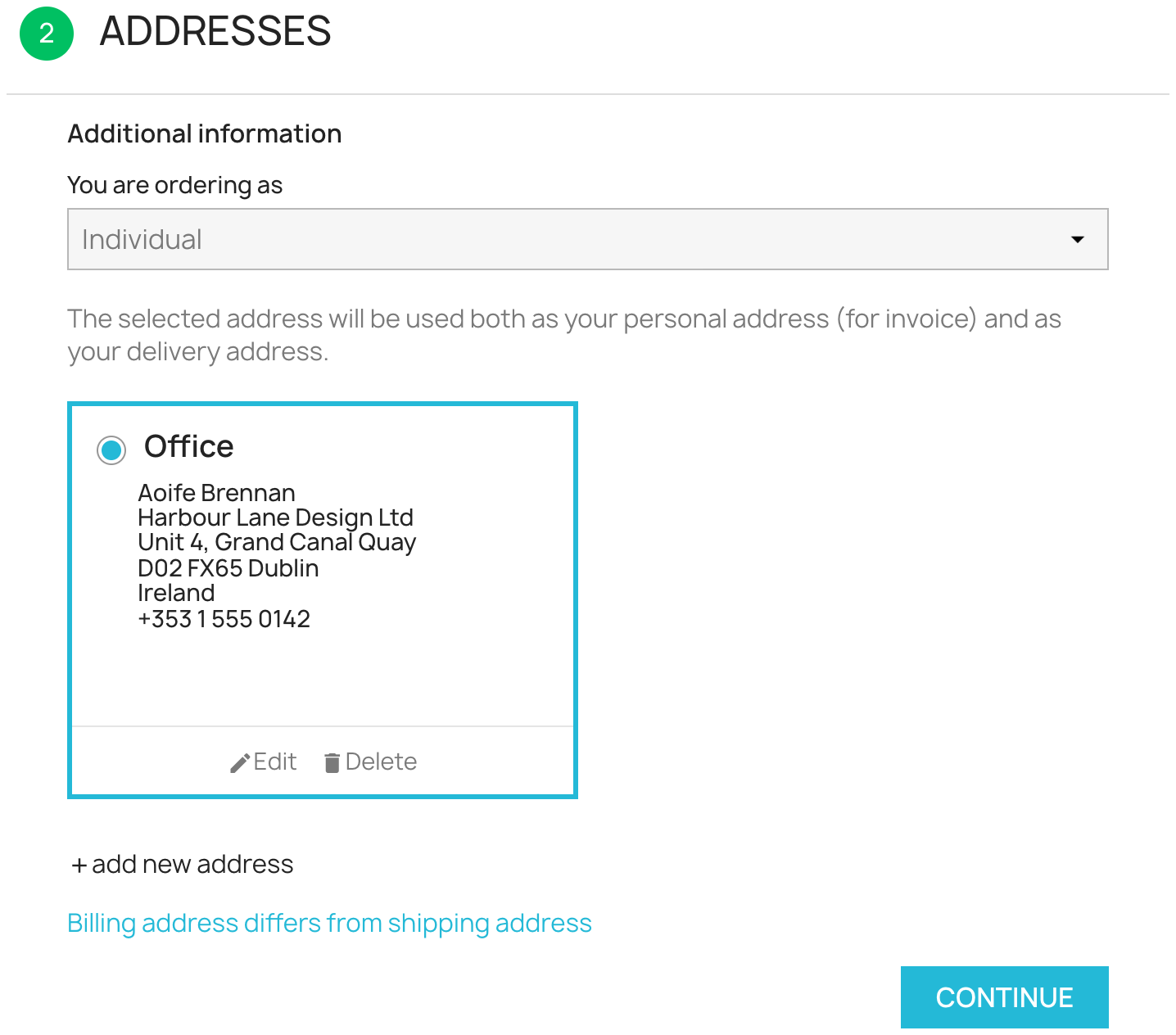
Los campos aparecen debajo de la pregunta en cuanto el cliente elige «Empresa», sin recargar la página. Si cambia su respuesta, vuelven a desaparecer:
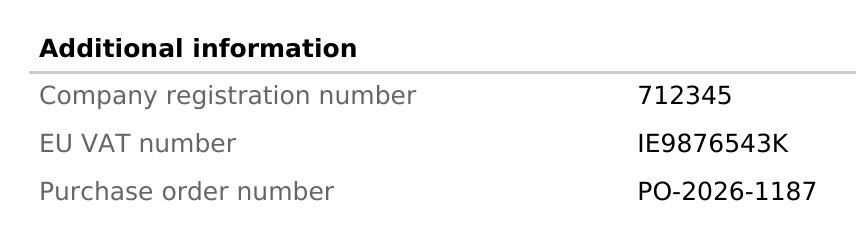
4. Los números en el back-office y en la factura
Las respuestas aparecen en la ficha del pedido del back-office, en los correos del pedido y en la cuenta del cliente. Con el plan Pro se imprimen en la factura PDF:
Los límites del campo SIRET
- El módulo guarda el número tal como lo escribe el cliente. No comprueba si existe en el registro francés del INSEE ni verifica el número de IVA en la base europea.
- La respuesta no se conserva de un pedido a otro: un cliente profesional que vuelve a comprar tiene que introducir de nuevo su SIRET.
- El campo está en el proceso de compra, no en el formulario de creación de cuenta.
Para comprobar un número de IVA intracomunitario, el servicio VIES de la Comisión Europea responde gratis, número por número.
Qué permite el plan gratuito
Sin el plan Pro puedes crear el campo SIRET, pero aparece para todos los clientes. Hacerlo obligatorio impediría continuar a los particulares, por lo que debes dejarlo opcional. El número sigue visible en el pedido, en los mensajes enviados y en el historial del cliente, pero no se imprime en la factura PDF, que requiere el plan Pro. La página del módulo detalla los dos planes.
Qué debes recordar
- En Francia, el SIREN del cliente profesional pasa a ser un dato obligatorio en las facturas, desde septiembre de 2026 para las grandes empresas y las ETI, y en septiembre de 2027 para las pymes y microempresas.
- Una pregunta «Particular o Empresa» en el paso Addresses y un campo condicional bastan para pedir el SIRET solo a las empresas, hayan iniciado sesión o no.
- La visualización condicional y la factura PDF requieren el plan Pro de Easy Checkout Fields, por 2 € al mes.
- El módulo guarda los números sin verificarlos.
Para completar el proceso de compra de un cliente profesional, puedes pedir el número de pedido de compra en el mismo checkout, con el mismo módulo.