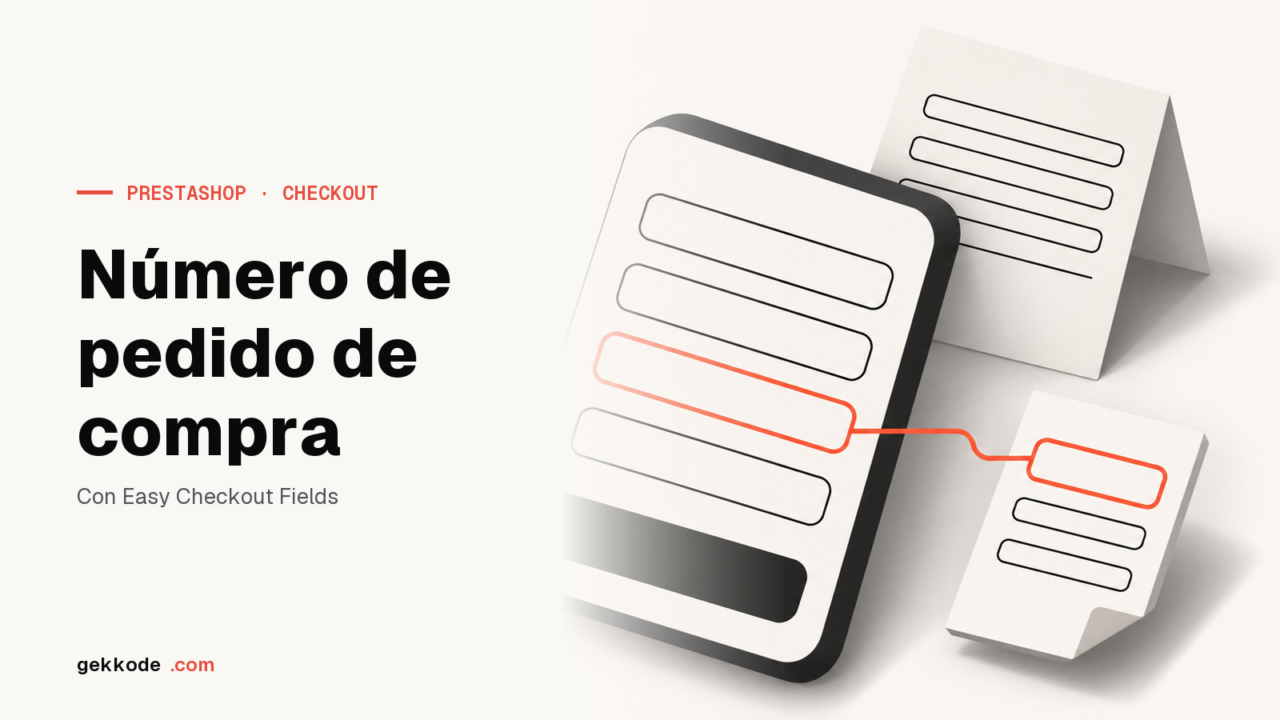
El proceso de compra de PrestaShop no pide un número de pedido de compra. Easy Checkout Fields añade este campo de texto desde su plan gratuito. Con el plan Pro (2 € al mes), lo reserva a los clientes profesionales y lo imprime en la factura PDF, donde la normativa francesa lo exige cuando el comprador ha emitido un pedido de compra.
Cuando te compra un cliente profesional, la compra suele empezar en su departamento de compras, que emite un pedido de compra numerado antes de que alguien haga el pedido en tu tienda. Si ese número no aparece en tu factura, su departamento de contabilidad no sabe a qué compra corresponde, y el proceso de compra de PrestaShop no lo pide en ningún momento.
En Francia, la ficha de datos obligatorios de una factura de Service-Public, revisada el 11 de agosto de 2026, incluye también el número de pedido de compra «cuando el comprador lo haya emitido previamente». Esta guía añade un campo de número de pedido de compra al proceso de compra de PrestaShop con Easy Checkout Fields, el módulo de Gekkode, lo reserva a los clientes profesionales y lo imprime en la factura PDF, en una tienda de prueba con PrestaShop 9.1.
Añadir un número de pedido de compra al checkout de PrestaShop, paso a paso
El campo en sí, un texto corto, funciona con el plan gratuito del módulo. Para reservarlo a un grupo de clientes e imprimirlo en la factura necesitas el plan Pro, por 2 € al mes o 19,20 € al año. Las capturas de nuestros módulos siempre se hacen en una tienda en inglés. La etiqueta que escribas para cada idioma de tu tienda será la que lean tus clientes.
1. Instalar el módulo
Descarga el ZIP desde la página de Easy Checkout Fields e instálalo desde Modules > Module Manager. Encontrarás todos los pasos, desde la cuenta gratuita hasta el primer campo, en nuestra guía para añadir un campo personalizado al pedido de PrestaShop.
2. Crear el campo
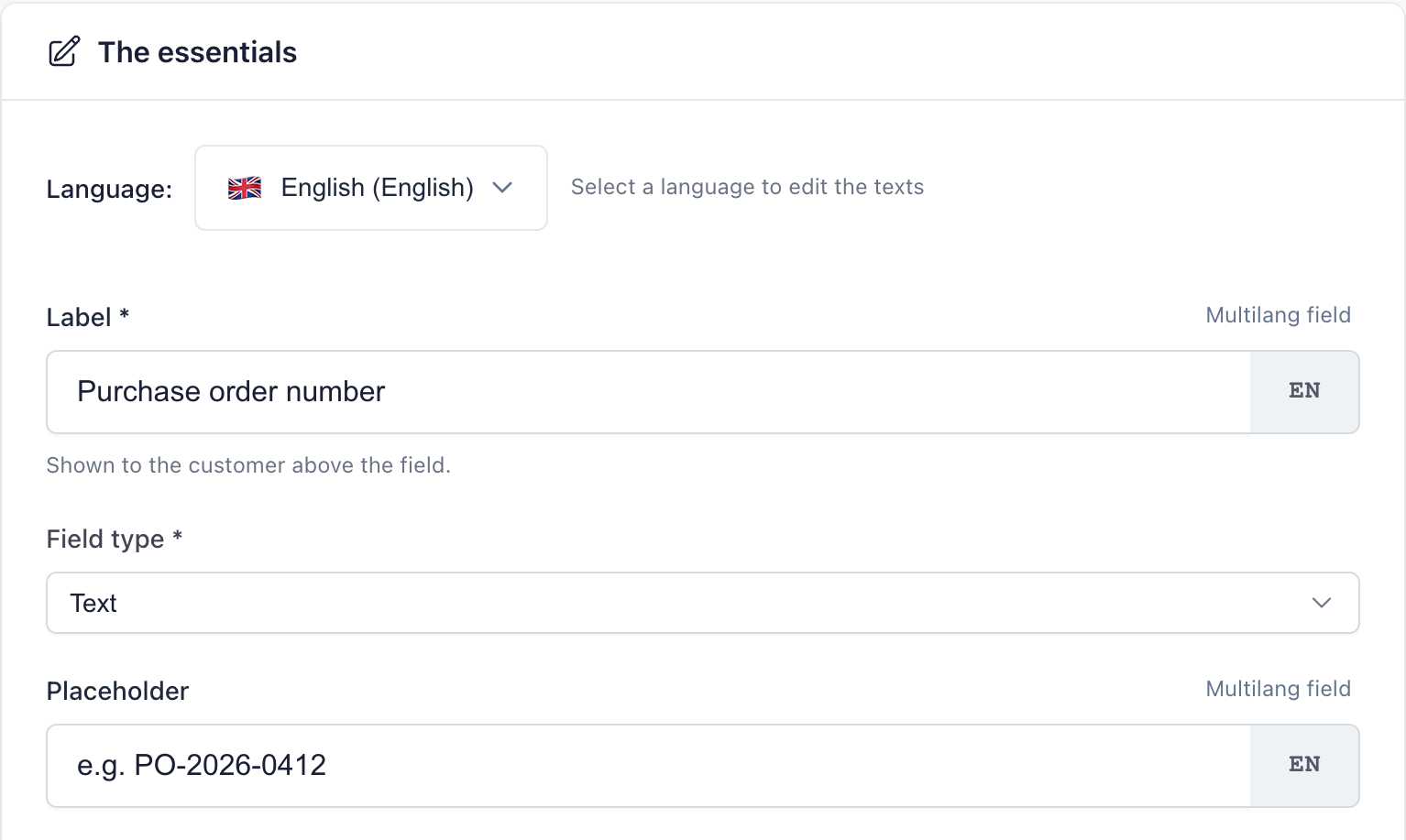
En Orders > Easy Checkout Fields, pestaña Fields, haz clic en New field y elige el tipo Text. Rellena una etiqueta clara («Número de pedido de compra»), un ejemplo en el campo que muestre el formato esperado (PO-2026-0412) y un texto de ayuda que explique por qué lo pides («Aparecerá en tu factura»).
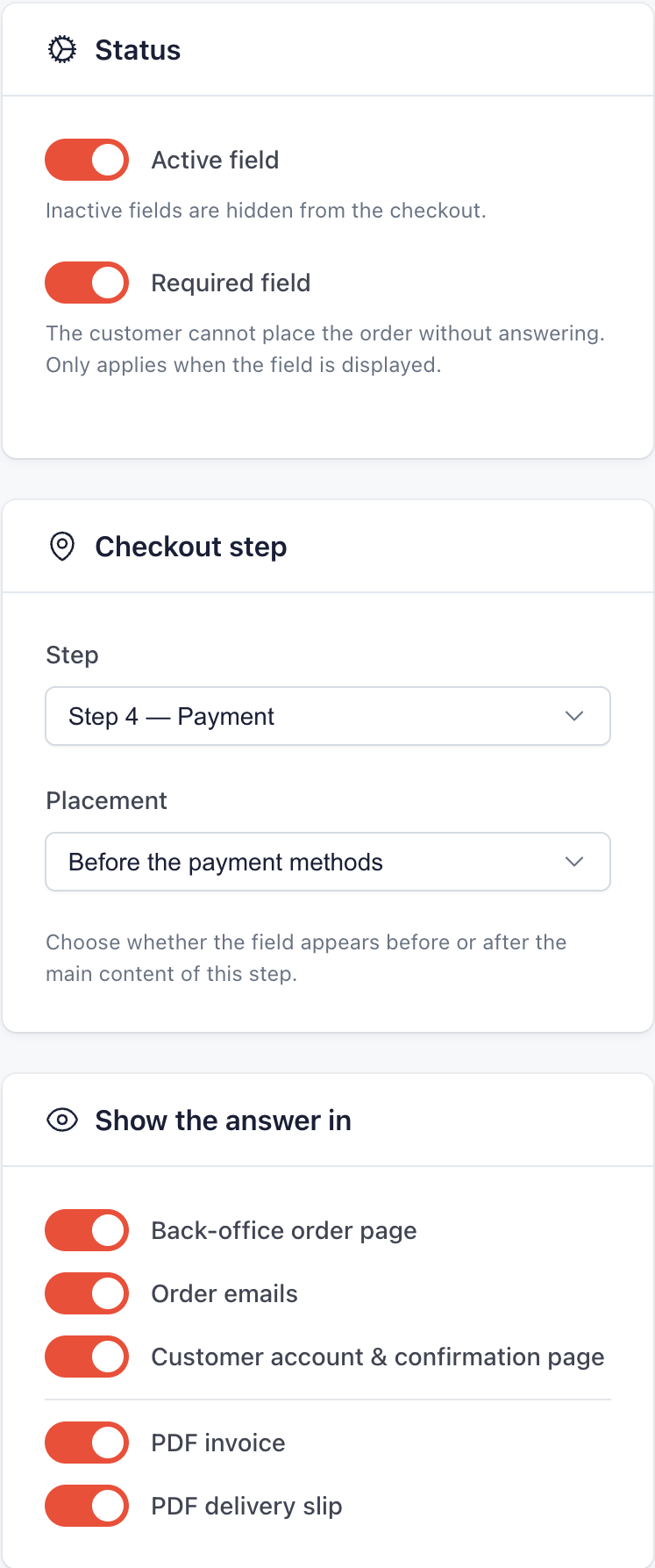
Colócalo en el paso Payment, antes de los métodos de pago: el cliente llega con su carrito confirmado y, a menudo, con su pedido de compra a mano. El interruptor Required field lo hace obligatorio, y la columna de la derecha permite elegir dónde se mostrará la respuesta: ficha del pedido, correos electrónicos, cuenta del cliente, factura PDF y albarán.
3. Reservarlo a los clientes profesionales
Un particular no tiene pedido de compra, y un campo obligatorio que no entiende puede hacer que abandone el carrito. Con el plan Pro, el panel Display targeting limita el campo a un grupo de clientes: aquí, «Business», que reúne las cuentas profesionales. Los demás clientes no lo ven y su obligatoriedad no les impide continuar.
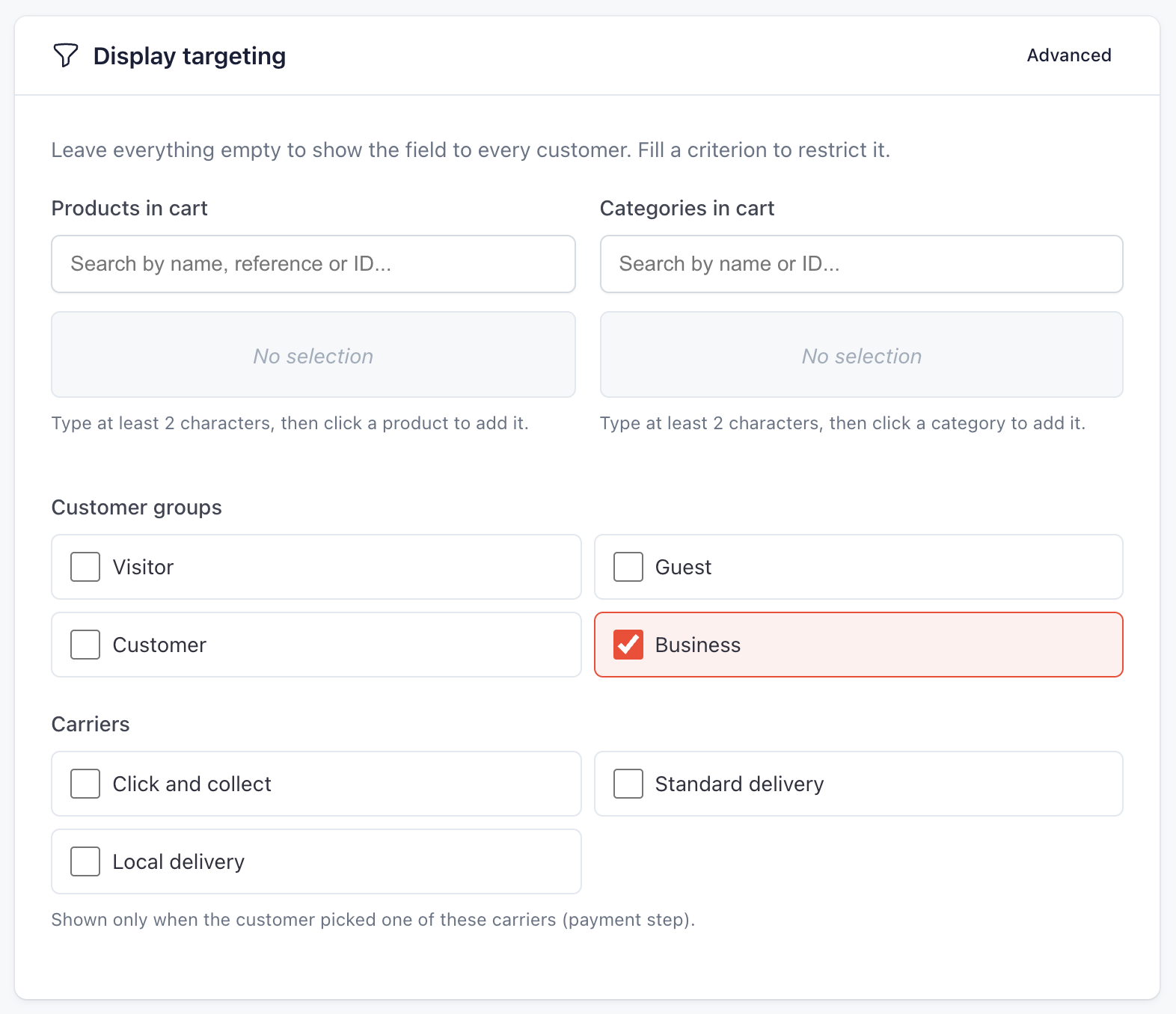
El campo solo aparece para los clientes que han iniciado sesión con una cuenta de ese grupo. Un cliente que compra sin crear una cuenta sigue siendo un visitante para PrestaShop (grupo Visitor) y no lo ve: tus compradores profesionales deben hacer el pedido con su cuenta.
El ajuste Conditionally required, también incluido en el plan Pro, hace lo contrario: el campo sigue visible para todos y solo se exige en un caso concreto, por ejemplo, cuando el cliente elige pagar por transferencia bancaria.
4. Qué ve el cliente
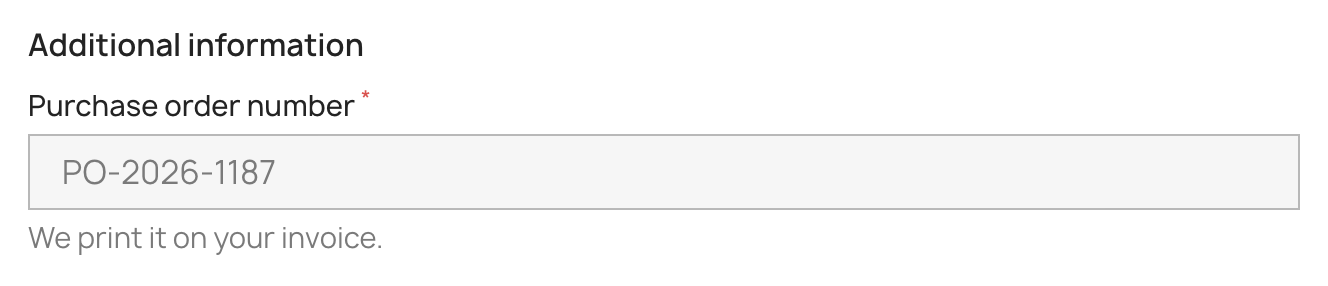
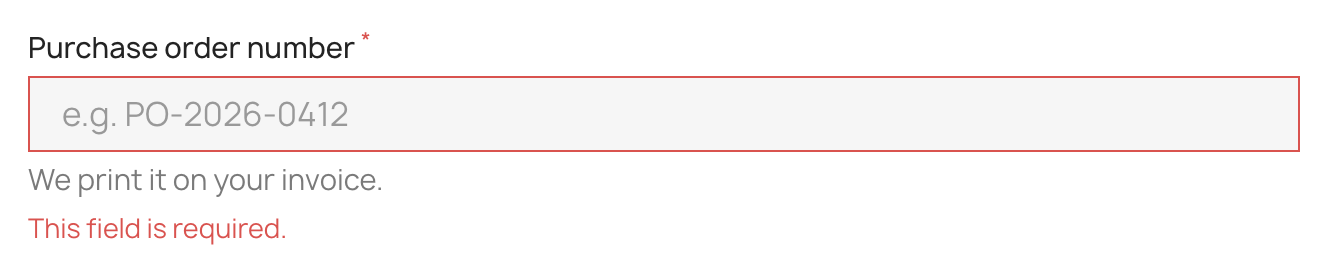
La respuesta se guarda mientras el cliente escribe. Si vuelve a un paso anterior para cambiar de dirección, el número se conserva. Si intenta hacer el pedido sin responder, el proceso se detiene y aparece un mensaje debajo del campo:
5. El número en el pedido y en la factura
Una vez realizado el pedido, el número aparece en la página de confirmación, en la cuenta del cliente, en la ficha del pedido del back-office, en el correo de «nuevo pedido» del vendedor y en los correos de confirmación del cliente. Con el plan Pro, se imprime en la factura PDF y en el albarán:
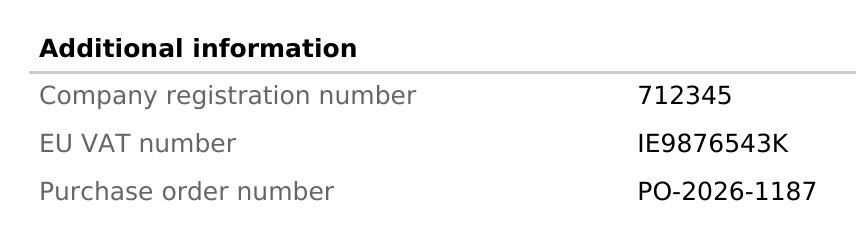
La ficha del pedido también permite corregir una respuesta con el plan Pro. Cada corrección exige un motivo y queda en el historial, y una factura ya emitida conserva la información original. La demo en línea te permite probar el módulo en la tienda y en el back-office antes de instalarlo.
Plan gratuito o Pro para este campo
Con el plan gratuito, el número de pedido de compra ocupa uno de los tres campos permitidos. Se pregunta a todos los clientes, de forma obligatoria u opcional, y aparece en el back-office, los correos y la cuenta del cliente. Le faltan dos funciones para una tienda que también vende a particulares: reservarlo a los profesionales e incluirlo en la factura.
El plan Pro añade:
- la segmentación por grupo de clientes, productos, categorías, idiomas o transportistas
- la obligatoriedad condicional, por ejemplo, solo para el pago por transferencia
- la factura PDF, el albarán y la exportación de respuestas en CSV
- la corrección de una respuesta desde la ficha del pedido
El módulo guarda el número tal como lo escribe el cliente, sin comprobar que corresponda a un pedido de compra real. Tampoco lo conserva de un pedido a otro, lo que encaja en este caso, ya que cada compra tiene su propio número.
Qué debes recordar
- En Francia, el número de pedido de compra del comprador es uno de los datos obligatorios de la factura cuando existe.
- El proceso de compra de PrestaShop no lo pide. Easy Checkout Fields lo añade como campo de texto.
- El campo funciona con el plan gratuito. Para reservarlo a los clientes profesionales con sesión iniciada e imprimirlo en la factura PDF necesitas el plan Pro, por 2 € al mes.
Los clientes profesionales suelen tener otros números que facilitar. El SIRET y el número de IVA intracomunitario se piden del mismo modo, solo a las empresas.