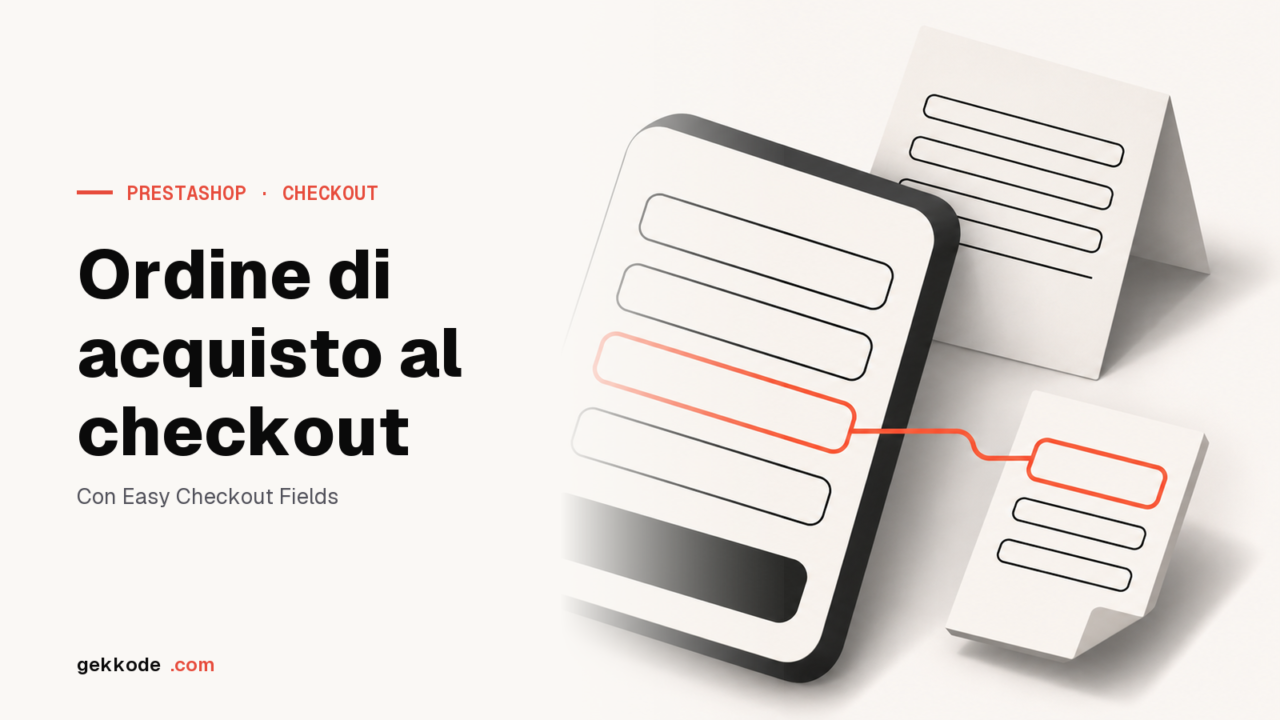
Su PrestaShop numero ordine di acquisto e relativo campo mancano nel checkout. Easy Checkout Fields aggiunge questo campo di testo già con il piano gratuito. Con il piano Pro (2 € al mese), lo riserva ai clienti aziendali e stampa il numero sulla fattura PDF, dove le regole francesi lo rendono obbligatorio se l'acquirente ha emesso un ordine di acquisto.
L’acquisto di un cliente aziendale parte spesso dall’ufficio acquisti, che emette un ordine di acquisto numerato prima che qualcuno effettui l’ordine sul tuo negozio. Se quel numero non compare sulla fattura, la contabilità del cliente non sa a cosa associarla, e il checkout di PrestaShop non lo chiede in nessun passaggio.
In Francia, la scheda sui dati obbligatori in fattura di Service-Public, verificata l’11 agosto 2026, include anche il numero dell’ordine di acquisto «quando è stato precedentemente emesso dall’acquirente». Questa guida aggiunge il campo al checkout con Easy Checkout Fields, il modulo di Gekkode, lo riserva ai clienti aziendali e lo stampa sulla fattura PDF, su un negozio di prova con PrestaShop 9.1.
Aggiungere il numero dell’ordine di acquisto al checkout PrestaShop, passo dopo passo
Il campo in sé, un breve testo, funziona con il piano gratuito del modulo. Per riservarlo a un gruppo di clienti e stamparlo sulla fattura serve il piano Pro, a 2 € al mese o 19,20 € all’anno. Le nostre schermate dei moduli provengono sempre da un negozio in inglese. L’etichetta che inserisci per ogni lingua del tuo negozio è quella che leggeranno i clienti.
1. Installare il modulo
Scarica lo ZIP dalla pagina di Easy Checkout Fields e installalo da Modules > Module Manager. Tutti i passaggi, dall’account gratuito al primo campo, sono nella nostra guida per aggiungere un campo personalizzato all’ordine PrestaShop.
2. Creare il campo
In Orders > Easy Checkout Fields, nella scheda Fields, fai clic su New field e scegli il tipo Text. Inserisci un’etichetta chiara («Numero ordine di acquisto»), un esempio nel campo che mostri il formato atteso (PO-2026-0412) e un testo di aiuto che spieghi perché lo chiedi («Comparirà sulla tua fattura»).
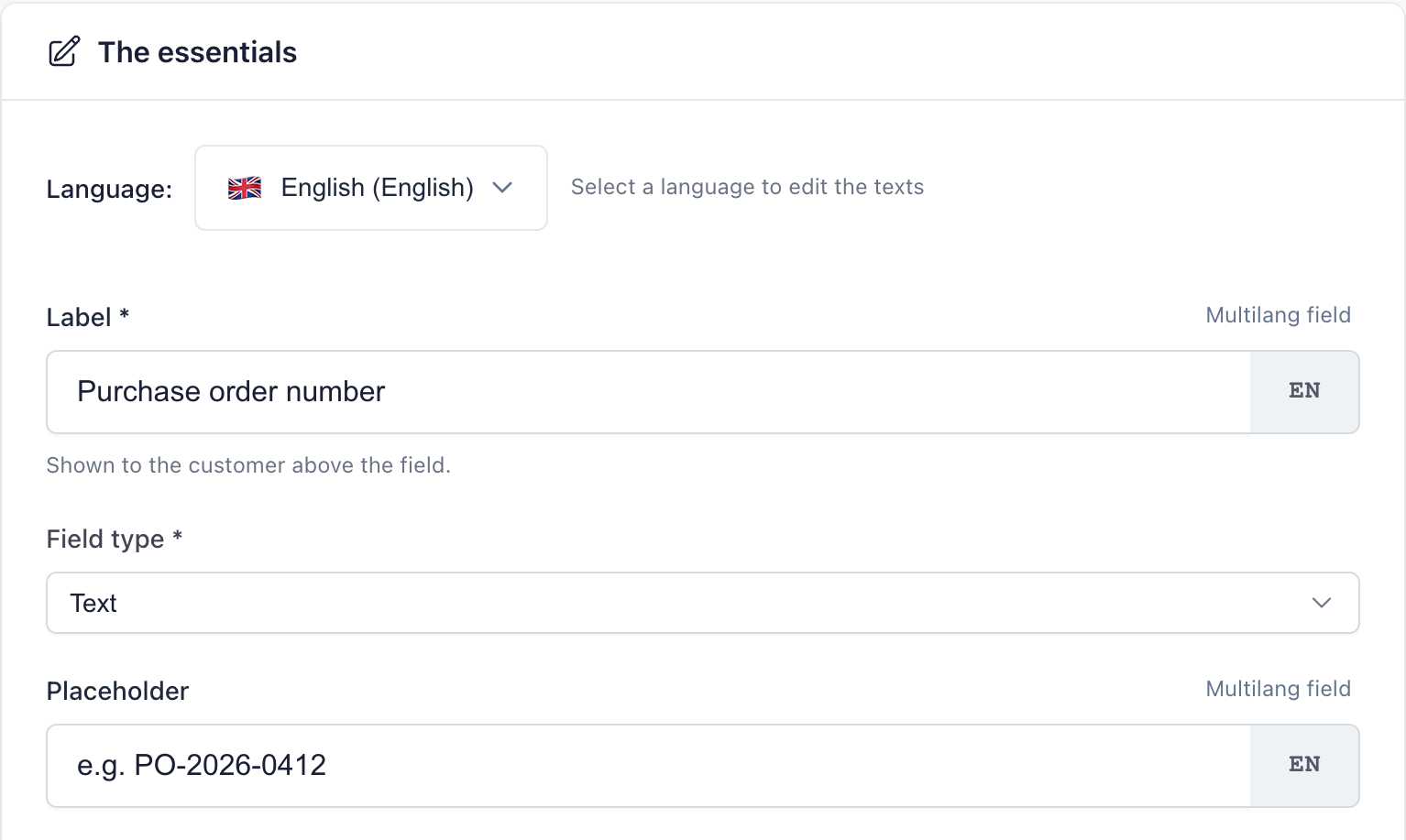
Posizionalo nella fase Payment, prima dei metodi di pagamento: il cliente vi arriva con il carrello confermato, spesso con l’ordine di acquisto davanti a sé. L’interruttore Required field lo rende obbligatorio, mentre la colonna di destra sceglie dove riportare la risposta: scheda ordine, email, account cliente, fattura PDF e documento di consegna.
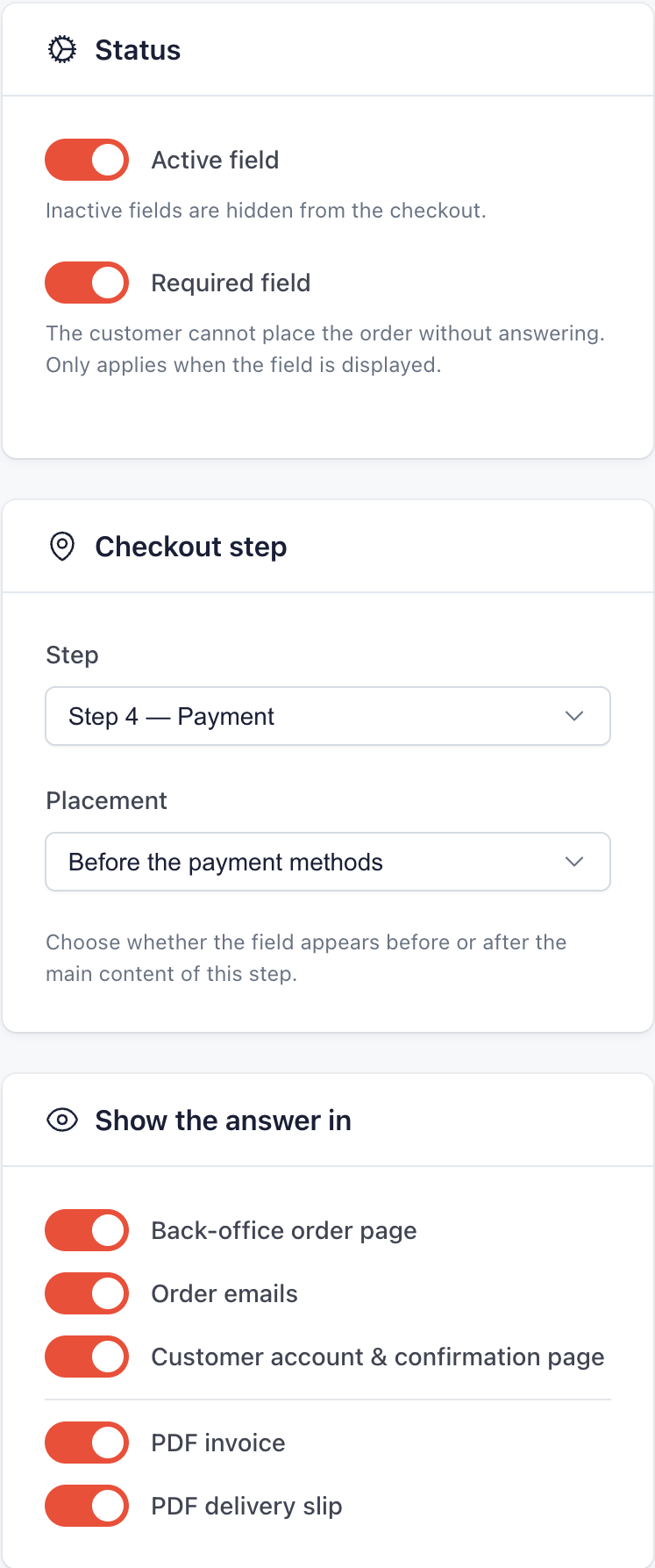
3. Riservarlo ai clienti aziendali
Un privato non ha un ordine di acquisto, e un campo obbligatorio che non capisce può fargli abbandonare il carrello. Con il piano Pro, il riquadro Display targeting limita il campo a un gruppo di clienti: qui «Business», che raccoglie gli account aziendali. Gli altri clienti non lo vedono e la sua obbligatorietà non li blocca.
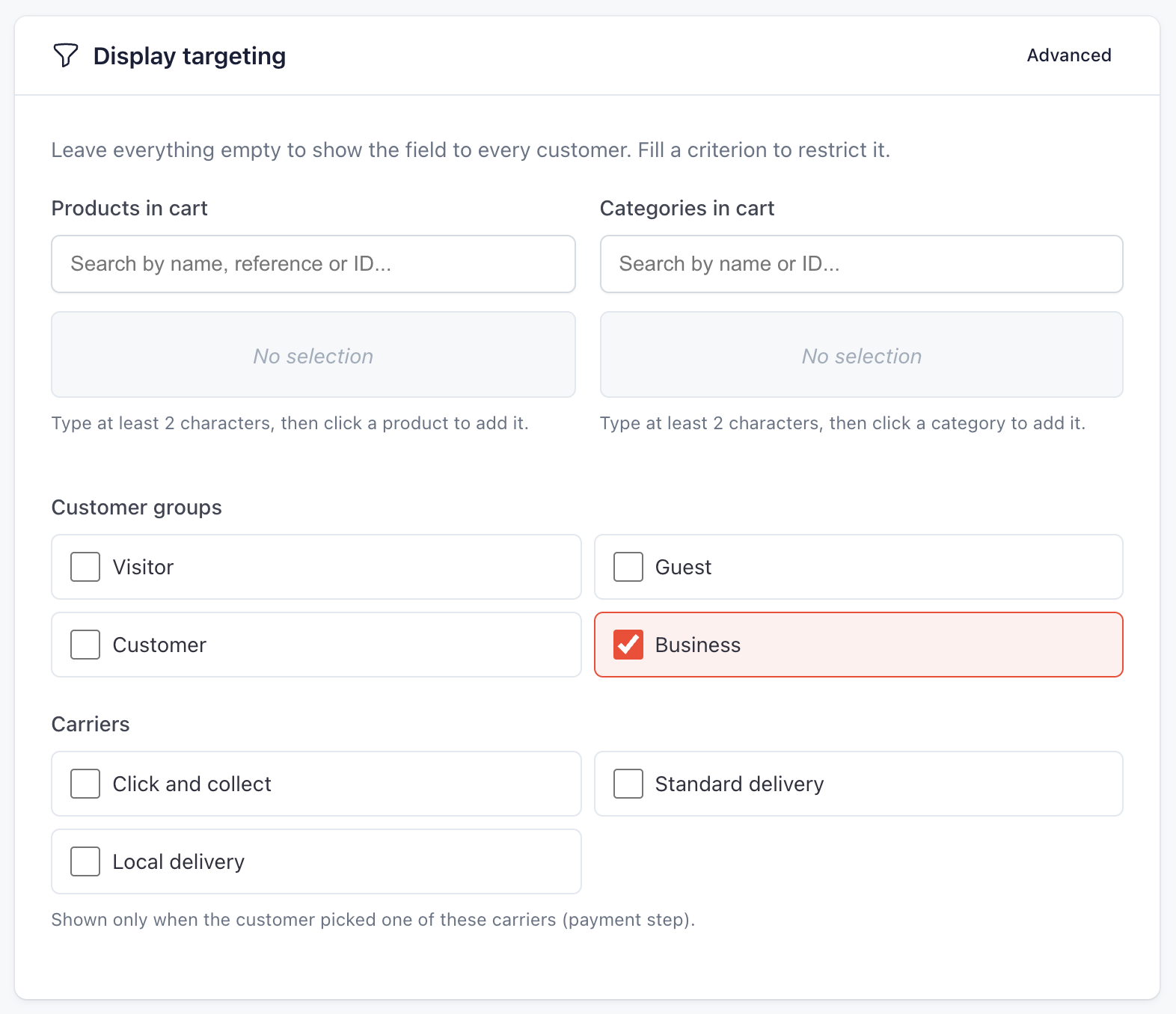
Il campo viene mostrato solo ai clienti che hanno effettuato l’accesso con un account di quel gruppo. Un cliente che ordina senza creare un account rimane, per PrestaShop, un visitatore (gruppo Visitor) e non lo vede: i tuoi acquirenti aziendali devono quindi ordinare dal proprio account.
L’impostazione Conditionally required, anch’essa inclusa nel piano Pro, fa il contrario: il campo rimane visibile a tutti ed è richiesto solo in un caso preciso, per esempio quando il cliente sceglie di pagare con bonifico.
4. Cosa vede il cliente
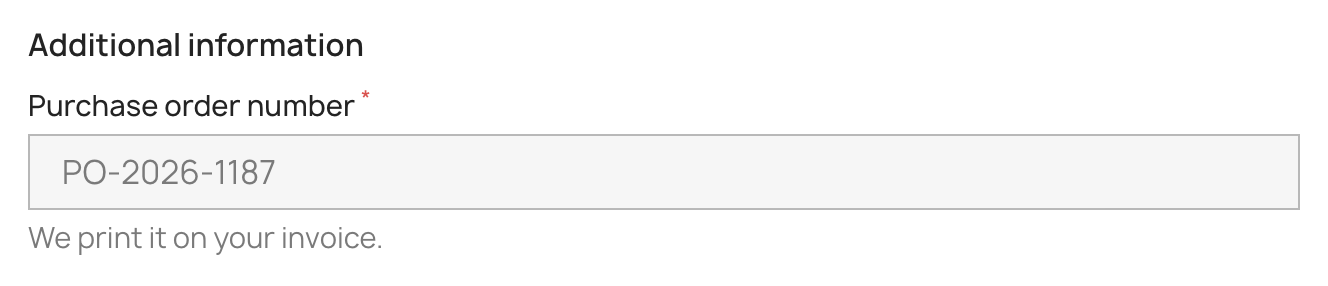
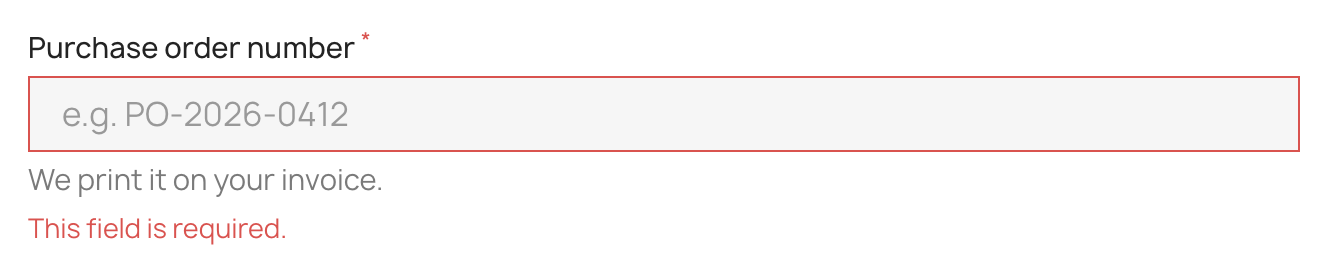
La risposta viene salvata mentre il cliente scrive. Se torna a una fase precedente per cambiare indirizzo, il numero rimane al suo posto. Se prova a ordinare senza rispondere, l’ordine si ferma e sotto il campo compare un messaggio:
5. Il numero sull’ordine e sulla fattura
Una volta effettuato l’ordine, il numero compare nella pagina di conferma, nell’account del cliente, nella scheda ordine del back office, nell’email «nuovo ordine» del commerciante e nelle email di conferma del cliente. Con il piano Pro viene stampato sulla fattura PDF e sul documento di consegna:
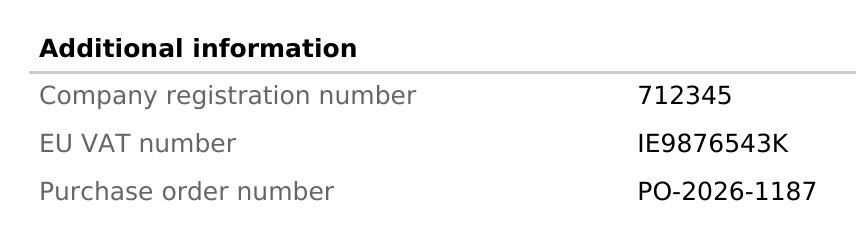
Con il piano Pro, la scheda ordine permette anche di correggere una risposta. Ogni correzione richiede una motivazione e rimane nella cronologia, mentre una fattura già emessa conserva le informazioni originali. La demo online permette di provare il modulo nel negozio e nel back office prima di installarlo.
Piano gratuito o Pro per questo campo
Con il piano gratuito, il numero dell’ordine di acquisto occupa uno dei tre campi consentiti. Viene chiesto a tutti i clienti, come campo obbligatorio o facoltativo, e riportato nel back office, nelle email e nell’area cliente. Per un negozio che vende anche ai privati mancano due cose: riservarlo ai clienti aziendali e riportarlo sulla fattura.
Il piano Pro aggiunge:
- la selezione per gruppo di clienti, prodotti, categorie, lingue o corrieri
- l’obbligatorietà condizionale, per esempio solo per il pagamento con bonifico
- la fattura PDF, il documento di consegna e l’esportazione CSV delle risposte
- la correzione di una risposta dalla scheda ordine
Il modulo registra il numero così come lo scrive il cliente, senza verificare che corrisponda a un vero ordine di acquisto. Non lo riporta nemmeno da un ordine al successivo, il che va bene in questo caso perché ogni acquisto ha il proprio numero.
Cosa ricordare
- In Francia, il numero dell’ordine di acquisto dell’acquirente rientra tra i dati obbligatori in fattura, quando esiste.
- Il checkout di PrestaShop non lo chiede. Easy Checkout Fields lo aggiunge come campo di testo.
- Il campo funziona con il piano gratuito. Per riservarlo ai clienti aziendali che hanno effettuato l’accesso e stamparlo sulla fattura PDF serve il piano Pro, a 2 € al mese.
I clienti aziendali hanno spesso altri numeri da fornire. Il SIRET e il numero di partita IVA comunitaria si possono chiedere allo stesso modo, solo alle aziende.