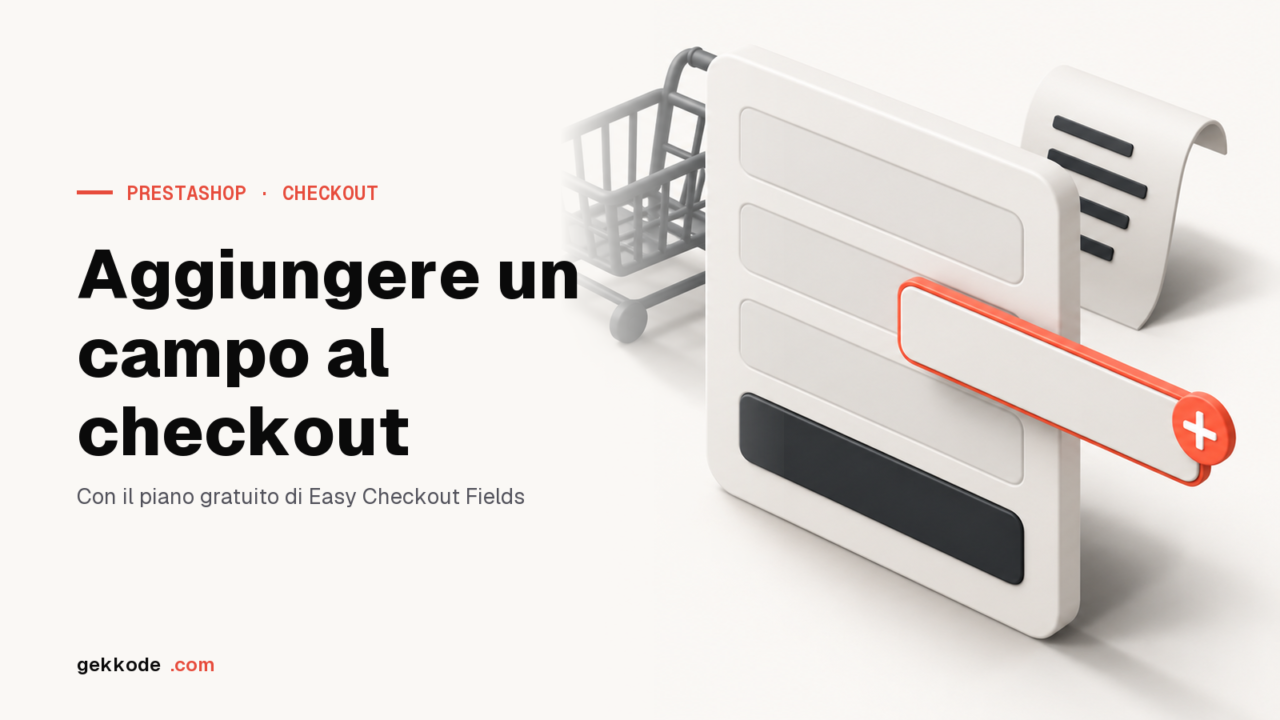
Per aggiungere un campo personalizzato al checkout di PrestaShop non esiste nessuna impostazione: serve un modulo. Il piano gratuito di Easy Checkout Fields aggiunge fino a tre campi (testo, elenco, sì / no, consenso…) alle fasi del checkout, da PrestaShop 1.7.6 a 9.1, e mostra le risposte nella pagina dell'ordine e nelle e-mail.
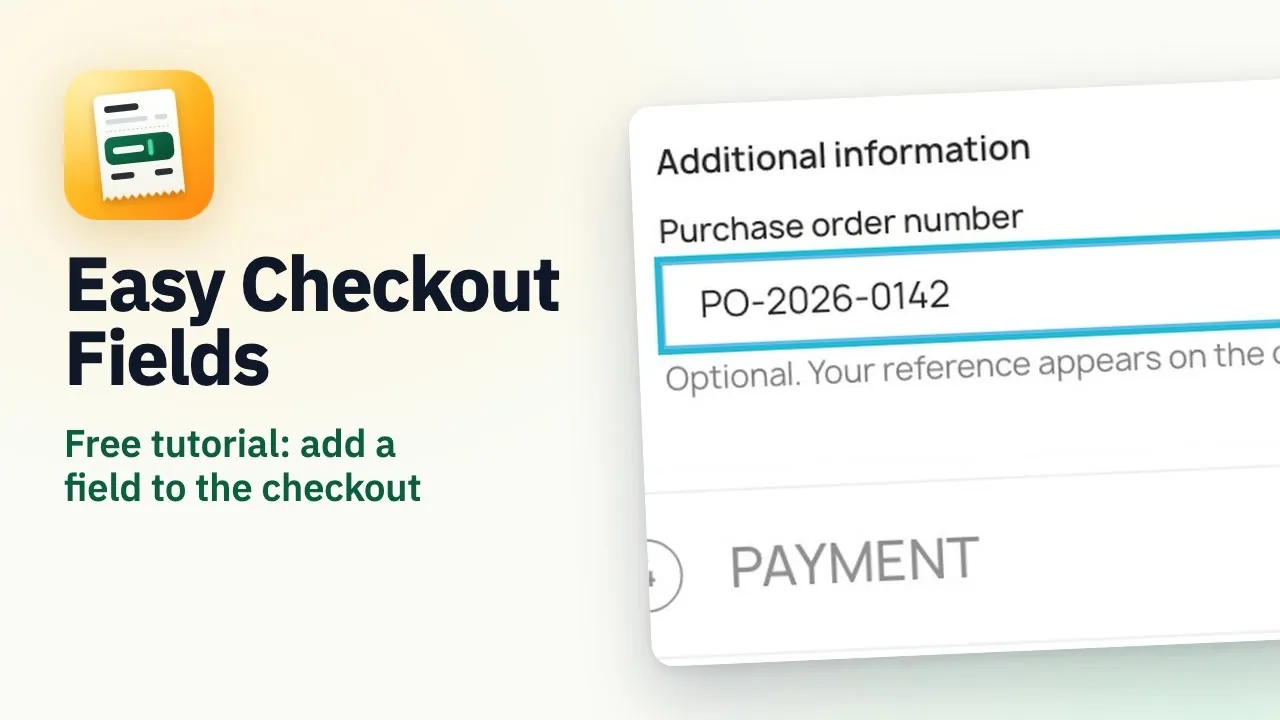
PrestaShop : ajouter un champ personnalisé à la commande (module gratuit)
Il canale YouTube di Gekkode pubblica altri video su IA e codice.
Iscriviti per sostenere il canaleIl checkout di PrestaShop chiede nome, indirizzo, corriere e metodo di pagamento. Quando un negozio ha bisogno di altro, un codice del portone, un numero d’ordine d’acquisto, una data di ritiro o una casella di consenso, bisogna aggiungere una domanda al checkout, e PrestaShop non ha nessuna impostazione per farlo.
Questa guida mostra come aggiungere un campo personalizzato nel checkout di PrestaShop con Easy Checkout Fields, il modulo di Gekkode, nel piano gratuito: download, installazione, creazione del campo e risposta nell’ordine, con gli screenshot di un negozio PrestaShop 9.1 di prova.
Aggiungere un campo personalizzato a PrestaShop, passo passo
Il piano gratuito permette tre campi attivi e sei tipi: testo breve, area di testo, elenco a discesa, sì / no, casella di consenso e blocco informativo. Ogni campo si posiziona prima o dopo una delle quattro fasi del checkout. La risposta compare nella pagina dell’ordine del back office, nella pagina di conferma, nell’account cliente e nelle e-mail dell’ordine. Il modulo è compatibile con PrestaShop da 1.7.6 a 9.1, sul checkout nativo e con il tema Classic. Per il piano gratuito non serve nessuna chiave di licenza.
Gli screenshot qui sotto vengono da un negozio PrestaShop 9.1 in inglese, con la versione 1.1.7 del modulo e il piano gratuito.
1. Scaricare il modulo
Nella scheda di Easy Checkout Fields, scegli il piano Free e mettilo nel carrello. L’ordine è di 0 €, senza carta di credito, ma richiede un account gratuito sul marketplace. Lo ZIP si scarica poi dalla tua area clienti, sezione Le mie licenze, pulsante Scarica modulo.
2. Installare lo ZIP in PrestaShop
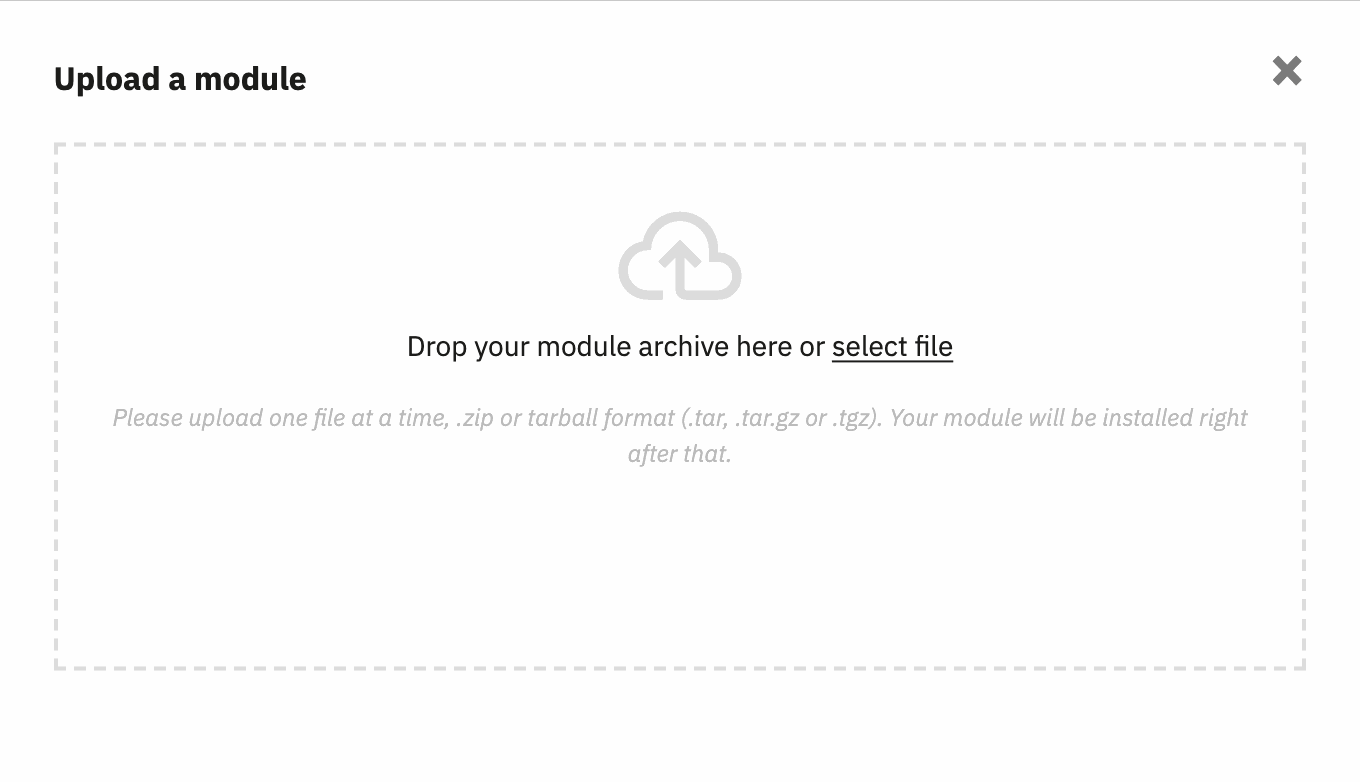
Nel back office apri Modules > Module Manager, clicca su Upload a module e trascina il file ZIP. Il modulo si installa senza cambiare nulla nel checkout: i clienti non vedono niente finché non crei e attivi un campo. Lo trovi poi nel menu Orders > Easy Checkout Fields.
3. Creare il campo
Nella scheda Fields, clicca su New field. Il blocco principale chiede l’etichetta vista dal cliente, il tipo di campo, un testo di esempio e un aiuto facoltativo. Per un campo di istruzioni di consegna va bene un’area di testo:
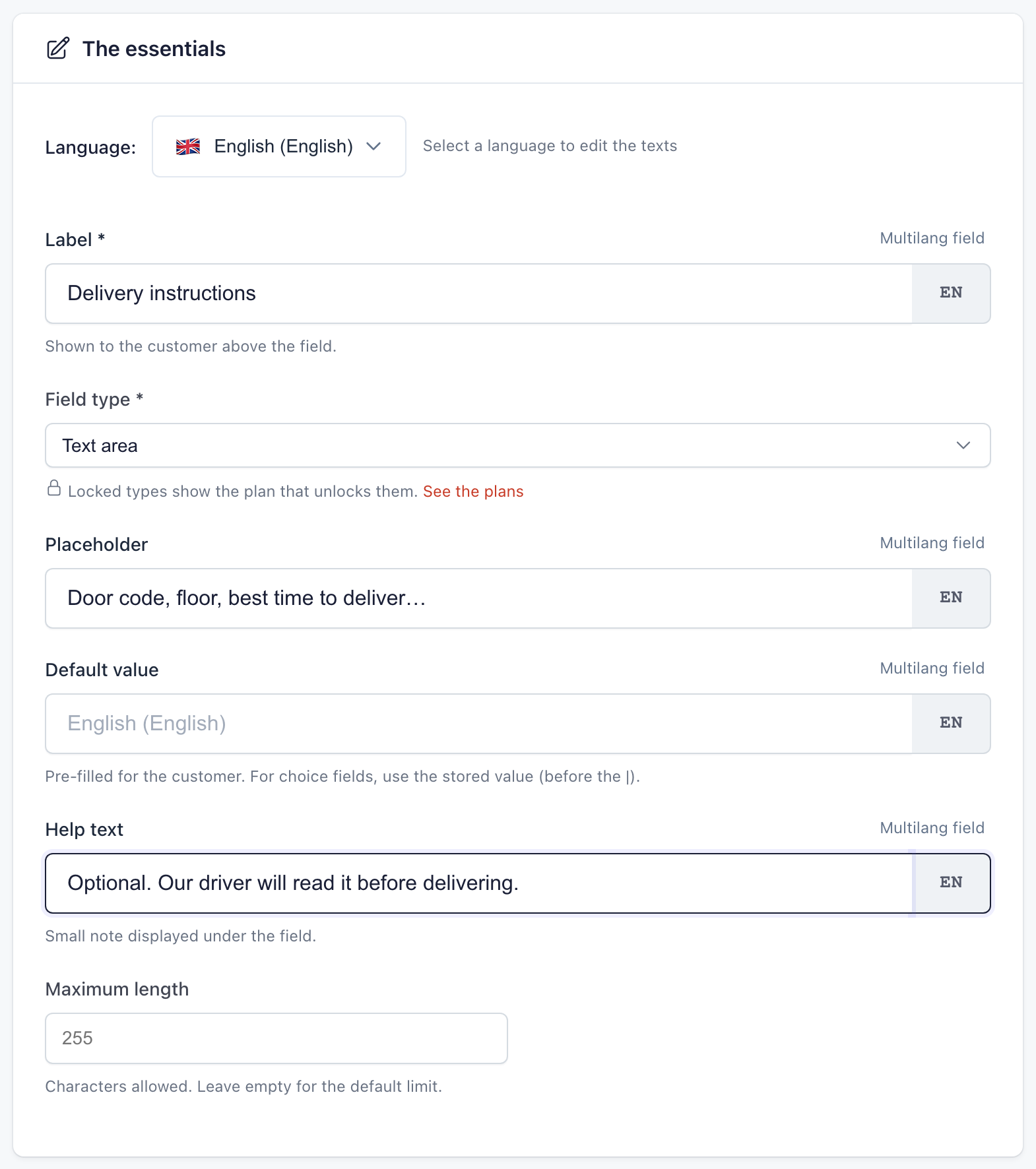
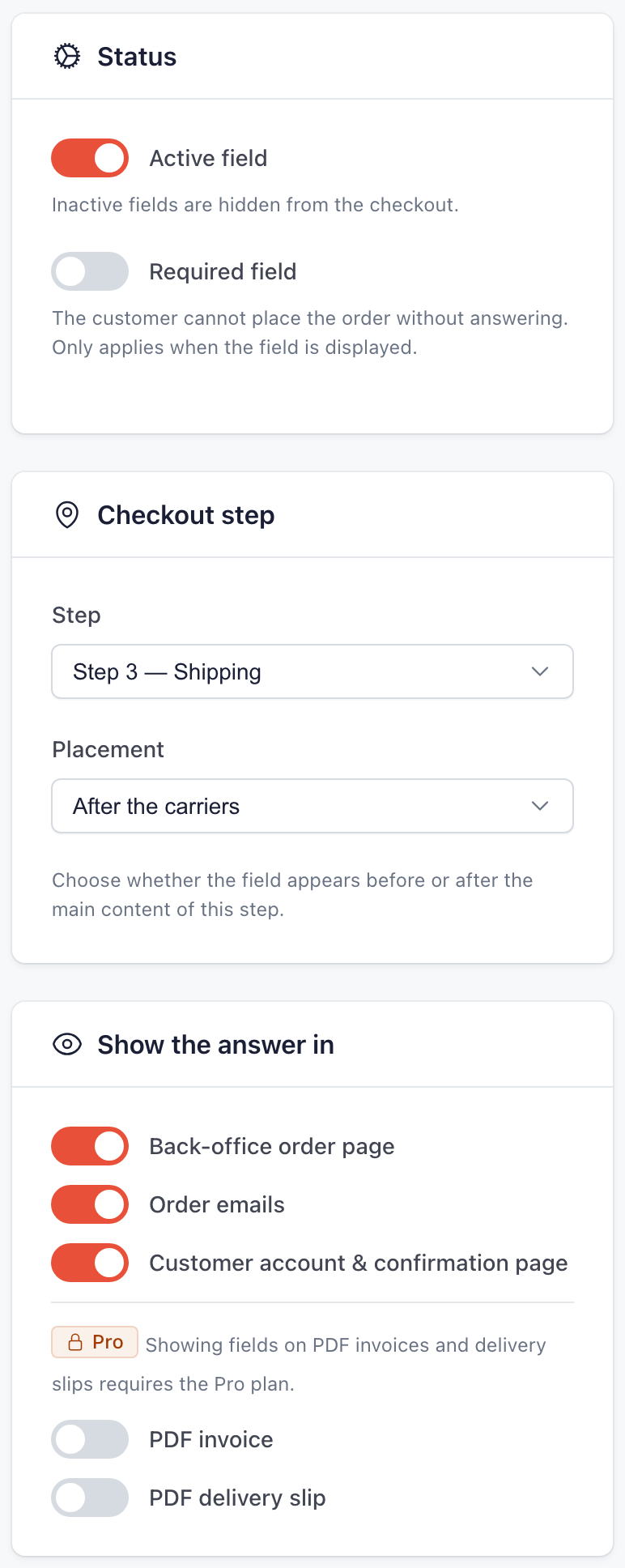
La colonna di destra regola tre cose: se il campo è attivo e obbligatorio, in quale fase del checkout compare (qui la fase di spedizione, dopo i corrieri) e dove verrà mostrata la risposta. Con il piano gratuito, fattura PDF e bolla di consegna restano in grigio.
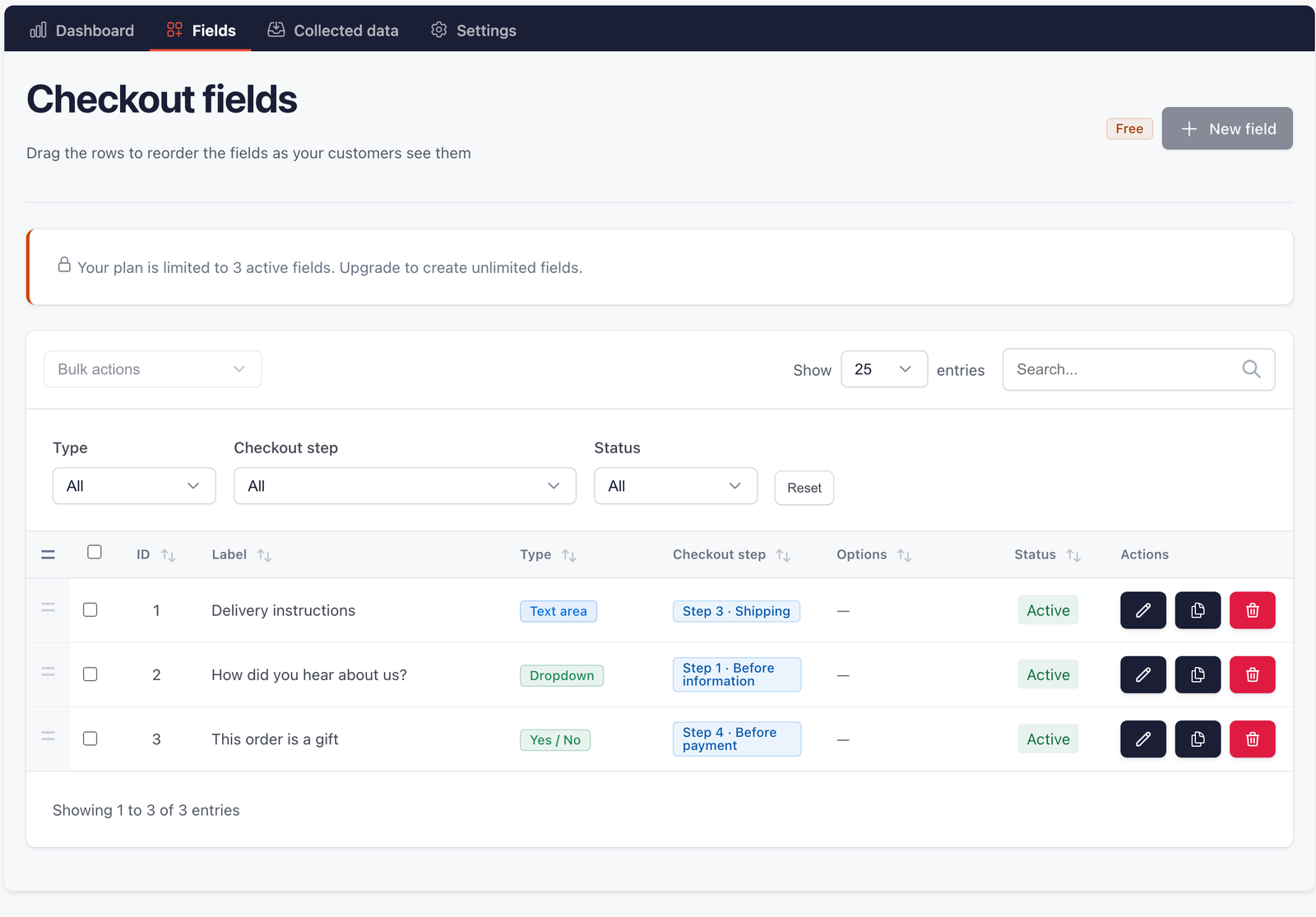
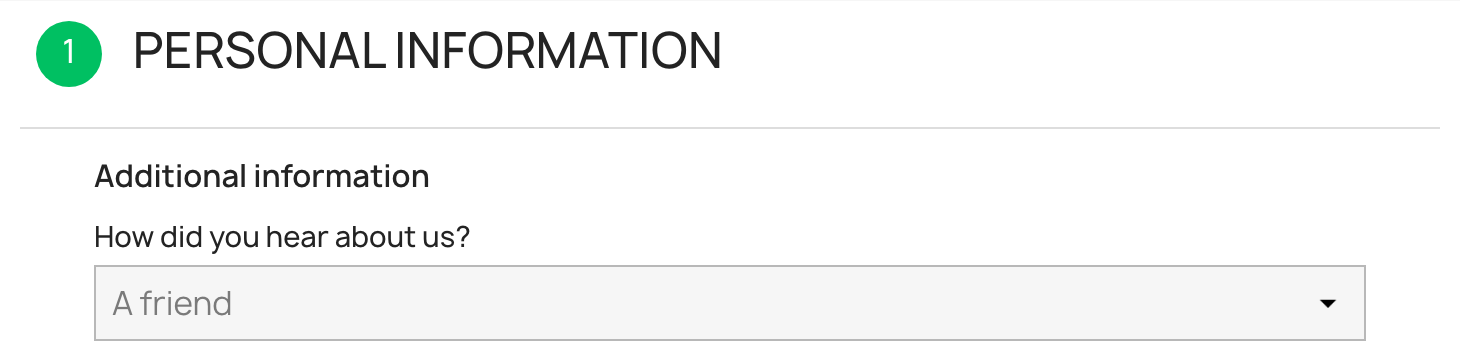
Per l’esempio abbiamo creato allo stesso modo altri due campi: un elenco «How did you hear about us?» all’inizio dei dati personali e un interruttore sì / no «This order is a gift» prima del pagamento. Il quarto campo viene rifiutato, con un messaggio che ricorda il limite del piano:
4. Controllare il campo nel checkout
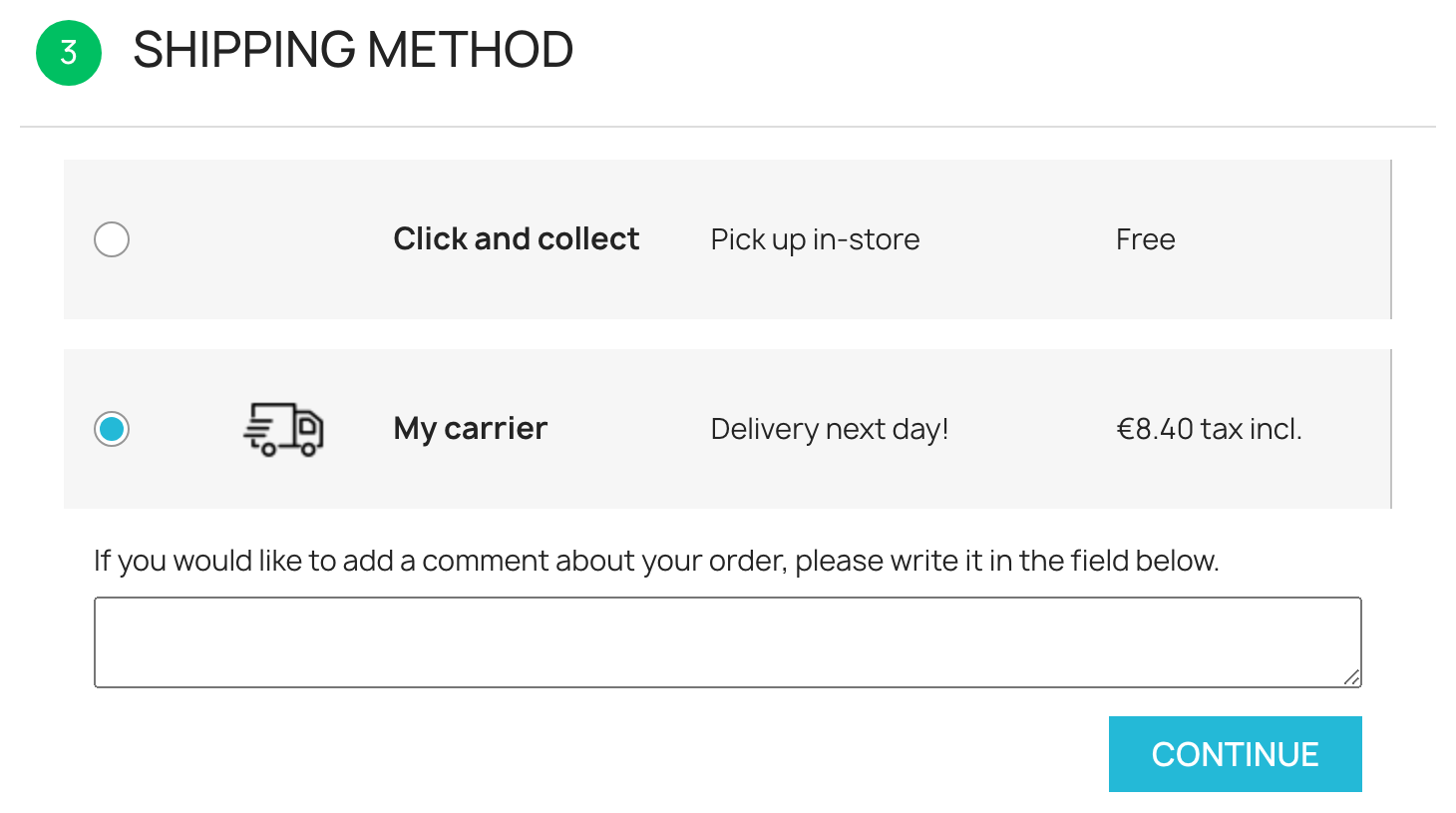
Lato cliente, il campo compare sotto il titolo «Additional information», nel punto scelto. Qui è sotto i corrieri, accanto al campo messaggio nativo di PrestaShop:
L’elenco a discesa si posiziona in cima alla prima fase, prima ancora della scelta tra ordine come ospite e accesso:
5. Ritrovare la risposta nell’ordine
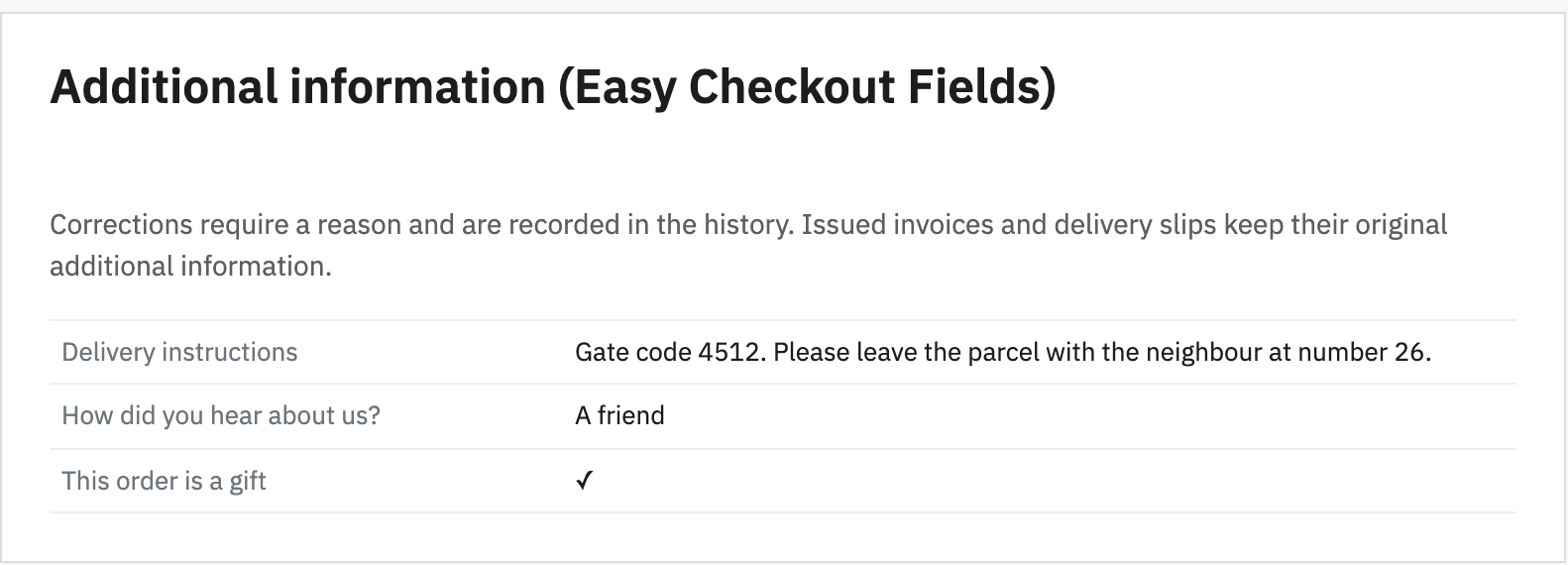
Dopo l’ordine, nella pagina dell’ordine del back office compare un blocco «Additional information» con l’etichetta di ogni campo e la risposta del cliente:
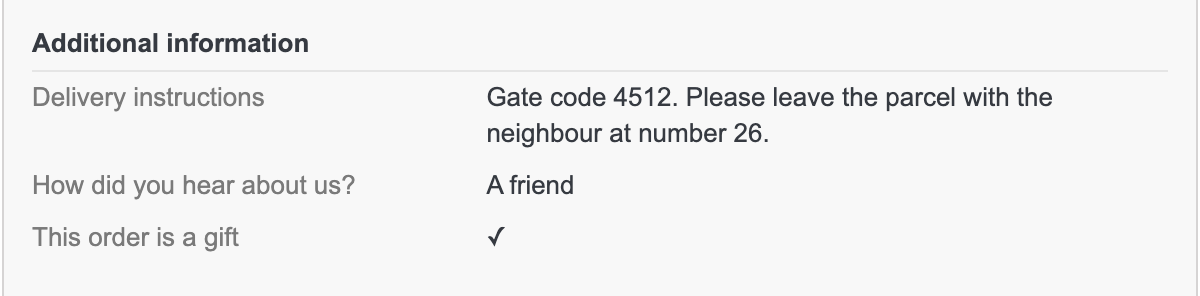
Le stesse righe compaiono nella pagina di conferma, nel dettaglio dell’ordine dell’account cliente e nelle e-mail, compresa l’e-mail «nuovo ordine» inviata al commerciante:
La guida completa, con le impostazioni di ogni tipo di campo, è nella documentazione del modulo.
I limiti del piano gratuito
Il piano Free copre un negozio e va bene per qualche domanda posta a tutti i clienti, con questi limiti:
- al massimo tre campi attivi,
- niente campi data, ora, numero, e-mail, telefono, pulsanti radio, caselle multiple o caricamento di file,
- niente visualizzazione condizionale: non puoi mostrare un campo in base al corriere, al metodo di pagamento, al paese o a un’altra risposta,
- niente risposta sulla fattura PDF o sulla bolla di consegna, niente export CSV, nessuna modifica di una risposta dall’ordine.
Il piano Pro toglie questi limiti per 2 € al mese o 19,20 € all’anno. Quanto alla compatibilità, il modulo è validato sul checkout nativo di PrestaShop da 1.7.6 a 9.1 con il tema Classic. Il tema Hummingbird e PrestaShop 9.2 non sono ancora supportati. Non sono stati validati nemmeno i moduli di checkout in una pagina di altri sviluppatori, né i temi che riscrivono il checkout. Su questi negozi, fai prima una prova su una copia del sito.
Domande frequenti
Si può rendere il campo obbligatorio?
Sì, in tutti i piani: l’interruttore Required field impedisce al cliente di completare l’ordine senza rispondere, purché il campo gli venga mostrato. Il piano Pro aggiunge l’obbligo condizionale, per esempio un numero d’ordine d’acquisto richiesto solo per il pagamento con bonifico.
Il campo compare in fattura?
Non con il piano gratuito. La risposta resta visibile nella pagina dell’ordine, nelle e-mail e nell’account cliente. Per la fattura PDF e la bolla di consegna serve il piano Pro.
Le risposte dei clienti sono gestite secondo il GDPR?
Il modulo si appoggia al modulo ufficiale GDPR di PrestaShop per l’export e la cancellazione dei dati di un cliente. In tutti i piani offre anche la pulizia dei carrelli abbandonati e un’anonimizzazione programmata. Le impostazioni sono descritte nella documentazione.
Cosa ricordare
- PrestaShop non ha nessuna impostazione per aggiungere una domanda al checkout: serve un modulo.
- Il piano gratuito di Easy Checkout Fields aggiunge fino a tre campi (testo, elenco, sì / no, consenso…) da PrestaShop 1.7.6 a 9.1, senza chiave di licenza.
- Le risposte compaiono nella pagina dell’ordine, nella pagina di conferma, nell’account cliente e nelle e-mail dell’ordine.
- Il piano Pro aggiunge gli altri tipi di campo, la visualizzazione condizionale, la fattura PDF e l’export CSV, a 2 € al mese o 19,20 € all’anno.
Per approfondire il lato negozio, il nostro articolo sul MCP PrestaShop mostra come gestire un catalogo con un agente IA. Per scrivere etichette e testi di aiuto, le buone pratiche dei form HTML valgono anche per un campo dell’ordine.