
Creare un personaggio AI mantenendo lo stesso volto
verificato il 9 Ottobre 2026 · 3 min
Descrivi il tuo personaggio a Codex in poche frasi e incolla il nostro prompt. Codex mette tutto in una cartella, si scrive degli appunti che manterranno coerente il personaggio nelle foto future e disegna una scheda che lo mostra da otto angolazioni. Questa scheda fa poi da modello per tutti i suoi video.
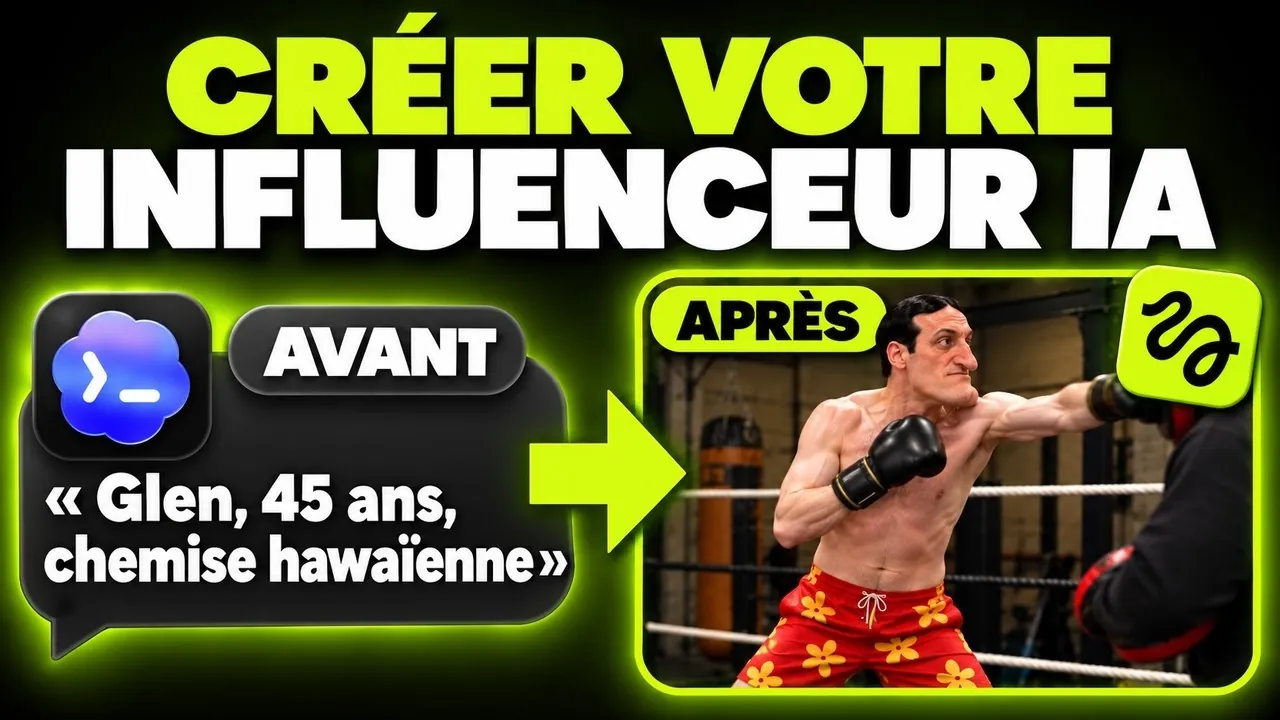
Trasparenza: alcuni link di questa pagina sono affiliati. Posso ricevere una commissione se ti abboni tramite questi link.
In questo capitolo Codex dà un volto al tuo personaggio. Lo descrivi in poche frasi, incolli il nostro prompt e Codex disegna la sua scheda. Questa immagine farà poi da modello per tutti i suoi video.
La scheda, il modello del tuo personaggio
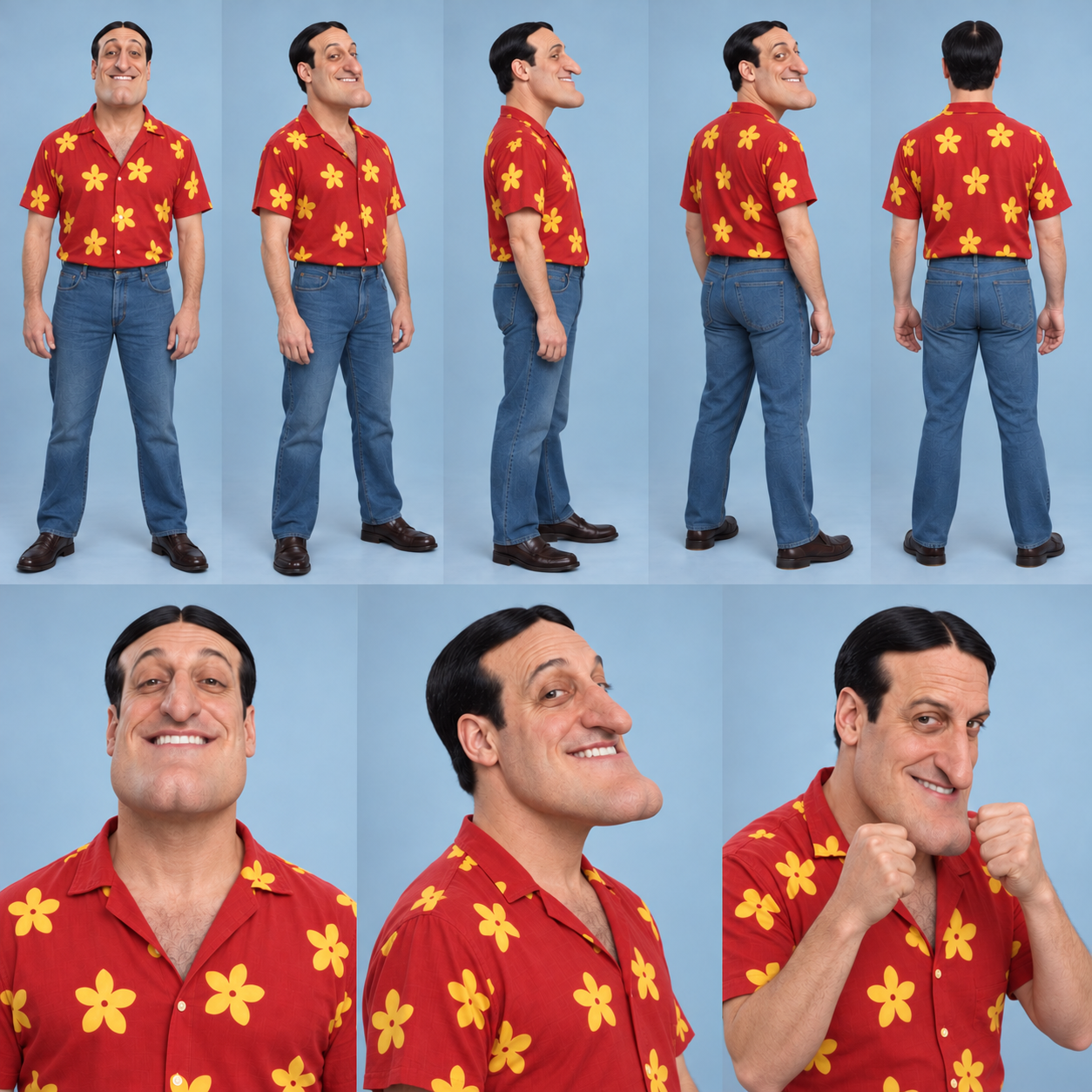
Una scheda è un’unica immagine che mostra la stessa persona da otto angolazioni. In alto, cinque figure intere, di fronte, di tre quarti, di profilo, di tre quarti da dietro e di schiena. In basso, tre ritratti per il volto e le espressioni. Quando lo strumento video dovrà mostrare il tuo personaggio di profilo o con le gambe in aria, saprà com’è da quell’angolazione.
Descrivere il personaggio in poche frasi
Non c’è nessun modulo da compilare. Di’ semplicemente chi è il tuo personaggio, che aspetto ha, come si veste e di cosa parla, come lo presenteresti a un amico.
Al resto pensa Codex. Crea una cartella per il tuo personaggio e ci scrive per sé degli appunti più completi, con la sua storia, il suo carattere, il suo modo di parlare e il suo portamento. Questi appunti gli servono a mantenere coerente il personaggio quando gli chiederai delle foto, come selfie o post di Instagram: stesse pose, stesso portamento. Non devi compilare nulla. La scheda viene salvata nella stessa cartella.
Esempio per Glen: un americano immaginario di 45 anni, molto sicuro di sé, che dà falsi consigli di stile di vita. Corporatura magra, mento molto largo, capelli neri con la riga in mezzo. Camicia rossa a grandi fiori gialli, jeans blu, scarpe marroni.
Il prompt da incollare in Codex
Il prompt, cioè l’istruzione scritta che mandi all’AI, è pronto qui sotto. Apri Codex, incollalo e sostituisci solo la parte tra parentesi quadre con la descrizione del tuo personaggio. Il resto indica a Codex quante viste disegnare, in che ordine e cosa non deve mai cambiare da una vista all’altra.
Ecco il mio personaggio: [descrivilo in poche frasi, per esempio: donna immaginaria di 30 anni, volto ovale, occhi nocciola, lentiggini leggere, capelli castani corti e ricci, giacca verde petrolio aperta, maglietta bianca tinta unita, jeans blu dritti, scarpe da ginnastica bianche].

Crea una cartella per questo personaggio. Scrivici per te degli appunti con la sua storia, il suo carattere, il suo modo di parlare e il suo portamento, perché resti coerente nelle foto che ti chiederò dopo. Poi genera la sua scheda e salvala nella stessa cartella.

La scheda: un'immagine fotografica quadrata di UN SOLO personaggio immaginario adulto. Esattamente otto viste in due righe. Sopra, cinque figure intere da sinistra a destra: frontale, tre quarti frontale, profilo, tre quarti posteriore, schiena. Sotto, tre grandi ritratti: frontale, tre quarti, un'espressione sorridente diversa. Una posa per vista.

Mantieni identici volto, età, corporatura, capelli e abiti in tutte le otto viste. Testa e piedi completi in ogni figura intera. Fondo grigio chiaro di studio, luce morbida uniforme, pelle e tessuti realistici. Nessun testo, etichetta o filigrana.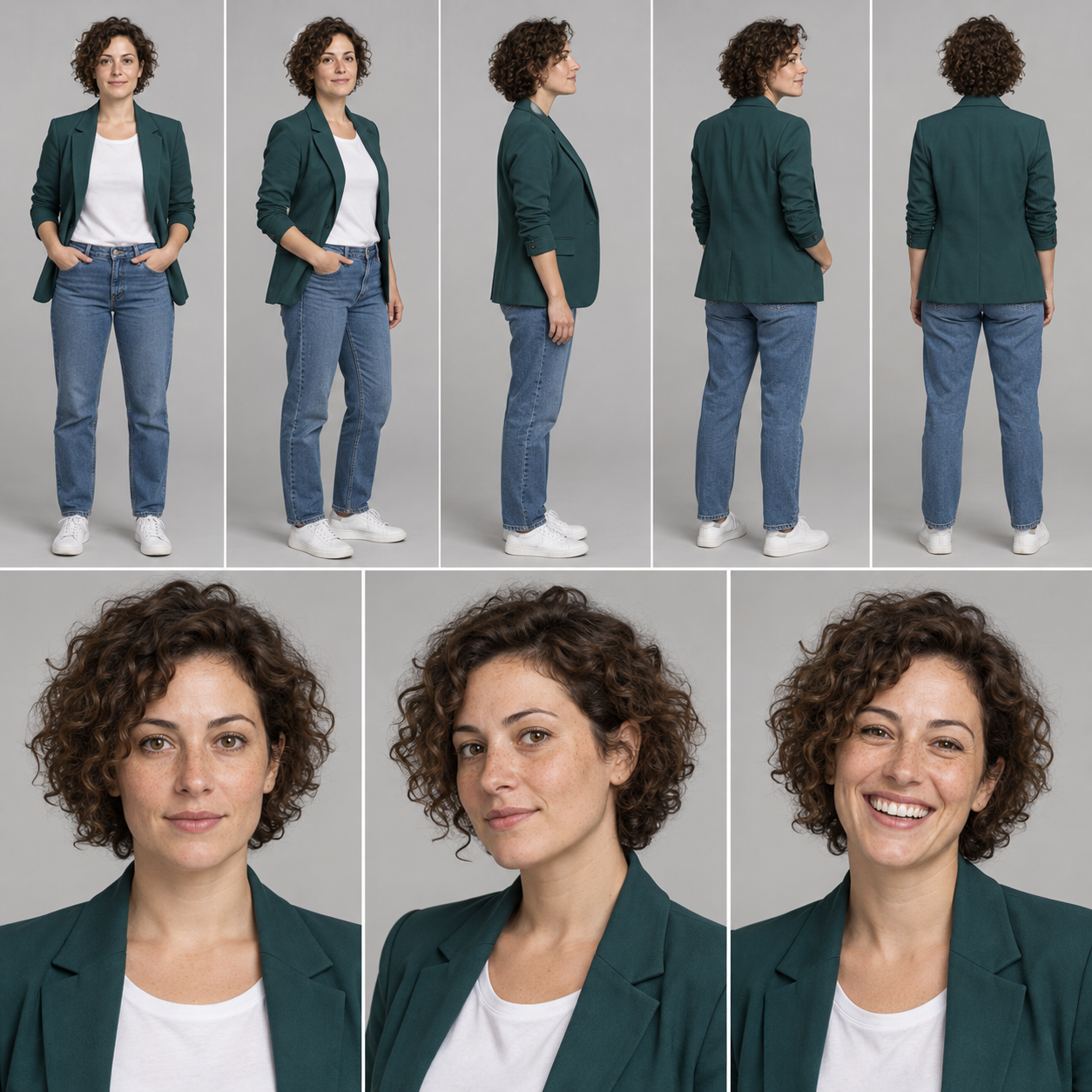
Un personaggio stravagante con l’AI Influencer Builder
Se preferisci i menu alla scrittura, Higgsfield offre sul suo sito l’AI Influencer Builder, un modo facile per creare un personaggio da influencer stravagante. Scegli un livello, Average, Bold o Extreme (normale, marcato o esagerato), poi età, corporatura, capelli e tratti del viso. Ottieni un ritratto e un’immagine dalla testa ai piedi, un buon punto di partenza per il tuo personaggio.
Se il personaggio non ti piace
Chiedi semplicemente a Codex di modificarlo, per esempio «rendilo più magro» o «cambia il colore della sua giacca». La prima scheda di Glen lo mostrava troppo massiccio, così abbiamo chiesto a Codex di snellire la sua figura.
Passo successivo: chiedere il video a Codex con Genjutsu. Torna alla guida completa.