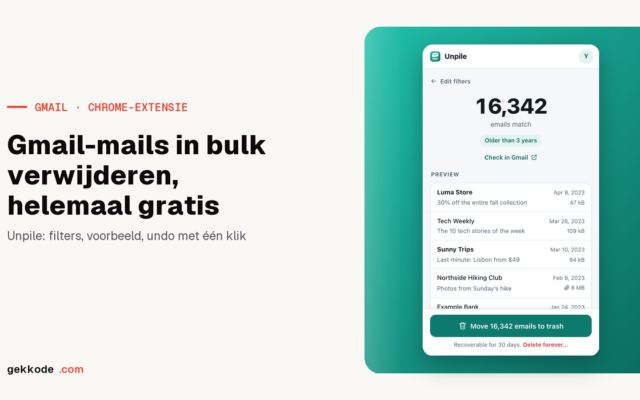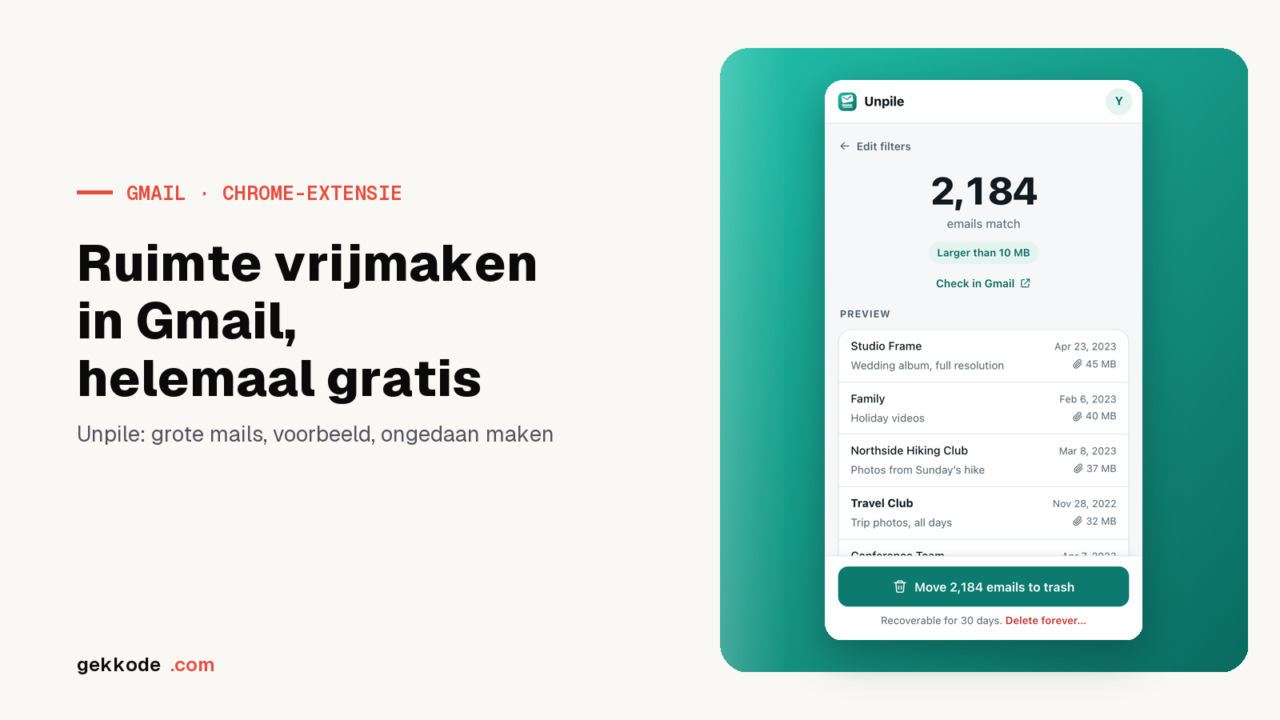
Zit je Gmail opslag vol en wil je ruimte vrijmaken, verwijder dan de grootste en oudste e-mails en wis ze daarna definitief, want de Prullenbak telt nog 30 dagen mee in de 15 GB. De gratis Chrome-extensie Unpile vindt ze met één klik (meer dan 10 MB, ouder dan drie jaar), meldt het exacte aantal met een voorbeeld en verwijdert ze. Alleen Gmail wordt opgeruimd, niet Drive of Foto's.
Bij 15 GB is je Gmail opslag vol: je kunt dan geen berichten meer versturen of ontvangen, en e-mails die anderen je sturen gaan terug naar de afzender, volgens de hulppagina van Google. Met Unpile, een gratis Chrome-extensie, kun je ruimte vrijmaken in Gmail zonder opslag te kopen: de extensie zoekt de grootste en oudste e-mails op, meldt het exacte aantal met een voorbeeld en verwijdert ze daarna.
Unpile is gratis.
Gratis, zonder registratie of advertenties, via de Chrome Web Store. Voor Google Chrome op de computer.
Unpile heb ik zelf ontwikkeld, net als Email Impact. De extensie is gratis, zonder advertenties en zonder betaalde versie. Gmail is een merk van Google LLC, en Unpile is niet gelieerd aan Google en niet door Google goedgekeurd.
Wat zit er in de 15 GB van een volle Gmail?
Een persoonlijk Google-account bevat tot 15 GB opslag, gedeeld door Gmail, Drive en Foto’s, legt de hulppagina over opslagbeheer uit. Ook WhatsApp-back-ups tellen mee, en berichten in de Prullenbak of in Spam nemen ruimte in zolang ze niet definitief zijn verwijderd.
Unpile ruimt alleen Gmail op. Zijn de 15 GB vooral gevuld met foto’s of Drive-bestanden, dan blijft de extensie daar vanaf en wordt alleen het deel van Gmail kleiner. Als oplossing op korte termijn noemt Google onder meer het verwijderen van e-mails met zeer grote bijlagen, en daarop mikt de snelle opschoonactie “Large emails” van Unpile: ze vindt de e-mails van meer dan 10 MB.
Gmail opschonen: deze mails verwijder je als eerste
Om een volle mailbox lichter te maken heeft Unpile zes snelle opschoonacties, en met één klik op een ervan start de zoekopdracht meteen. In de interface blijven hun namen Engels:
| In Unpile | Wat de opschoonactie vindt |
|---|---|
| “Large emails” | e-mails van meer dan 10 MB |
| “Promotions” | promotiemails die ouder zijn dan zes maanden |
| “Social” | meldingen van sociale netwerken die ouder zijn dan drie maanden |
| “Updates” | berichten op het tabblad Updates die ouder zijn dan een jaar |
| “Never opened” | e-mails die al meer dan een jaar ongelezen zijn |
| “All emails” | alle e-mails die ouder zijn dan drie jaar |
Aangepaste filters kunnen meer. Ze combineren de afzender (naam, adres of een heel domein), een woord uit het onderwerp, de leeftijd (van een week tot vijf jaar), de categorie, bijlagen, gelezen of ongelezen en de minimale grootte, naar keuze 1, 5, 10 of 25 MB. Omdat elke zoekopdracht het exacte aantal e-mails meldt, kun je 25 MB proberen, daarna 10, 5 en 1 MB, en zien wat elke drempel oplevert voordat je iets verwijdert.
Gmail opslag vol: ruimte vrijmaken met Unpile, stap voor stap
- Voeg Unpile toe aan Chrome via de Chrome Web Store en klik daarna op het pictogram in de werkbalk. Het paneel klapt rechts van de pagina open en blijft staan terwijl je verder surft.
- Klik op “Connect my Google account” en vink de toegang tot Gmail aan in het toestemmingsvenster dat Google opent.
- Kies “Large emails” bij de snelle opschoonacties, dan start de zoekopdracht meteen. Wil je een grootte, een leeftijd of een afzender vastleggen, open dan de aangepaste filters en klik op “Find emails”.
- Het paneel meldt hoeveel e-mails er gevonden zijn en toont er tien, elk met afzender, onderwerp, datum en grootte. “Check in Gmail” voert dezelfde zoekopdracht uit in Gmail, zodat je even kunt kijken voordat je iets verwijdert.
- Bevestig met “Move … emails to trash”, waarop het gevonden aantal staat, of met “Delete forever…” om de ruimte meteen terug te krijgen. Beide keuzes worden hieronder uitgelegd.
Het paneel sluiten onderbreekt niets: de voortgang verschijnt als percentage op het pictogram. Een onderbroken opschoonactie, bijvoorbeeld doordat Chrome wordt afgesloten, gaat verder waar ze gebleven was. Per keer worden tot 100.000 e-mails verwerkt, in pakketten van duizend, en als de mailbox er meer bevat, neemt een tweede zoekopdracht het over. Alleen de e-mails die op het moment van zoeken in de lijst staan, worden verwerkt: een bericht dat er ondertussen binnenkomt, blijft ongemoeid.
Om een hele mailbox leeg te maken op basis van andere criteria dan grootte, behandelt ons artikel over Gmail-mails in bulk verwijderen met Unpile de filters en het ongedaan maken.
Waarom blijft Gmail vol na het verwijderen?
De knop “Move … emails to trash” stuurt de berichten naar de Prullenbak van Gmail. Daar blijven ze dertig dagen staan, zodat je nog van gedachten kunt veranderen met “Undo: restore all”. Maar de Prullenbak telt nog steeds mee in de 15 GB. Volgens de pagina van Google over opslag blijven berichten in de Prullenbak en in Spam meetellen voor de opslag tot ze definitief zijn verwijderd, en Gmail leegt de Prullenbak pas na 30 dagen automatisch.
Om de ruimte meteen terug te krijgen, verwijdert “Delete forever…” de berichten zonder tussenstop in de Prullenbak. Een venster vraagt eerst om het woord DELETE, en ongedaan maken kan niet. Een opschoonactie die al in de Prullenbak is beland, werk je op dezelfde manier af. Start de zoekopdracht opnieuw en vink “Include spam and trash” aan in de geavanceerde opties, zodat ook de inhoud van de Prullenbak wordt meegeteld. Kies daarna “Delete forever…”.
Ook na een definitieve verwijdering daalt de teller niet altijd meteen. Google meldt dat het 48 tot 72 uur kan duren voordat de opslag wordt bijgewerkt, als je veel bestanden tegelijk verwijdert. Een account dat vlak na een grote opruiming nog vol lijkt, vraagt dus wat geduld voordat je concludeert dat er niets is vrijgekomen.
De volledige toegang tot Gmail die Unpile vraagt
Bij het verbinden toont Google het verzoek van Unpile als volledige toegang tot Gmail, wat het lezen, opstellen, versturen en definitief verwijderen van e-mails omvat. Een beperktere toestemming staat definitief wissen niet toe, en daarom is de formulering zo ruim en werkt “Delete forever…”. Unpile schrijft en verstuurt geen enkel bericht. De extensie is gratis omdat er geen server is die betaald moet worden. Ze communiceert rechtstreeks met Gmail vanuit je browser, en het privacybeleid beschrijft elk gebruik.
Beperkingen om rekening mee te houden
- Unpile werkt in Chrome op de computer, vanaf versie 116, en is niet beschikbaar in de mobiele app. Omdat de opslag voor het hele account geldt, zie je de ruimte die op de computer vrijkomt ook op je telefoon terug.
- Google Photos en Drive blijven zoals ze zijn, alleen Gmail wordt aangepakt.
- De interface is Engelstalig, net als de knopnamen die hier worden genoemd.
- Unpile verwijdert wat al in de mailbox staat en schrijft je niet uit voor nieuwsbrieven.
- De Prullenbak en Spam doen alleen mee in de zoekopdracht als “Include spam and trash” is aangevinkt.
Wat je moet onthouden
- De 15 GB worden gedeeld door Gmail, Drive en Foto’s, en Unpile verkleint alleen het deel van Gmail.
- Unpile vindt met één klik de e-mails van meer dan 10 MB of ouder dan drie jaar, meldt het exacte aantal en toont een voorbeeld voordat er iets wordt verwijderd.
- De Prullenbak telt nog 30 dagen mee in de 15 GB. “Delete forever…” maakt de ruimte meteen vrij, en de teller van Google kan tot 72 uur nodig hebben om bij te komen.
- Unpile is gratis, zonder server en zonder advertenties, voor Chrome op de computer, met een Engelstalige interface.
Unpile is gratis.
Gratis, zonder registratie of advertenties, via de Chrome Web Store. Voor Google Chrome op de computer.