Przeniesienie strony na nowy hosting bywa uciążliwe i łatwo przy nim o błędy, które wychodzą dopiero po migracji. Prędzej czy później każdy staje przed taką potrzebą: zmiana dostawcy albo po prostu wypchnięcie lokalnego projektu na produkcję. W tym poradniku pokazuję krok po kroku, jak przenieść WordPressa na nowy hosting.
1 – Zrób kopię plików swojej strony
Pierwszy krok to zwykła kopia całej strony. Przed każdą większą zmianą warto ją mieć: jeśli cokolwiek pójdzie nie tak, masz do czego wrócić.
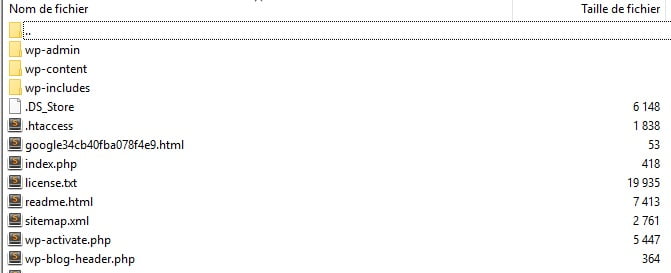
Jest sporo wtyczek, które robią pełną kopię za ciebie, ale nie będziemy się nad nimi rozwodzić. Pokażę, jak zrobić to ręcznie bardzo znanym klientem FTP, czyli FileZillą. Uruchom FileZillę, wpisz dane dostępowe do hostingu i skopiuj wszystkie pliki strony do katalogu na swoim komputerze.
Dotyczy to również pliku .htaccess, który w zależności od systemu bywa ukryty.
Kiedy FileZilla kopiuje stronę na dysk, zabierzmy się za kolejny etap: eksport bazy danych.
2 – Wyeksportuj bazę danych WordPressa
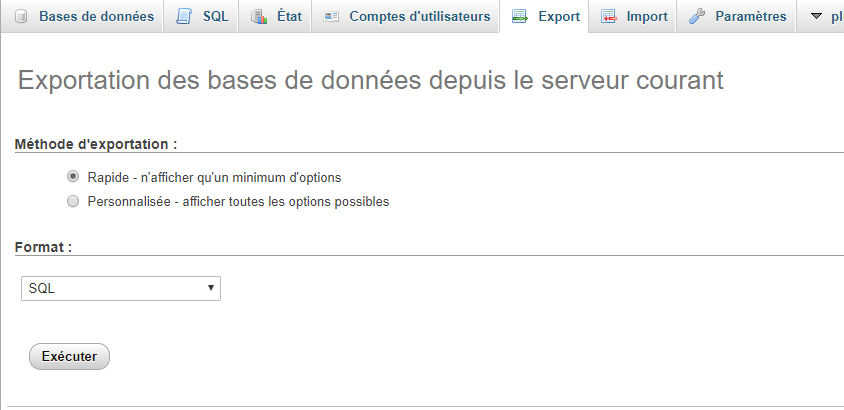
Eksport bazy to kilka kliknięć. Połącz się z serwerem MySQL własnym narzędziem albo przez phpMyAdmina dostępnego na serwerze. Z listy baz po lewej wybierz tę z danymi WordPressa, a potem kliknij zakładkę Eksport w menu nawigacji.
Domyślne ustawienia to szybki eksport i format SQL, właśnie ten format wybieraj, jeśli chcesz wyeksportować dane bez niespodzianek. Kliknij Wykonaj, a eksport ruszy i plik wyląduje na twoim dysku. Jeśli przy imporcie napotkasz problem wynikający z różnicy wersji między dwoma serwerami MySQL, a pracujesz w phpMyAdminie, warto wiedzieć, że w eksporcie niestandardowym ma on opcję Zmaksymalizuj kompatybilność z systemem bazodanowym lub starszym serwerem MySQL. Ta opcja potrafi uratować sytuację, kiedy dwa serwery MySQL nie chcą się dogadać.
Kiedy eksport bazy i transfer plików przez FTP dobiegną końca, możesz przejść do kolejnego etapu.
3 – Utwórz bazę danych WordPressa i zaimportuj dane
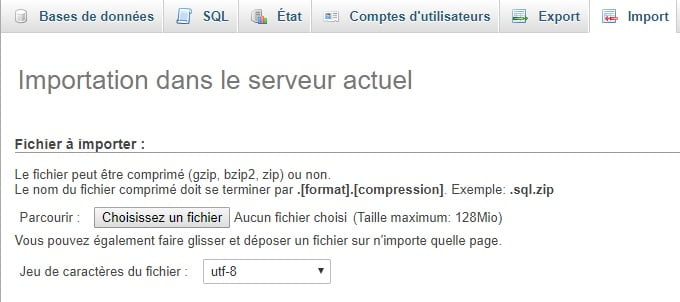
Zanim ruszy migracja na nowy hosting, trzeba przygotować środowisko pod instalację WordPressa. Zaczynasz od utworzenia bazy danych, do której zaimportujesz swój plik SQL.
Zaloguj się na nowym hostingu. W tym poradniku znów posłużymy się phpMyAdminem. Jeśli twój hosting go nie udostępnia, napisz do jego wsparcia i zapytaj, jak zakłada się tam nowe bazy danych.
Zakładanie bazy jest dość proste:
- Otwórz phpMyAdmina i utwórz nową bazę danych z nazwą pasującą do twojej strony.
- Przejdź do zakładki Import i kliknij Wybierz plik
- Następnie kliknij Import.
- Wejdź do tabeli wp_options i zmień opcje siteurl oraz home, żeby wskazywały nową domenę.
4 – Zmodyfikuj plik wp-config.php
Wejdź do katalogu na dysku, do którego pobrałeś pliki strony. Leży w nim plik wp-config.php, który odpowiada za dostęp WordPressa do bazy danych.
Skopiuj go do innego katalogu na swoim lokalnym komputerze. Ta kopia pozwoli cofnąć zmiany, które za chwilę wprowadzisz, gdyby coś później poszło nie tak.
Otwórz oryginalny plik w edytorze tekstu i wprowadź trzy następujące zmiany:
1. Zmiana nazwy bazy danych
Znajdź tę linię:
define ('DB_NAME', 'nom_de_votre_base_de_donnee_base'); Fragment db_name zawiera dziś nazwę bazy MySQL ze starego hostingu. Wpisz w to miejsce nazwę bazy, którą przed chwilą utworzyłeś.
2. Zmiana nazwy użytkownika bazy danych
Niżej znajdziesz linię:
define ('DB_USER', 'nom_utilisateur_de_mysql'); W tej linii fragment db_user z nazwą użytkownika ze starego serwera zastąp użytkownikiem, którego właśnie założyłeś.
3. Zmiana hasła użytkownika
Teraz popraw trzecią linię:
define ('DB_PASSWORD', 'db_pass'); Tak jak wcześniej, fragment db_pass zamień na nowe, mocne hasło ustawione dla twojego użytkownika MySQL.
4. Zmiana adresu serwera MySQL
Na koniec popraw czwartą linię:
define ('DB_HOST', 'db_host'); Fragment db_host ma wskazywać nowy adres serwera bazy danych. Jeśli MySQL słucha na nietypowym porcie, dopisz :XXXX z właściwym numerem.
define ('DB_HOST', 'db_host:1445'); Zapisz wp-config.php i zamknij plik.
5 – Wgraj pliki WordPressa na nowy hosting
Baza danych jest gotowa, wp-config.php przestawiony, czas wysłać pliki na nowy serwer.
Połącz się klientem FTP i przejdź do publicznego katalogu strony. Zwykle jest to katalog www, ale nazwa zależy od hostingu i jego konfiguracji.
Mając wybrany katalog zdalny, wyślij pliki strony, w tym poprawioną wersję wp-config.php. Tak jak przy pobieraniu, transfer potrwa chwilę.
Po zakończeniu wysyłki nie kasuj tych plików z dysku. Będą potrzebne aż do końca ostatnich kroków.
6 – Zaktualizuj bezpośrednie odnośniki
Na koniec zajrzyj do kokpitu WordPressa, do Ustawienia -> Bezpośrednie odnośniki, i kliknij Zapisz zmiany, niczego wcześniej nie zmieniając. To nadpisuje odnośniki, które trzymały jeszcze stary adres strony, i usuwa problem martwych linków.
Jeśli w artykułach masz linki wpisane na sztywno, otwórz wyeksportowany wcześniej plik SQL i zrób w nim wyszukiwanie z zamianą: stara domena www.anciendomain.com -> nowa domena www.nouveaudomaine.com. Zapisz plik SQL i powtórz krok 3.
···