
Kurs Git: podstawowe komendy (add, commit, push, pull)
zweryfikowano 2 września 2026 · 7 min
Codzienny cykl sprowadza się do czterech komend: git status, żeby wiedzieć, gdzie jesteś, git add, żeby przygotować zmiany, git commit -m, żeby je zapisać, i git push, żeby je wysłać. Przy cofaniu właściwa komenda zależy od jednego pytania: jeśli commit został już wypchnięty, użyj git revert, w przeciwnym razie git restore, git commit --amend lub git reset.
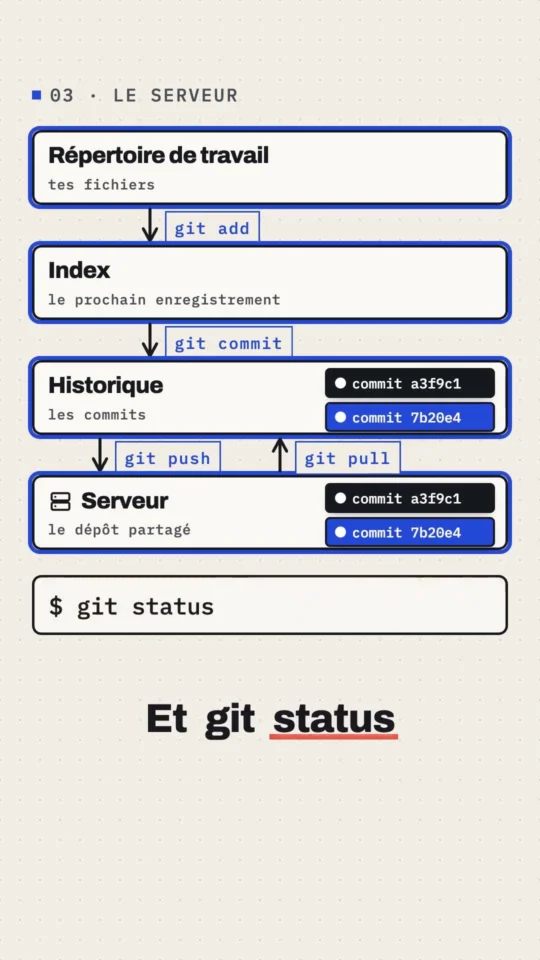
Git au quotidien : 4 commandes, 3 zones
Obejrzyj ShortKanał Gekkode na YouTube publikuje kolejne filmy o AI i programowaniu.
Subskrybuj, aby wesprzeć kanałPięć komend wystarczy do codziennej pracy: status, add, commit, push i pull. Ten rozdział omawia je po kolei, a potem zajmuje się tym, czego nie powinien pomijać żaden kurs: jak się wycofać, kiedy coś pójdzie nie tak.
Jeden warunek wstępny: twoja tożsamość musi być zadeklarowana, inaczej Git odrzuci pierwszy commit. Jeśli tego brakuje, wróć do rozdziału o instalacji.
Trzy obszary Gita
Wszystko staje się prostsze, kiedy zrozumiesz, że twoje pliki zawsze znajdują się w jednym z trzech obszarów.
- Katalog roboczy: pliki takie, jakimi widzisz je w eksploratorze.
- Indeks, nazywany też staging area: lista tego, co trafi do następnego commita.
git addumieszcza tam zmiany. - Repozytorium: historia commitów, którą zasila
git commit.
Ten pośredni obszar na początku myli, ale to właśnie dzięki niemu zapiszesz trzy zmiany z pięciu, a dwie pozostałe zostawisz na osobny commit.
git status, komenda do wpisywania bez przerwy
Mówi, w którym miejscu jesteś, a jej komunikaty prawie zawsze zawierają komendę do wpisania w następnej kolejności. Wyrób sobie nawyk uruchamiania jej przed każdą operacją i po niej.
git statusOn branch main
No commits yet
Untracked files:
(use "git add <file>..." to include in what will be committed)
.env
app.js
node_modules/
nothing added to commit but untracked files present (use "git add" to track)Krótka wersja mieści się w jednej linii na plik i szybko wchodzi w krew:
git status --short?? .env
?? app.js
?? node_modules/?? oznacza plik, którego Git jeszcze nie śledzi, A plik dodany do indeksu, M plik zmodyfikowany.
.gitignore: co nigdy nie powinno trafić do repozytorium
Zanim wpiszesz pierwsze git add, odsiej to, co nie ma czego szukać w repozytorium: zależności, które da się zainstalować od nowa, pliki konfiguracyjne z sekretami, pliki generowane przez system albo edytor.
Utwórz plik .gitignore w katalogu głównym projektu:
node_modules/
vendor/
.env
.env.local
dist/
build/
*.log
.DS_Store
.idea/
.vscode/
Uruchom ponownie git status: zignorowane pliki zniknęły z listy.
?? .gitignore
?? app.js
Sam .gitignore jest wersjonowany: należy do projektu i trzeba go współdzielić z zespołem.
Uwaga na pułapkę: .gitignore nie ma żadnego wpływu na plik już śledzony. Jeśli .env trafił do commita, zanim o tym pomyślałeś, trzeba go jawnie usunąć z indeksu:
git rm --cached .env
git commit -m "Retire le fichier .env du suivi"
Opcja --cached jest tu kluczowa: usuwa plik z indeksu, ale nie kasuje go z dysku.
A sekrety, które zawierał, uznaj za spalone: w historii nadal da się je odczytać. Zmień je.
git add: przygotowanie commita
git add app.js          # jeden plik
git add src/            # cały katalog
git add .               # wszystko, co się zmieniło w bieżącym katalogu
git add -p              # wybór blok po bloku, interaktywnie
git add -p warto wypróbować wcześnie. Git pokazuje każdy blok zmian i pyta, czy ma trafić do commita. To najprostszy sposób na commity, które opowiadają o jednej rzeczy.
git commit: zapisanie zmian
git commit -m "Ajoute la page d'accueil"[main (root-commit) fd4fdb7] Ajoute la page d accueil
2 files changed, 3 insertions(+)
create mode 100644 .gitignore
create mode 100644 app.jsJeśli w indeksie nic nie ma, Git niczego nie tworzy i wprost o tym mówi:
On branch main

Initial commit

nothing to commit (create/copy files and use "git add" to track)
Co do komunikatów commitów, warto zapamiętać jedną zasadę: pisz, co commit robi, a nie których plików dotyczy. „Poprawia naliczanie VAT-u w zamówieniach spoza UE” jest lepsze niż „zmiana facture.php”. Piszesz dla siebie za pół roku.
Skrót -am łączy add i commit, ale tylko dla plików już śledzonych:
git commit -am "Corrige le libellé du bouton"Czytanie historii
git log                                  # pełna historia
git log --oneline                        # jedna linia na commit
git log --oneline --graph --decorate     # z kształtem gałęzi
git log -p app.js # historia jednego pliku, razem z diffami* fd4fdb7 (HEAD -> main) Ajoute la page d accueilHEAD wskazuje miejsce, w którym stoisz w historii. Strzałka oznacza, że HEAD podąża za gałęzią main.
Podgląd zmian przed commitem
Dwie komendy, często mylone, które patrzą na dwa różne obszary.
git diff            # co się zmieniło, ale nie jest jeszcze w indeksie
git diff --staged # co jest w indeksie i trafi do następnego commitadiff --git a/app.js b/app.js
index e921523..ebde020 100644
--- a/app.js
+++ b/app.js
@@ -1 +1 @@
-console.log('hello');
+console.log('bonjour');Po git add app.js ta sama zmiana przeskakuje: git diff nie zwraca już nic, a git diff --staged pokazuje blok. To najlepszy sposób, żeby zobaczyć indeks na własne oczy.
git push i git pull: wymiana z serwerem
git push        # wysyła lokalne commity
git pull        # pobiera i włącza commity innych
Te dwie skrócone formy działają tylko wtedy, gdy gałąź ma powiązanie z serwerem, ustawione opcją -u w poprzednim rozdziale. Żeby sprawdzić to powiązanie:
git branch -vv* feature/panier bc2203a Page d accueil
main bc2203a [origin/main] Page d accueilGałąź main śledzi origin/main, gałąź feature/panier na razie nie śledzi niczego.
Jeśli ktoś wypchnął zmiany w trakcie twojej pracy, twój push zostanie odrzucony. Co wtedy zrobić i dlaczego tak się dzieje, opisuje rozdział o gałęziach.
Cofanie wpadki
To ta część, której początkujący szukają najczęściej, a tłumaczy im się ją najrzadziej. Dobry odruch to zacząć od jednego pytania: czy to, co chcę cofnąć, trafiło już na serwer?
Plik jest zmieniony, chcę wrócić do ostatniego commita
git restore app.js       # jeden plik
git restore .            # cały katalog roboczy
Uwaga, ta komenda niszczy twoje zmiany bez żadnej siatki bezpieczeństwa: nigdy nigdzie nie zostały zapisane, więc Git ich nie odzyska.
Plik trafił do indeksu przez pomyłkę
git restore --staged app.jsPlik wychodzi z indeksu, a twoje zmiany zostają nietknięte w katalogu roboczym.
Te dwie komendy to nowoczesny odpowiednik git checkout -- fichier i git reset HEAD fichier. git restore istnieje od Gita 2.23 i jasno mówi, co robi, podczas gdy checkout i reset robią po trzy różne rzeczy zależnie od opcji.
Ostatni commit ma zły komunikat
git commit --amend -m "Le bon message"Ta sama komenda przyda się do dodania zapomnianego pliku: zrób git add, a potem uruchom git commit --amend. Używaj jej tylko na commicie, który nie został jeszcze wypchnięty: --amend nie modyfikuje commita, tylko tworzy w jego miejsce nowy, a stary identyfikator znika.
Commit jest już wypchnięty, chcę go czysto cofnąć
git revert HEAD[main 0246de1] Revert "Ajoute un fichier par erreur"
1 file changed, 1 deletion(-)
delete mode 100644 bug.txtgit revert tworzy nowy commit, który stosuje odwrotność poprzedniego. Historia się wydłuża, zamiast zostać przepisana, i dokładnie tego trzeba, kiedy inni pobrali już twoją pracę. To jedyna bezpieczna metoda na współdzielonej gałęzi.
Commit nie został wypchnięty, chcę go usunąć
git reset --soft HEAD~1   # cofa commit, zostawia wszystko w indeksie
git reset --mixed HEAD~1  # cofa commit, zostawia pliki zmienione (zachowanie domyślne)
git reset --hard HEAD~1   # cofa commit i usuwa zmiany
--soft jest najbardziej przydatny: oddaje ci zmiany gotowe do zacommitowania inaczej. --hard jako jedyny niszczy pracę i nie ostrzega. Wpisuj go tylko wtedy, gdy masz pewność.
Jeden reset –hard za dużo
Nie wszystko stracone. Git przez kilka tygodni przechowuje ślad wszystkich stanów, przez które przeszedł HEAD:
git reflog8207e54 HEAD@{0}: reset: moving to HEAD~2
f3951da HEAD@{1}: commit: Version 3
8ac671c HEAD@{2}: commit: Version 2
8207e54 HEAD@{3}: commit (initial): Version 1Oba skasowane commity wciąż tam są. Znajdź linię odpowiadającą szukanemu stanowi, zapisz jej identyfikator i wróć do niego:
git reset --hard f3951dareflog ratuje jednak tylko to, co zostało zacommitowane. Zmiany, których nigdy nie zapisano, przepadają bezpowrotnie, co jest kolejnym argumentem za częstym commitowaniem.
Podsumowanie
| Sytuacja | Komenda |
|---|---|
| Gdzie jestem? | git status |
| Co się zmieniło? | git diff, potem git diff --staged |
| Przygotować commit | git add |
| Zapisać | git commit -m "…" |
| Wysłać | git push |
| Pobrać | git pull |
| Cofnąć niezacommitowaną zmianę | git restore |
| Wyjąć plik z indeksu | git restore --staged |
| Poprawić ostatni lokalny commit | git commit --amend |
| Cofnąć wypchnięty commit | git revert |
| Odzyskać utracony stan | git reflog |
Umiesz już pracować w pojedynkę. Następny rozdział dokłada resztę: gałęzie, scalanie i konflikty. Ostatni rozdział zajmie się potem organizacją tych gałęzi w skali zespołu.
Częste błędy
git add przed git commit albo użyj git commit -am dla plików już śledzonych.git rm --cached i zmień sekrety, które zawierał: w historii nadal da się je odczytać.git reflog ratuje tylko to, co zostało zacommitowane.git revert.