W PrestaShop NIP do rozliczeń VAT UE i SIRET można zbierać przez Easy Checkout Fields. Pytanie „Osoba prywatna czy firma” na etapie Addresses wyświetla pole SIRET wyłącznie firmom, wtedy obowiązkowe i drukowane na fakturze PDF (plan Pro, 2 € miesięcznie). We Francji SIREN klienta biznesowego staje się obowiązkowym elementem faktur w 2026 r. dla dużych przedsiębiorstw, a w 2027 r. dla małych i średnich przedsiębiorstw.
We Francji faktury wystawiane na firmę będą musiały zawierać jej numer SIREN. Według listy obowiązkowych danych na fakturze w serwisie Service-Public, w wersji z 11 sierpnia 2026 r., wymóg ten obowiązuje duże przedsiębiorstwa i przedsiębiorstwa pośredniej wielkości (ETI) od 1 września 2026 r. Od 1 września 2027 r. obejmie też małe i średnie przedsiębiorstwa (PME) oraz mikroprzedsiębiorstwa.
Ta sama strona przypomina, że faktura zawiera też numer VAT UE klienta biznesowego będącego podatnikiem VAT, z wyjątkiem faktur na 150 € netto lub mniej. W PrestaShop NIP do rozliczeń VAT UE i francuski numer rejestrowy trzeba więc zbierać wyłącznie od firm, jeśli sklep sprzedaje także osobom prywatnym. Poniższa konfiguracja wykorzystuje Easy Checkout Fields, moduł Gekkode, w testowym sklepie na PrestaShop 9.1.
Zbieranie numeru SIRET w PrestaShop krok po kroku
Potrzebne są dwa pola. Pierwsze pytanie pozwala ustalić, czy klient zamawia dla siebie, czy dla firmy. Pole SIRET pojawia się tylko wtedy, gdy odpowie „Firma”. Francuski SIRET ma czternaście cyfr i zaczyna się od dziewięciu cyfr numeru SIREN. Pytając o pierwszy, otrzymujesz więc również drugi.
Wyświetlanie zależne od innej odpowiedzi jest dostępne w planie Pro (2 € miesięcznie lub 19,20 € rocznie). Na zrzutach ekranu ze sklepu anglojęzycznego „Company registration number” odpowiada etykiecie „Numer SIRET”, którą wpiszesz w języku swojego sklepu.
1. Pytanie „Zamawiasz jako”
Po zainstalowaniu modułu (zobacz, jak zainstalować Easy Checkout Fields i utworzyć pierwsze pole) utwórz pole typu Dropdown list z dwiema odpowiedziami: Osoba prywatna i Firma. To pytanie działa już w planie bezpłatnym, a odpowiedź na nie decyduje o wyświetleniu pola SIRET.
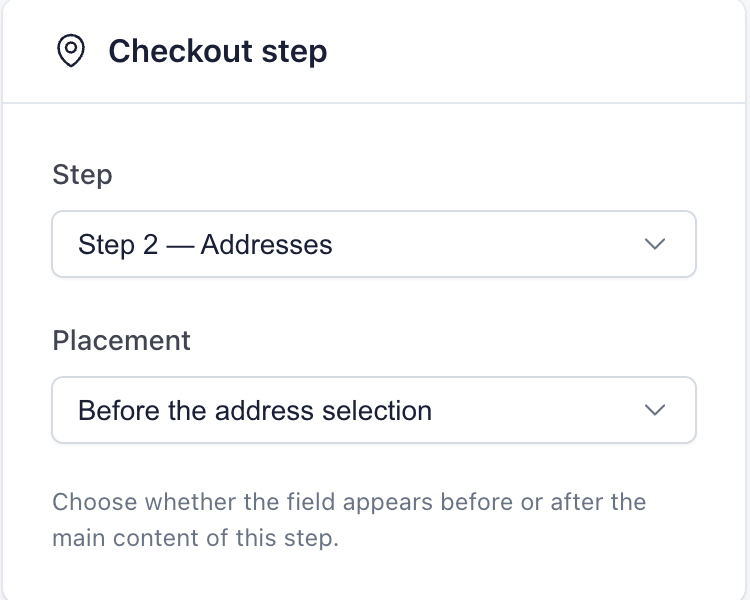
Umieść je na etapie Addresses, przed wyborem adresu (Before the address selection). Klient zalogowany na swoje konto trafia bezpośrednio na ten etap, z pominięciem Personal Information. W tym miejscu pytanie zobaczą wszyscy klienci, nad przyciskiem przejścia dalej.
2. Pole SIRET
Następnie w tym samym miejscu utwórz obowiązkowe pole typu Text: „Numer SIRET”. W jego panelu Conditional display wystarczy jeden warunek. Pole pojawia się, gdy odpowiedź na pytanie „Zamawiasz jako” to „Firma”.
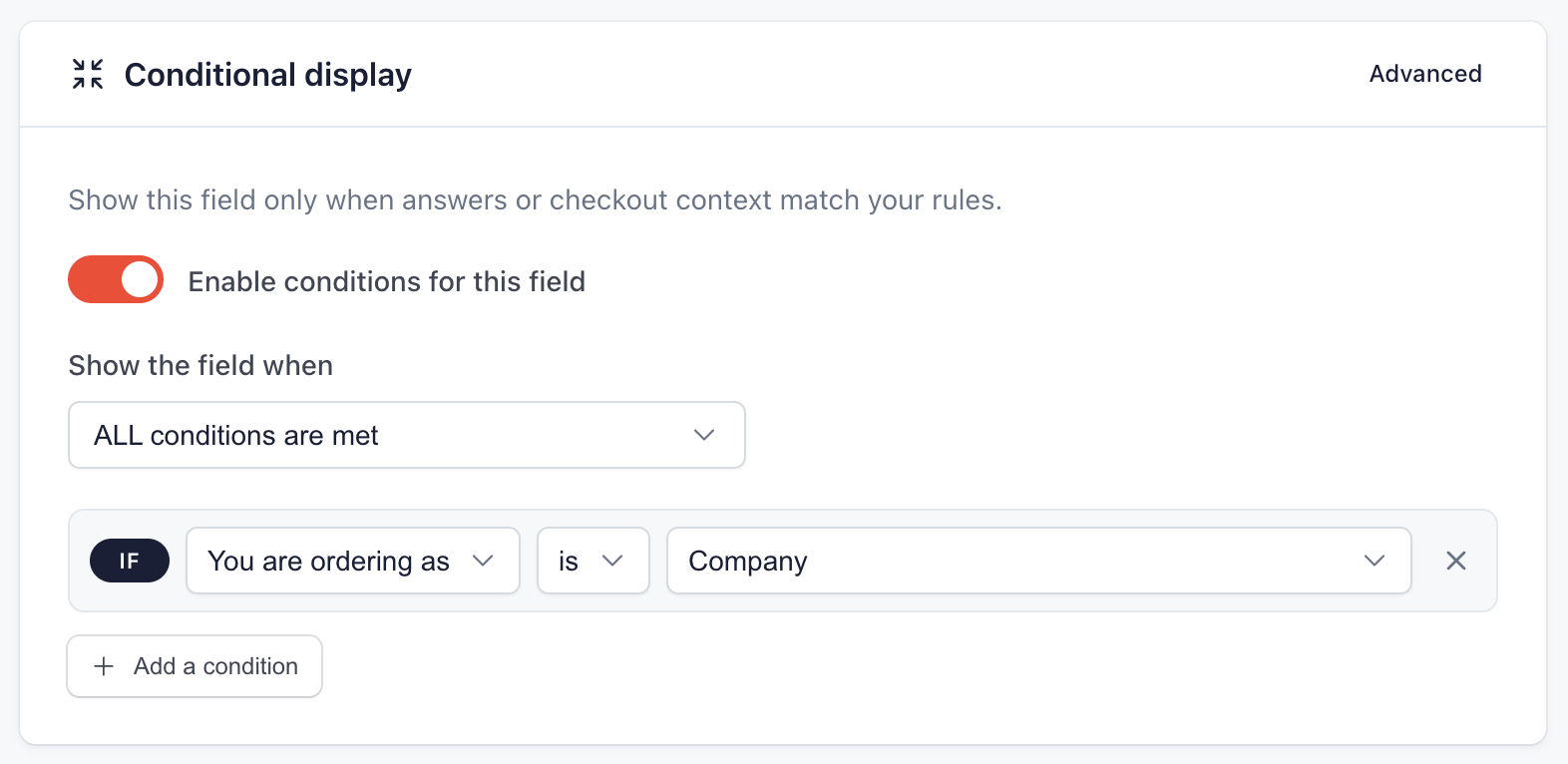
Pole ukryte przez swój warunek nigdy nie jest wymagane. Klient, który odpowie „Osoba prywatna”, przechodzi dalej bez oglądania pola, a obowiązek podania SIRET go nie blokuje. Ten, kto odpowie „Firma” i pozostawi SIRET pusty, zostanie na tym etapie z komunikatem „This field is required.”.
O numer VAT pytasz w ten sam sposób, za pomocą drugiego pola Text z tym samym warunkiem, jeśli chcesz wymagać go od firm. Właśnie taki przypadek pokazują zrzuty ekranu. Formularz adresowy PrestaShop ma już opcjonalne pole na ten numer, tuż poniżej. Jeśli ono ci wystarcza, utwórz tylko pole SIRET, aby klient nie musiał wypełniać dwóch pól VAT.
3. Po stronie klienta
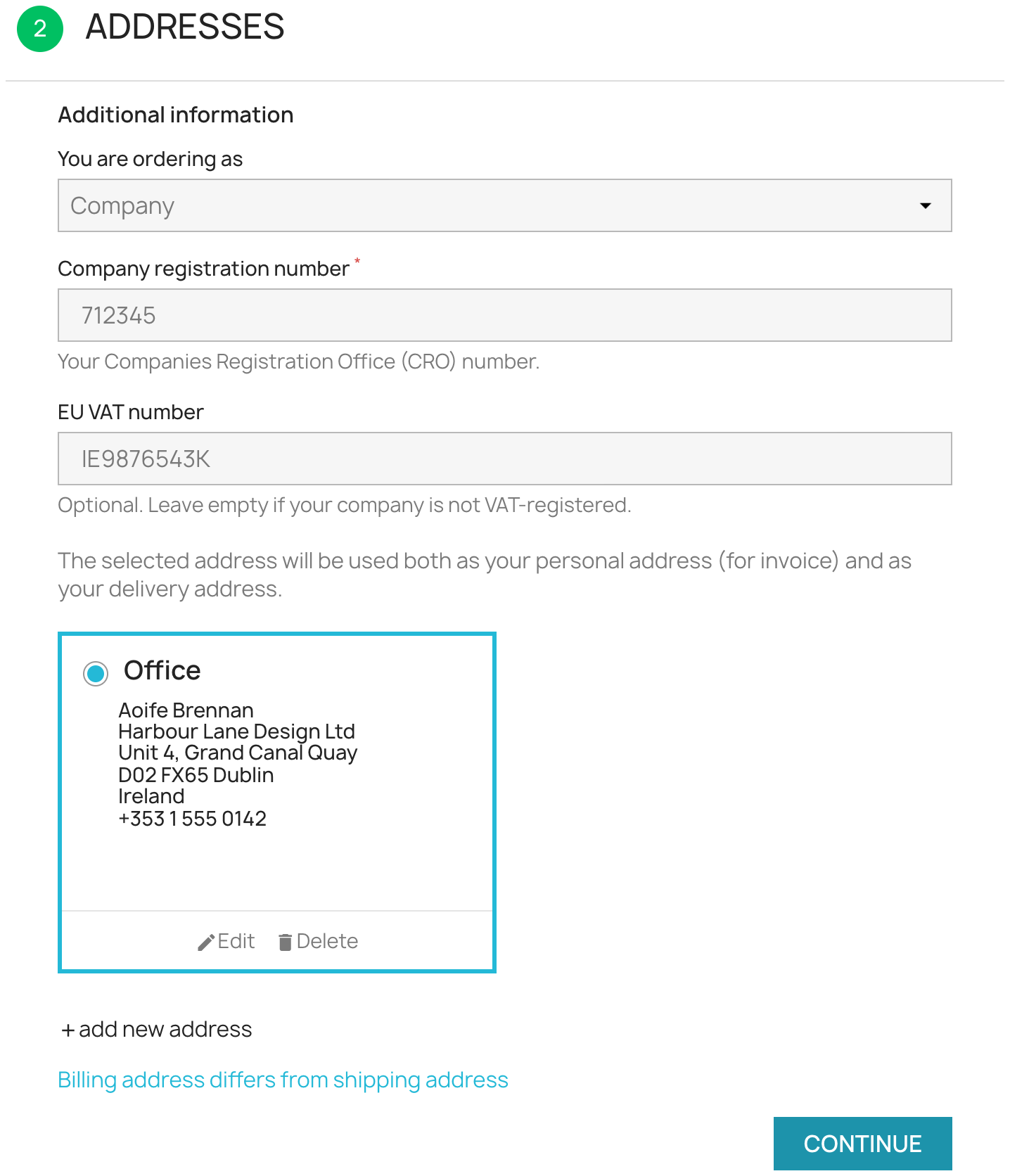
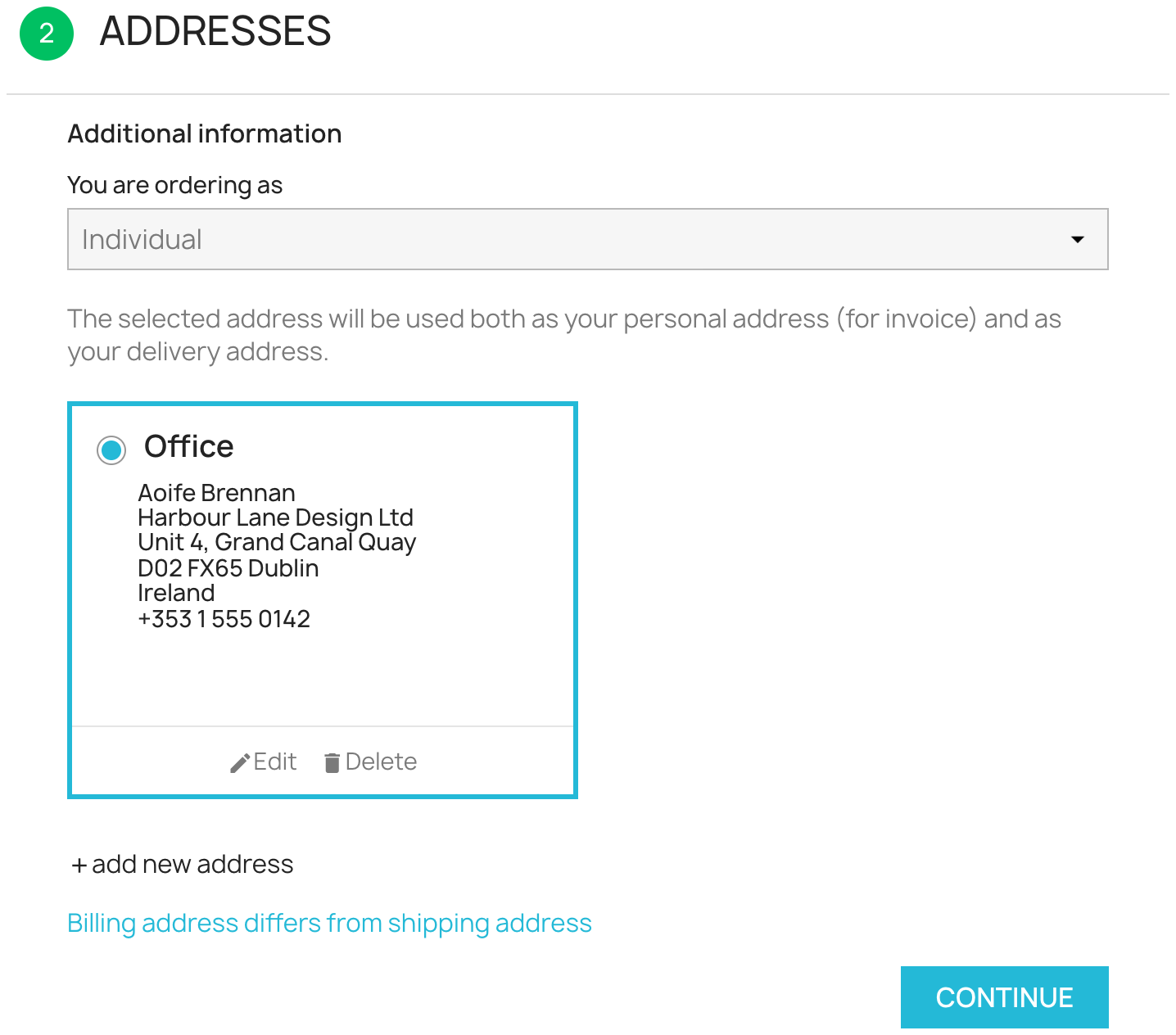
Pola pojawiają się pod pytaniem, gdy tylko klient wybierze „Firma”, bez przeładowania strony. Jeśli zmieni odpowiedź, znowu znikną:
4. Numery w panelu administracyjnym i na fakturze
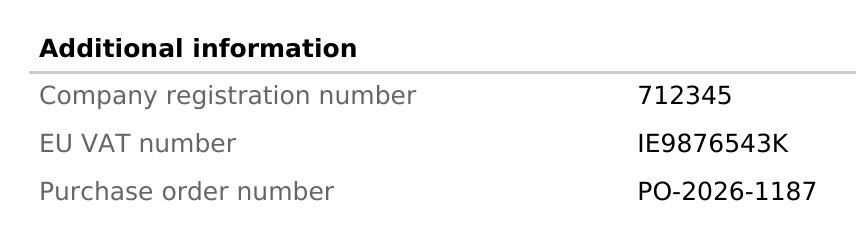
Odpowiedzi pojawiają się w szczegółach zamówienia w panelu administracyjnym, w e-mailach dotyczących zamówienia i na koncie klienta. W planie Pro są drukowane na fakturze PDF:
Ograniczenia pola SIRET
- Moduł zapisuje numer w postaci wpisanej przez klienta. Nie sprawdza jego istnienia we francuskim rejestrze INSEE ani numeru VAT w europejskiej bazie danych.
- Odpowiedź nie jest przenoszona między zamówieniami. Powracający klient biznesowy wpisuje swój SIRET ponownie.
- Pole znajduje się w procesie składania zamówienia, a nie w formularzu tworzenia konta.
Numer VAT UE można bezpłatnie sprawdzić w usłudze VIES Komisji Europejskiej, po jednym numerze naraz.
Co umożliwia plan bezpłatny
Bez planu Pro pole SIRET można utworzyć, ale będzie widoczne dla wszystkich klientów. Ustawienie go jako obowiązkowego zablokowałoby osoby prywatne, więc musi pozostać opcjonalne. Numer jest nadal dostępny w zamówieniu, wysyłanych wiadomościach i historii klienta, ale nie jest drukowany na fakturze PDF, która wymaga planu Pro. Strona modułu opisuje oba plany.
Co warto zapamiętać
- We Francji numer SIREN klienta biznesowego staje się obowiązkowym elementem faktury: od września 2026 r. dla dużych przedsiębiorstw i ETI, a od września 2027 r. dla PME i mikroprzedsiębiorstw.
- Pytanie „Osoba prywatna czy firma” na etapie Addresses i jedno pole warunkowe wystarczą, aby pytać o SIRET wyłącznie firmy, zalogowane lub nie.
- Wyświetlanie warunkowe i faktura PDF wymagają planu Pro Easy Checkout Fields, za 2 € miesięcznie.
- Moduł zapisuje numery bez ich sprawdzania.
O numer zamówienia klienta biznesowego możesz zapytać podczas tego samego zamówienia, za pomocą tego samego modułu.