W PrestaShop numer zamówienia klienta nie jest zbierany podczas składania zamówienia. Easy Checkout Fields dodaje to pole tekstowe już w planie bezpłatnym. Plan Pro (2 € miesięcznie) pozwala wyświetlać je tylko klientom biznesowym i drukować numer na fakturze PDF, na której francuskie przepisy wymagają go, jeśli nabywca wcześniej wystawił dokument zamówienia.
U klienta biznesowego zakup często zaczyna się w dziale zakupów, który wystawia numerowany dokument zamówienia, zanim ktoś złoży zamówienie w twoim sklepie. Jeśli tego numeru zabraknie na fakturze, księgowość klienta nie wie, z czym ją powiązać. W PrestaShop numer zamówienia klienta nie jest wymagany na żadnym etapie składania zamówienia.
Lista obowiązkowych danych na fakturze w serwisie Service-Public, zweryfikowana 11 sierpnia 2026 r., wymienia zresztą wśród nich numer zamówienia, „jeśli zostało ono wcześniej wystawione przez nabywcę”. Ten poradnik pokazuje, jak dodać to pole podczas składania zamówienia za pomocą Easy Checkout Fields, modułu Gekkode, wyświetlać je wyłącznie klientom biznesowym i drukować numer na fakturze PDF. Korzystamy z testowego sklepu na PrestaShop 9.1.
Dodawanie numeru zamówienia klienta w PrestaShop krok po kroku
Samo pole, czyli krótki tekst, działa w bezpłatnym planie modułu. Ograniczenie go do wybranej grupy klientów i drukowanie numeru na fakturze wymagają planu Pro, za 2 € miesięcznie lub 19,20 € rocznie. Zrzuty ekranu modułów zawsze robimy w sklepie w języku angielskim. Klienci zobaczą etykietę, którą wpiszesz dla każdego języka swojego sklepu.
1. Zainstaluj moduł
Pobierz ZIP ze strony Easy Checkout Fields i zainstaluj go przez Modules > Module Manager. Szczegóły, od bezpłatnego konta po pierwsze pole, znajdziesz w naszym poradniku o dodawaniu własnego pola podczas składania zamówienia w PrestaShop.
2. Utwórz pole
W Orders > Easy Checkout Fields, na karcie Fields, kliknij New field i wybierz typ Text. Wpisz jasną etykietę („Numer zamówienia klienta”), przykład w polu pokazujący oczekiwany format (PO-2026-0412) oraz tekst pomocy wyjaśniający, po co prosisz o numer („Znajdzie się na twojej fakturze”).
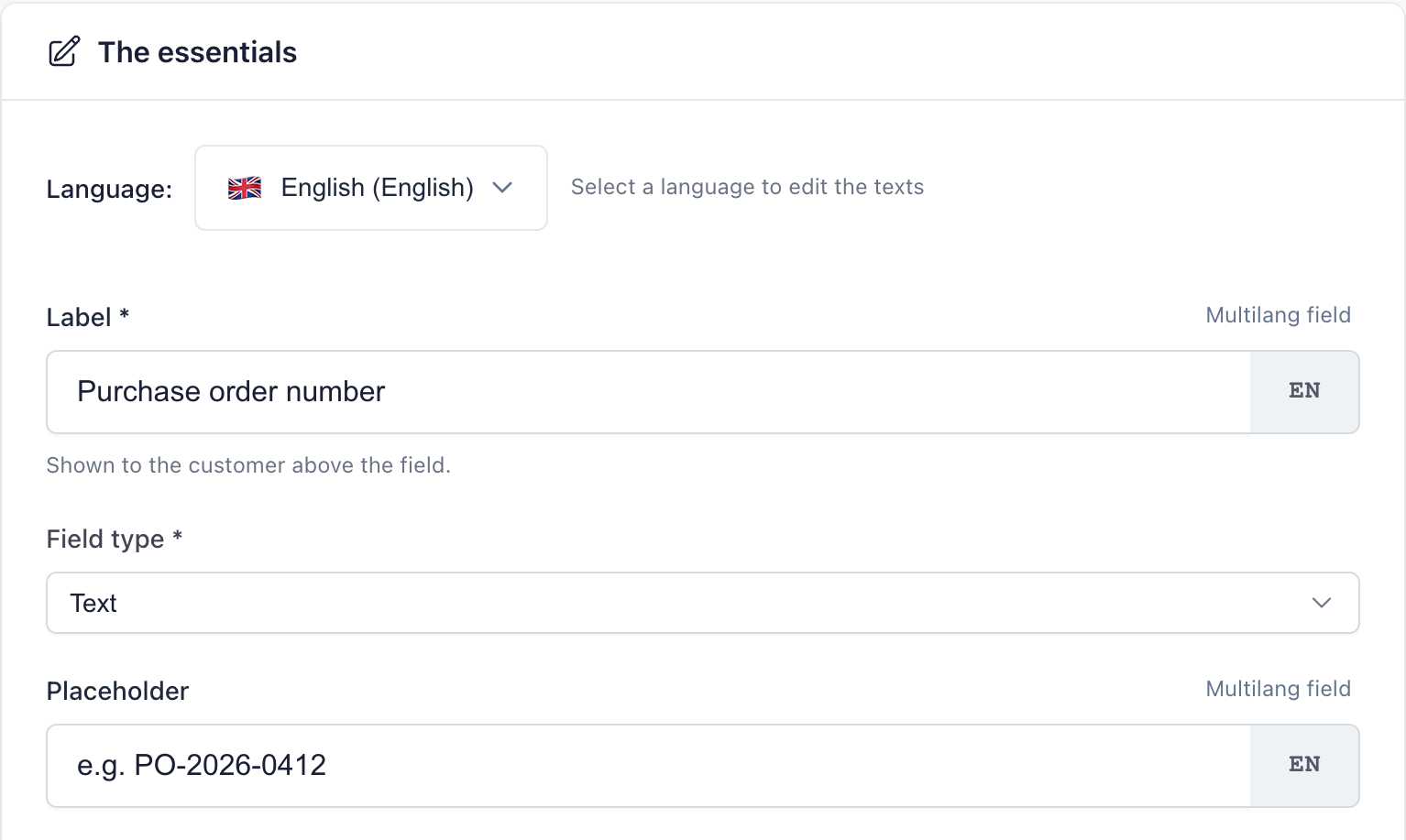
Umieść je na etapie Payment, przed metodami płatności. Klient dociera tu z zatwierdzonym koszykiem, często mając przed sobą swój dokument zamówienia. Przełącznik Required field sprawia, że pole jest obowiązkowe, a w prawej kolumnie wybierasz, gdzie pojawi się odpowiedź: w szczegółach zamówienia, e-mailach, na koncie klienta, fakturze PDF i dokumencie dostawy.
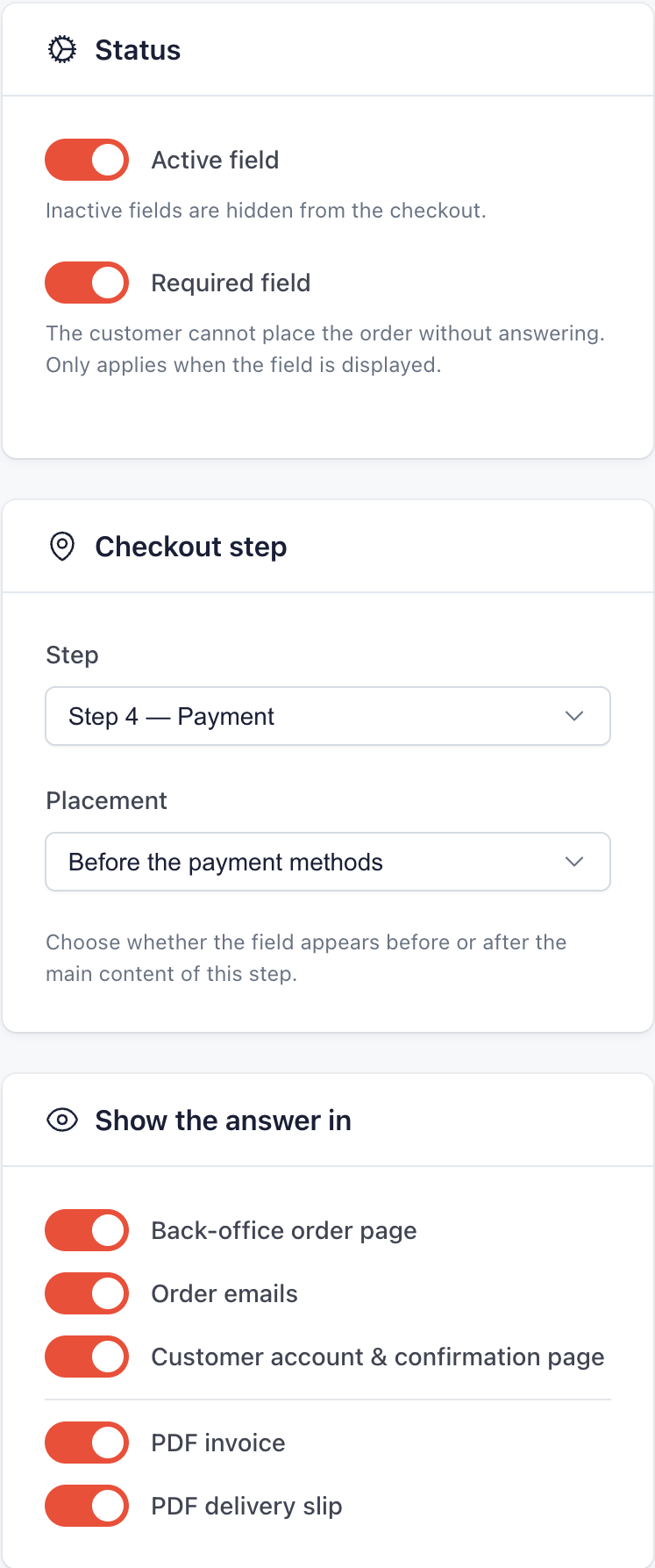
3. Wyświetlaj je tylko klientom biznesowym
Osoba prywatna nie ma dokumentu zamówienia, a niezrozumiałe obowiązkowe pole może skłonić ją do porzucenia koszyka. W planie Pro panel Display targeting pozwala ograniczyć pole do jednej grupy klientów. Tutaj jest to „Business”, do której należą konta firmowe. Pozostali klienci nie widzą pola, a obowiązek jego wypełnienia ich nie blokuje.
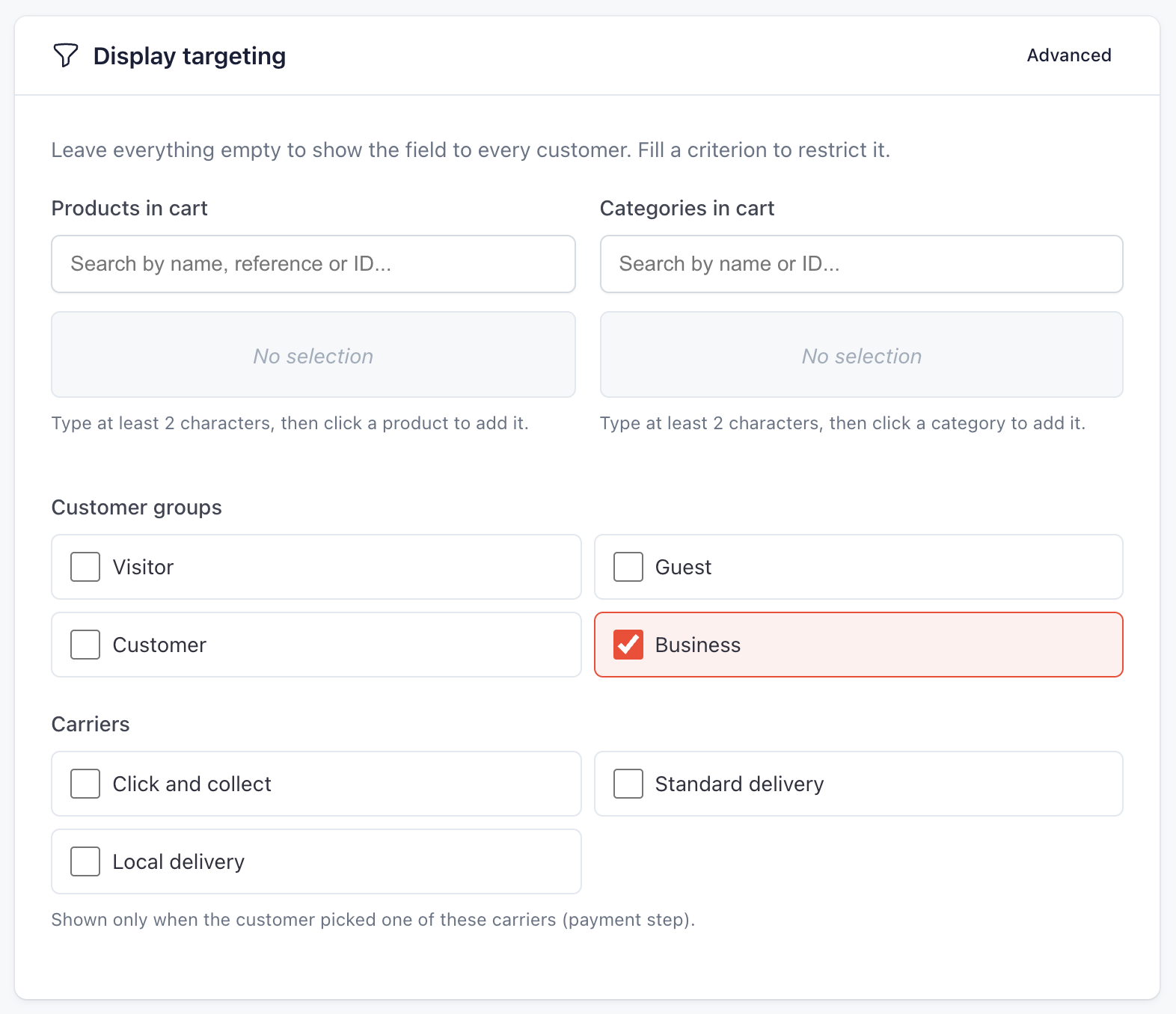
Pole widzą tylko klienci zalogowani na konto należące do tej grupy. Klient zamawiający bez zakładania konta pozostaje dla PrestaShop odwiedzającym (grupa Visitor) i nie zobaczy pola. Twoi klienci biznesowi muszą więc składać zamówienia ze swojego konta.
Ustawienie Conditionally required, również dostępne w planie Pro, działa odwrotnie: pole pozostaje widoczne dla wszystkich, a odpowiedź jest wymagana tylko w określonym przypadku, na przykład gdy klient wybiera płatność przelewem.
4. Co widzi klient
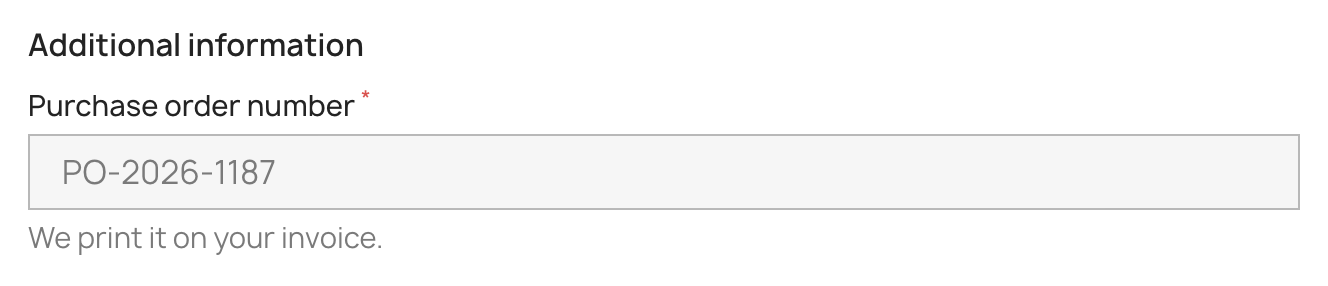
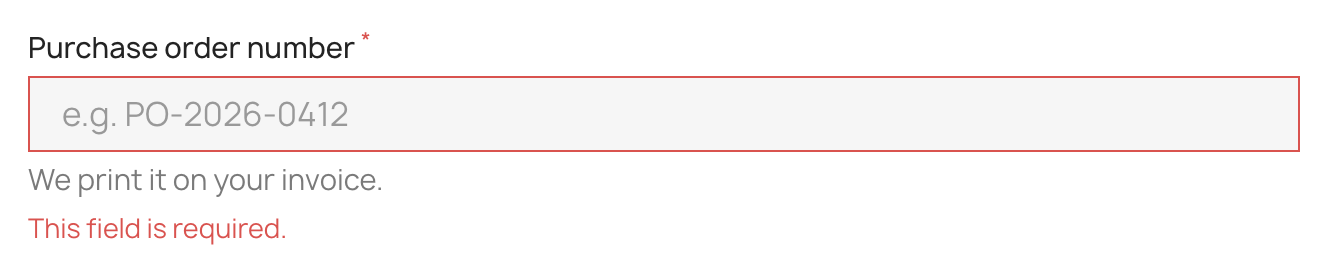
Odpowiedź zapisuje się podczas wpisywania. Jeśli klient wróci do wcześniejszego etapu, aby zmienić adres, numer pozostanie w polu. Jeśli spróbuje złożyć zamówienie bez odpowiedzi, proces zostanie zatrzymany, a pod polem pojawi się komunikat:
5. Numer w zamówieniu i na fakturze
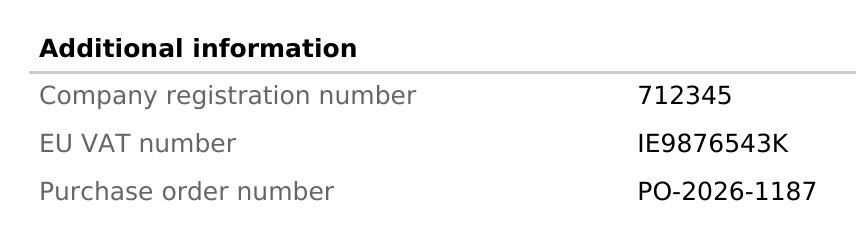
Po złożeniu zamówienia numer pojawia się na stronie potwierdzenia, na koncie klienta, w szczegółach zamówienia w panelu administracyjnym, w e-mailu o nowym zamówieniu dla sprzedawcy oraz w e-mailach z potwierdzeniem dla klienta. W planie Pro jest drukowany na fakturze PDF i dokumencie dostawy:
W planie Pro szczegóły zamówienia pozwalają też poprawić odpowiedź. Każda korekta wymaga podania powodu i pozostaje w historii, a wystawiona już faktura zachowuje pierwotne dane. Demo online pozwala wypróbować moduł w sklepie i panelu administracyjnym przed instalacją.
Plan bezpłatny czy Pro dla tego pola
W planie bezpłatnym numer zamówienia klienta zajmuje jedno z trzech dostępnych pól. Pojawia się wtedy u wszystkich klientów, jako pole obowiązkowe lub opcjonalne, a odpowiedź trafia do panelu administracyjnego, e-maili i konta klienta. W sklepie sprzedającym także osobom prywatnym brakuje dwóch możliwości: ograniczenia pola do firm i umieszczenia numeru na fakturze.
Plan Pro dodaje:
- wyświetlanie według grupy klientów, produktów, kategorii, języków lub przewoźników
- warunkową obowiązkowość, na przykład tylko przy płatności przelewem
- fakturę PDF, dokument dostawy i eksport odpowiedzi do CSV
- poprawianie odpowiedzi w szczegółach zamówienia
Moduł zapisuje numer w postaci wpisanej przez klienta, bez sprawdzania, czy odpowiada on rzeczywistemu dokumentowi zamówienia. Nie przenosi też numeru między zamówieniami, co w tym przypadku jest właściwe, ponieważ każdy zakup ma własny numer.
Co warto zapamiętać
- We Francji numer dokumentu zamówienia wystawionego przez nabywcę należy do obowiązkowych danych na fakturze, jeśli taki dokument istnieje.
- PrestaShop nie pyta o niego podczas składania zamówienia. Easy Checkout Fields dodaje go jako pole tekstowe.
- Pole działa w planie bezpłatnym. Ograniczenie go do zalogowanych klientów biznesowych i drukowanie numeru na fakturze PDF wymagają planu Pro, za 2 € miesięcznie.
Klienci biznesowi często mają też inne numery do podania. O SIRET i numer VAT UE można zapytać w ten sam sposób, wyłącznie firmy.