Mudar o teu site para um novo alojamento pode complicar-se, e é fácil acabar com uma boa mão-cheia de erros de migração pelo caminho. Já deves ter tido de passar de um alojamento para outro, ou simplesmente de pôr em produção um projeto local. Neste tutorial explico-te, passo a passo, como migrar o teu WordPress para o novo alojamento.
1 – Guarda os ficheiros do teu site
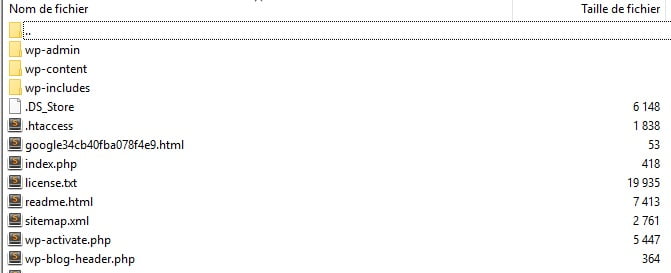
O primeiro passo é simplesmente fazer uma cópia de segurança do site inteiro. É boa prática antes de qualquer alteração de fundo: guarda uma cópia de tudo, caso surja o mais pequeno problema, nem que seja para dormir descansado.
Há muitos plugins que fazem essa cópia por ti, mas não nos vamos deter neles, prefiro explicar como se faz à mão, com um cliente FTP muito conhecido, o FileZilla. No FileZilla, introduz os teus dados para te ligares ao alojamento e copia todos os ficheiros do site para uma pasta do teu computador.
Isso inclui o ficheiro .htaccess, que pode estar escondido consoante o teu sistema operativo.
Enquanto o FileZilla copia o site para a tua máquina, podemos avançar para o passo seguinte: exportar a base de dados.
2 – Exportar a base de dados do WordPress
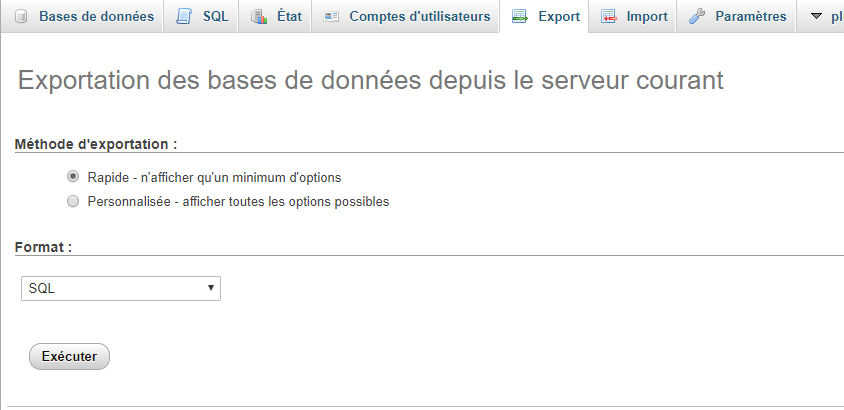
Exportar a base de dados é um processo simples, que se resume a algumas ações. Liga-te ao teu servidor MySQL com um cliente, ou com o phpMyAdmin que o servidor web disponibiliza. Escolhe na lista da esquerda a base de dados que contém os dados do WordPress e, depois de a selecionares, clica no separador Exportar do menu de navegação.
As definições por omissão dão-te uma exportação rápida em formato SQL, e é esse o formato a privilegiar se queres tirar os dados sem sarilhos. Clica no botão Executar e a exportação arranca, um ficheiro é descarregado para o teu computador. Se a importação falhar mais tarde por causa da diferença de versão entre os dois servidores MySQL, e se estiveres a usar o phpMyAdmin, sabe que as opções de exportação personalizada oferecem aquilo a que ele chama Maximizar a compatibilidade com um sistema de base de dados ou um servidor MySQL antigo: essa opção pode salvar-te a vida quando os dois servidores MySQL se recusam a entender.
Assim que a exportação da base de dados e a transferência FTP dos ficheiros estiverem terminadas, estás pronto para o passo seguinte.
3 – Criar a base de dados do WordPress e importar os teus dados
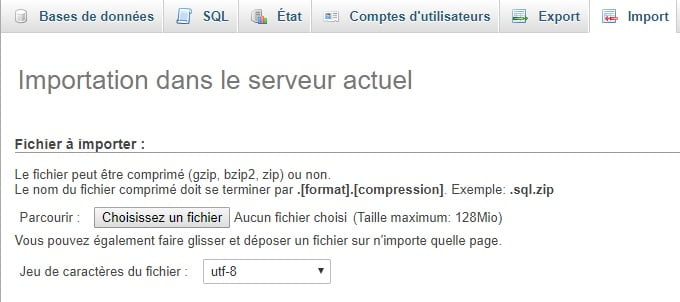
Antes de a migração para o novo alojamento poder começar, precisamos de um ambiente para uma instalação WordPress. Isso passa por criar uma base de dados onde possas importar os teus dados SQL.
Liga-te ao novo alojamento. Para este guia vamos usar outra vez o phpMyAdmin. Se o teu alojamento não tiver phpMyAdmin, pergunta ao suporte como esperam que crie novas bases de dados.
Os passos para criar uma base de dados são simples:
- Abre o phpMyAdmin e cria uma nova base de dados com um nome adequado ao teu site.
- Vai ao separador Importar e clica em Escolher ficheiro
- Clica depois em Importar.
- Abre a tabela wp-options e altera as opções siteurl e home para apontarem para o novo domínio.
4 – altera o ficheiro wp-config.php
Vai à pasta da tua máquina onde descarregaste os ficheiros do site. Lá dentro há um ficheiro chamado wp-config.php, que controla o acesso entre o WordPress e a tua base de dados.
Faz uma cópia desse ficheiro e guarda-a noutra pasta da tua máquina local. Vais precisar dela para desfazer as alterações que estamos prestes a fazer, caso algo corra mal mais tarde.
Abre a versão original do ficheiro no teu editor de texto e faz as três alterações seguintes:
1. Alterar o nome da base de dados
Procura a linha seguinte:
define ('DB_NAME', 'nom_de_votre_base_de_donnee_base'); A parte db_name desta linha contém neste momento o nome da base de dados MySQL do alojamento antigo. Tem de passar a ser o nome da nova base de dados que acabaste de criar.
2. Alterar o nome de utilizador da base de dados
Logo por baixo encontras a linha:
define ('DB_USER', 'nom_utilisateur_de_mysql'); Nessa linha, muda a parte db_user do nome de utilizador do alojamento antigo para o novo nome de utilizador que acabaste de criar.
3. Alterar a palavra-passe do utilizador
Depois, edita a terceira linha:
define ('DB_PASSWORD', 'db_pass'); Tal como nas outras, a secção db_pass desta linha tem de passar para a nova palavra-passe segura que criaste para o teu utilizador MySQL.
4. Alterar o endereço do teu servidor MySQL
Por fim, edita a quarta linha:
define ('DB_HOST', 'db_host'); a secção db_host desta linha tem de passar a indicar o novo endereço do teu servidor de base de dados, se por acaso o servidor MySQL estiver à escuta numa porta específica, acrescenta :XXXX para apontar a porta certa.
define ('DB_HOST', 'db_host:1445'); Grava o wp-config.php e fecha o ficheiro.
5 – Carregar os ficheiros do WordPress no novo alojamento
Agora que a nova base de dados está pronta e que o ficheiro wp-config.php foi reconfigurado, é altura de começar a carregar os ficheiros no novo alojamento web.
Liga-te com o teu cliente FTP e vai até à pasta pública do site, habitualmente www, embora isso varie com o alojamento e com a forma como está configurado.
Com o diretório remoto selecionado, podes carregar os ficheiros do site, que devem agora incluir a versão alterada do wp-config.php. Tal como no descarregamento anterior, isto pode demorar.
Não apagues esses ficheiros da tua máquina depois de o carregamento terminar. Ainda vais precisar deles até ao fim dos últimos passos.
6 – Atualizar os permalinks
Por fim, para fechar este tutorial, vai à administração do teu WordPress, a Definições -> Permalinks, e grava as definições sem mudar nada: isso reescreve os permalinks que ainda têm o URL antigo do site e resolve o problema das ligações mortas.
Se escreveste ligações fixas nos teus artigos, podes editar o ficheiro SQL que exportaste antes e fazer um procurar-substituir, do teu domínio antigo www.anciendomain.com -> para o novo domínio www.nouveaudomaine.com, gravar o ficheiro SQL e repetir o passo 3.
···