PrestaShop hat keine Einstellung, um ein Feld zum Checkout hinzuzufügen: Du brauchst ein Modul. Der kostenlose Plan von Easy Checkout Fields fügt den Schritten des Checkouts bis zu drei Felder hinzu (Text, Liste, Ja / Nein, Einwilligung…), von PrestaShop 1.7.6 bis 9.1, und zeigt die Antworten auf der Bestellseite und in den E-Mails an.
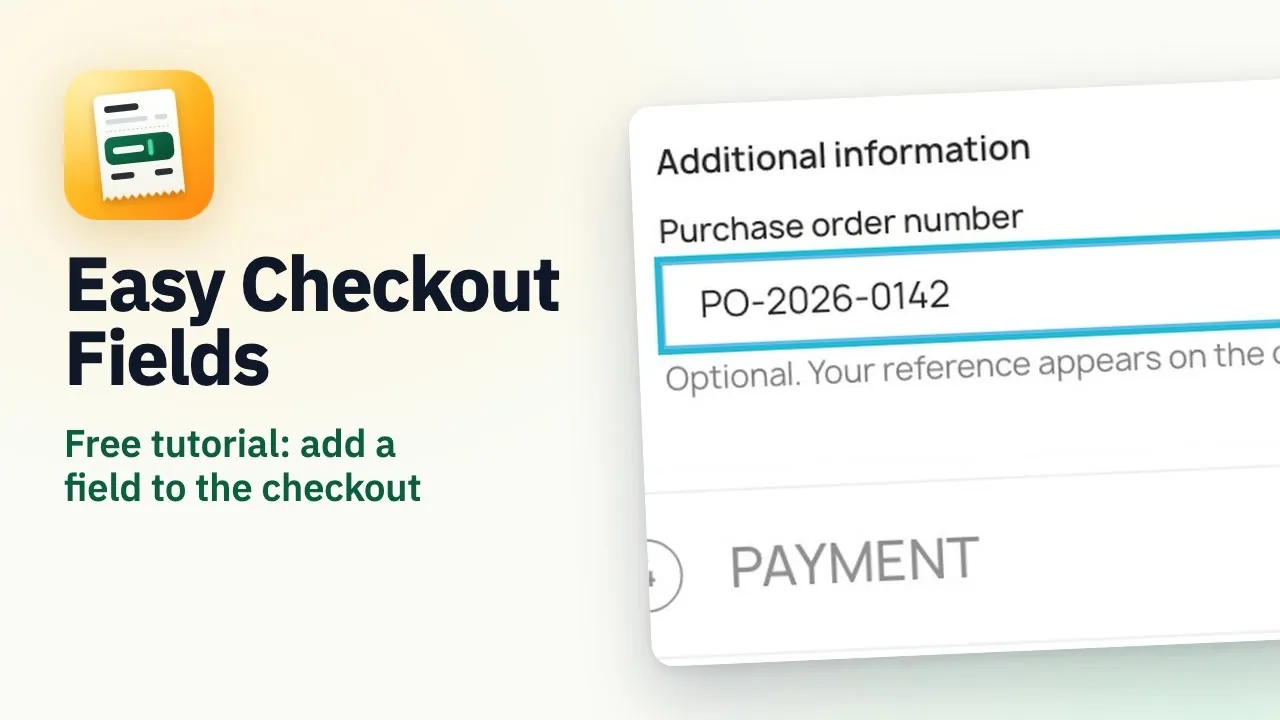
PrestaShop : ajouter un champ personnalisé à la commande (module gratuit)
Der YouTube-Kanal von Gekkode veröffentlicht weitere Videos über KI und Code.
Abonnieren und den Kanal unterstützenDer Bestellprozess von PrestaShop fragt Name, Adresse, Versandart und Zahlungsart ab. Braucht ein Shop mehr, etwa einen Türcode, eine interne Bestellnummer des Kunden, ein Abholdatum oder eine Einwilligungs-Checkbox, muss eine zusätzliche Frage in den Checkout. Eine Einstellung dafür gibt es in PrestaShop nicht.
Diese Anleitung zeigt, wie du in PrestaShop ein Feld zum Checkout hinzufügst, mit Easy Checkout Fields, dem Modul von Gekkode, im kostenlosen Plan: Download, Installation, Anlegen des Felds und die Antwort in der Bestellung, mit Screenshots aus einem PrestaShop-9.1-Testshop.
Ein eigenes Feld zum PrestaShop-Checkout hinzufügen, Schritt für Schritt
Der kostenlose Plan erlaubt drei aktive Felder und sechs Typen: Kurztext, Textbereich, Dropdown-Liste, Ja / Nein, Einwilligungs-Checkbox und Infoblock. Jedes Feld lässt sich vor oder nach einem der vier Schritte des Bestellprozesses platzieren. Die Antwort erscheint auf der Bestellseite im Backoffice, auf der Bestätigungsseite, im Kundenkonto und in den Bestell-E-Mails. Das Modul ist mit PrestaShop 1.7.6 bis 9.1 kompatibel, mit dem nativen Bestellprozess und dem Theme Classic. Für den kostenlosen Plan brauchst du keinen Lizenzschlüssel.
Die folgenden Screenshots stammen aus einem englischsprachigen PrestaShop-9.1-Shop mit Version 1.1.7 des Moduls und dem kostenlosen Plan.
1. Das Modul herunterladen
Wähle auf der Seite von Easy Checkout Fields den Plan Free und lege ihn in den Warenkorb. Die Bestellung kostet 0 € und braucht keine Kreditkarte, wohl aber ein kostenloses Konto auf dem Marktplatz. Die ZIP-Datei lädst du danach in deinem Kundenbereich herunter, unter Meine Lizenzen über die Schaltfläche Modul herunterladen.
2. Die ZIP-Datei in PrestaShop installieren
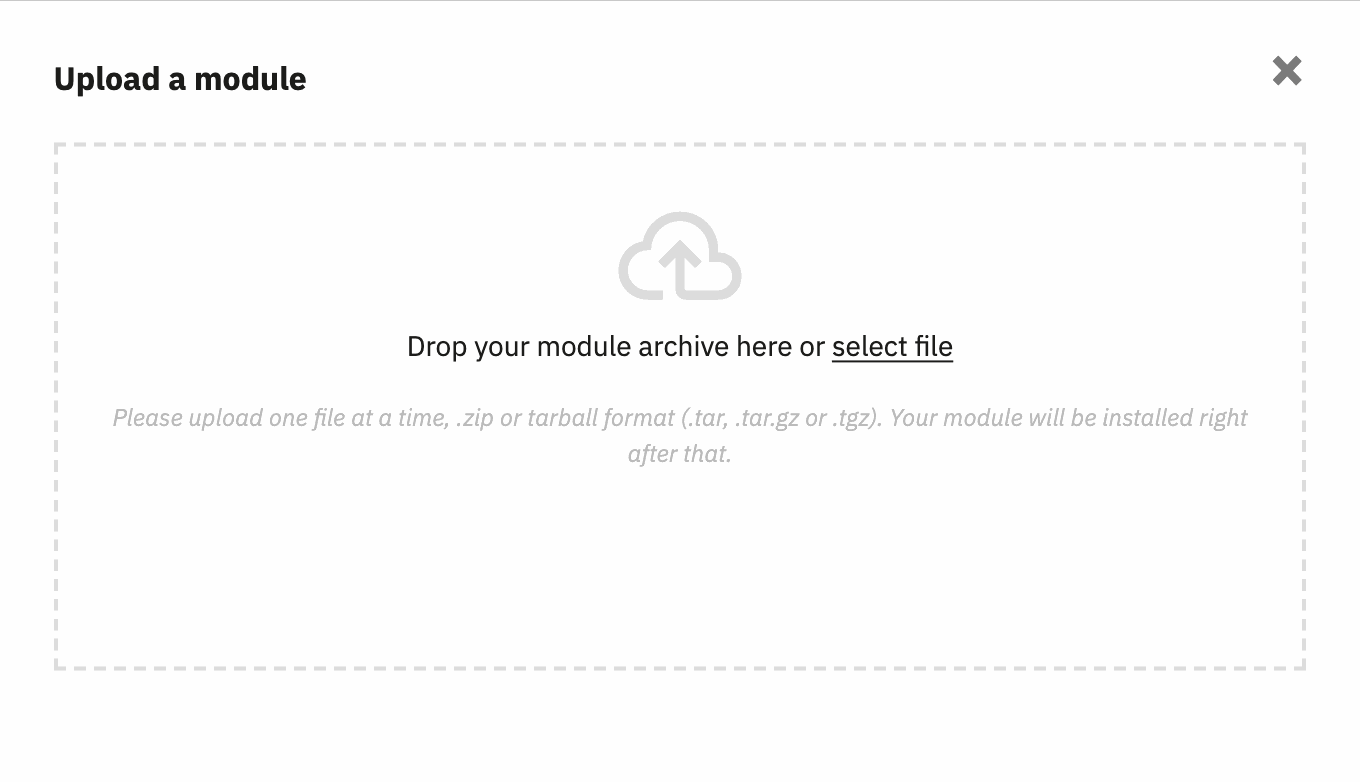
Öffne im Backoffice Modules > Module Manager, klicke auf Upload a module und zieh die ZIP-Datei hinein. Die Installation ändert am Bestellprozess nichts: Kunden sehen erst etwas, wenn ein Feld angelegt und aktiviert ist. Das Modul findest du danach im Menü Orders > Easy Checkout Fields.
3. Das Feld anlegen
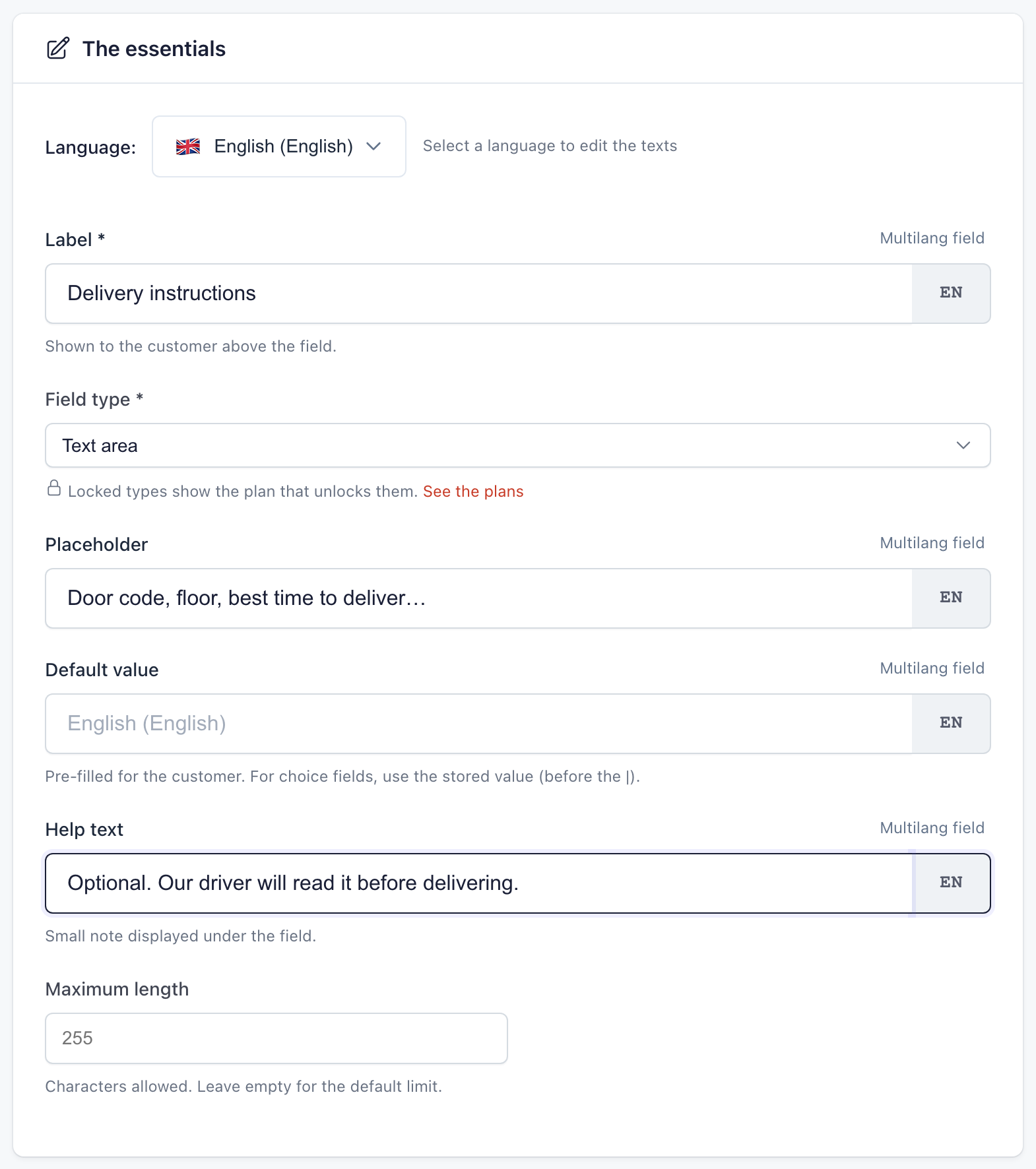
Klicke im Tab Fields auf New field. Im Hauptblock gibst du die Beschriftung ein, die der Kunde sieht, außerdem den Feldtyp, einen Beispieltext und optional einen Hilfetext. Für Lieferhinweise passt ein Textbereich:
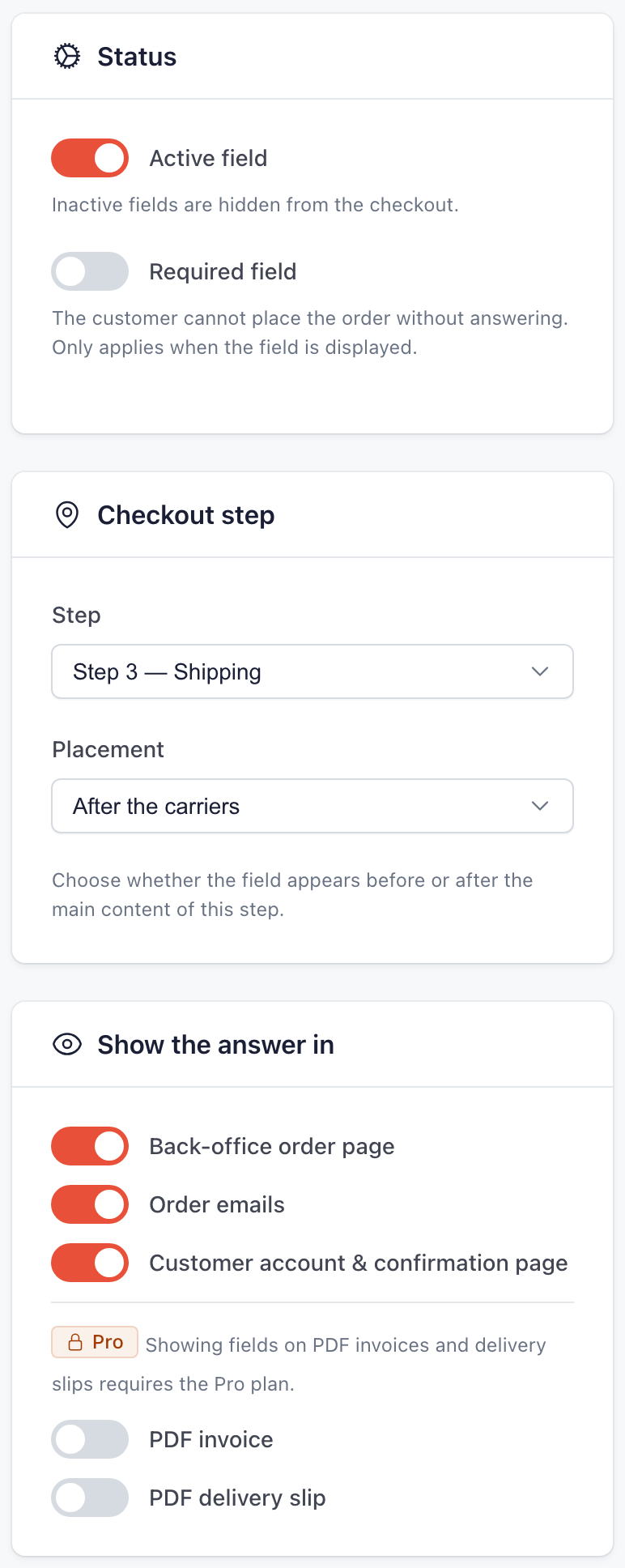
In der rechten Spalte legst du fest, ob das Feld aktiv und verpflichtend ist, in welchem Schritt des Bestellprozesses es erscheint (hier im Schritt Versand, nach den Versandarten) und wo die Antwort später angezeigt wird. Im kostenlosen Plan bleiben PDF-Rechnung und Lieferschein ausgegraut.
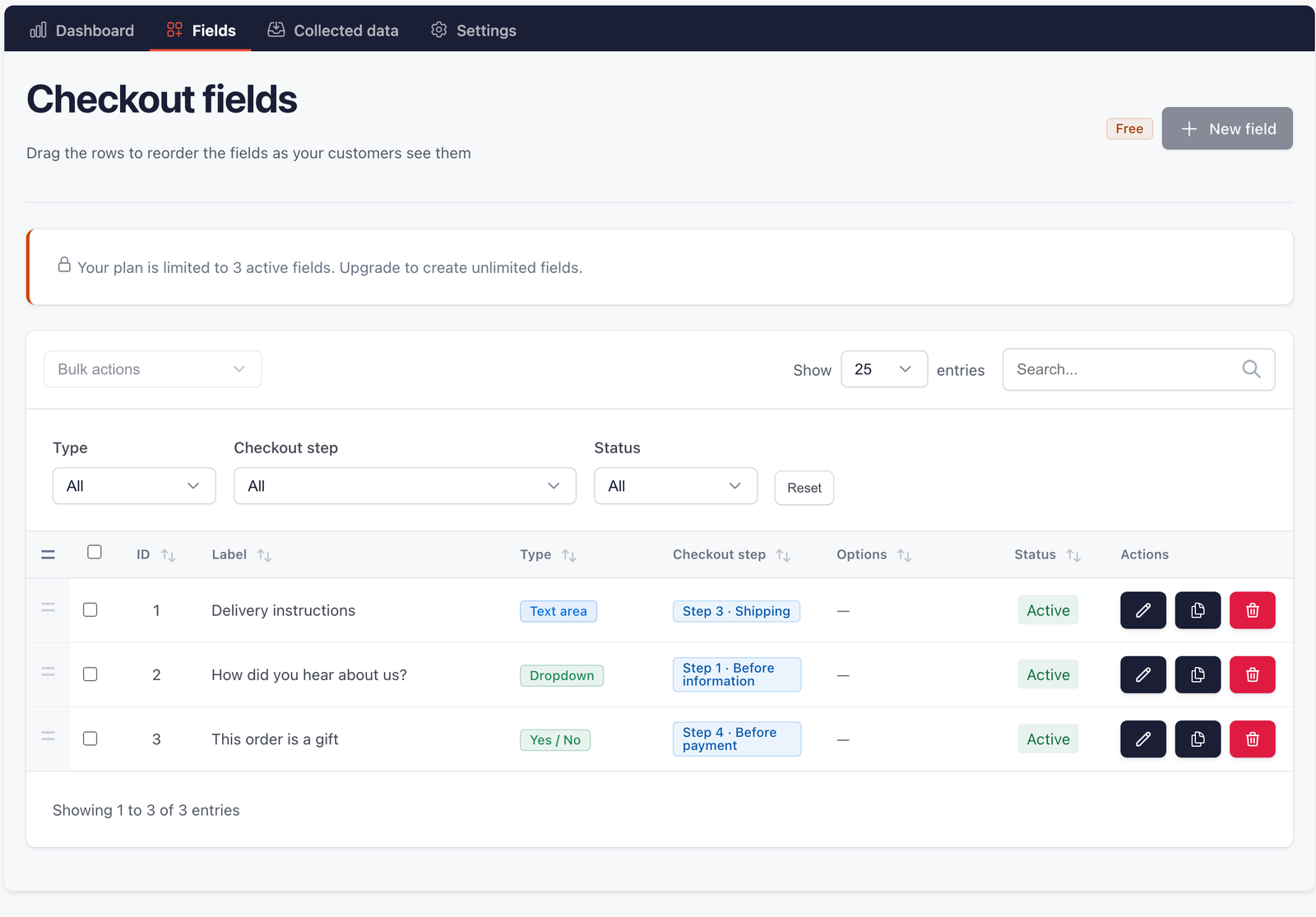
Für das Beispiel haben wir zwei weitere Felder auf dieselbe Weise angelegt: eine Liste „How did you hear about us?“ am Anfang der persönlichen Informationen und einen Ja-/Nein-Schalter „This order is a gift“ vor der Bezahlung. Das vierte Feld lehnt das Modul ab und meldet, dass die Grenze des Plans erreicht ist:
4. Das Feld im Checkout prüfen
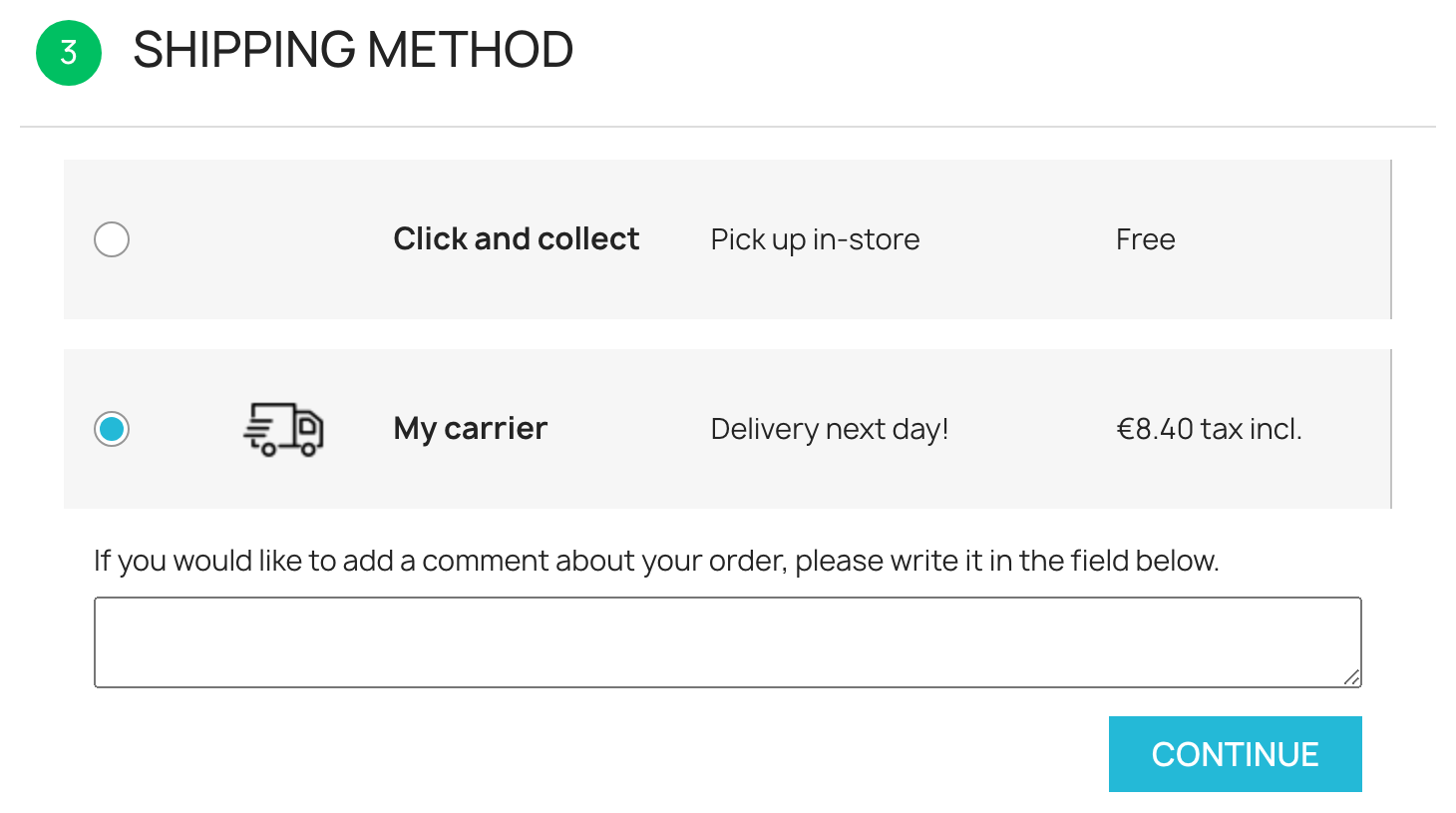
Im Shop erscheint das Feld unter der Überschrift „Additional information“ an der gewählten Stelle. Hier steht es unter den Versandarten, neben dem nativen Nachrichtenfeld von PrestaShop:
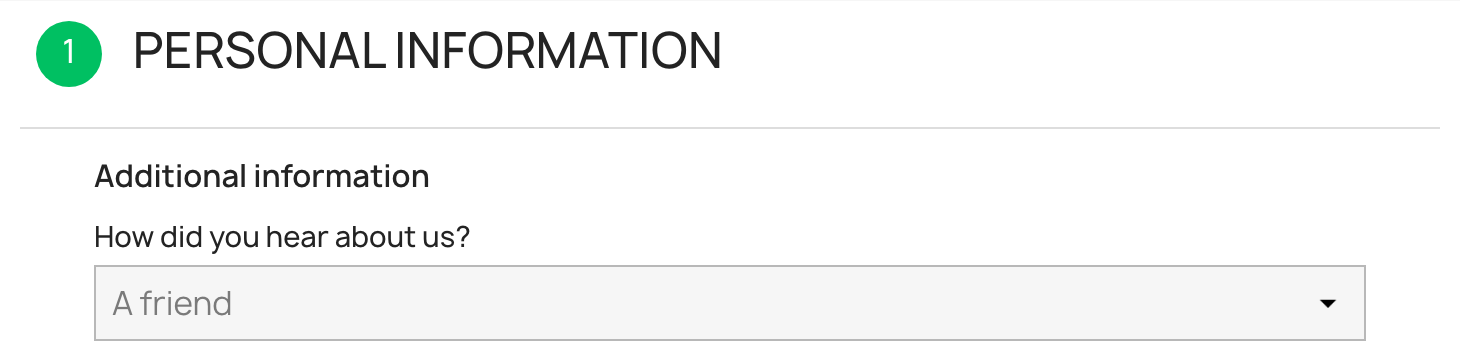
Die Dropdown-Liste steht ganz oben im ersten Schritt, noch vor der Wahl zwischen Gastbestellung und Anmeldung:
5. Die Antwort in der Bestellung finden
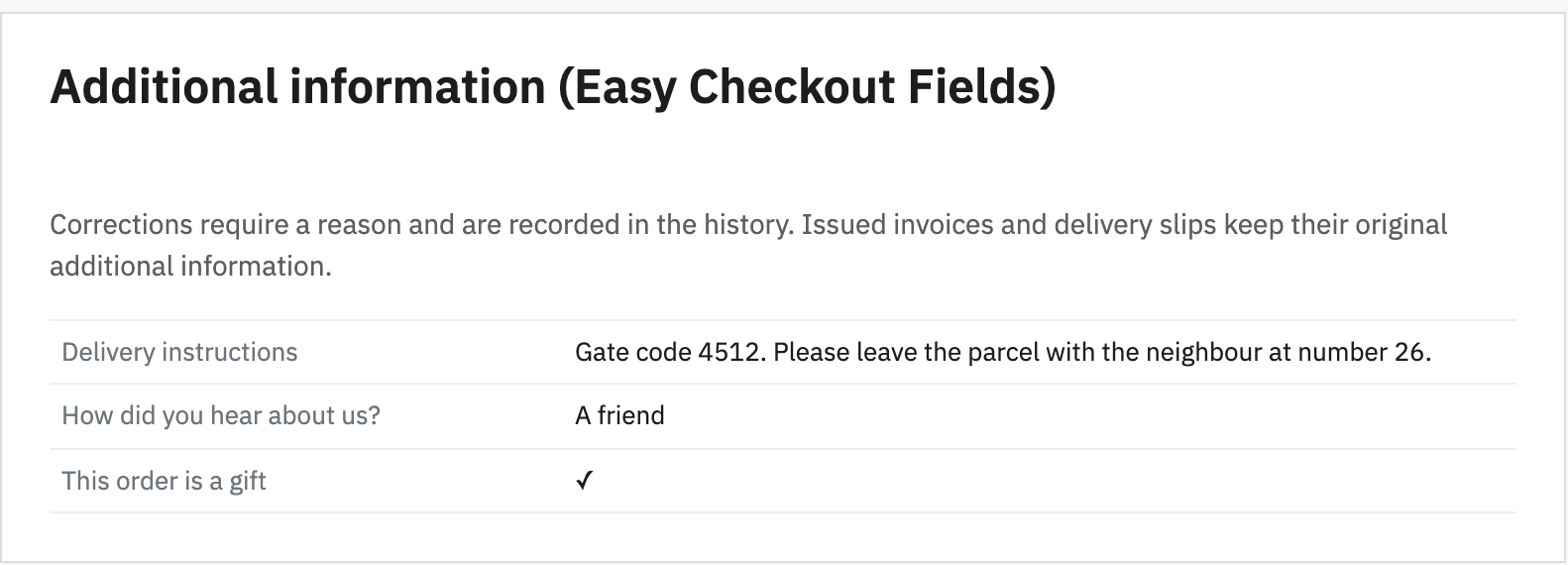
Nach der Bestellung erscheint auf der Bestellseite im Backoffice ein Block „Additional information“ mit der Beschriftung jedes Feldes und der Antwort des Kunden:
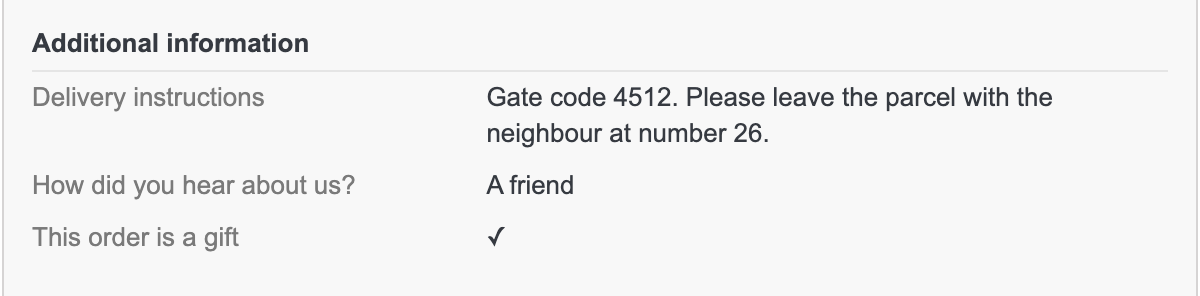
Dieselben Zeilen stehen auf der Bestätigungsseite, in den Bestelldetails im Kundenkonto und in den E-Mails, auch in der E-Mail „New order“, die der Händler erhält:
Die vollständige Anleitung mit den Einstellungen für jeden Feldtyp findest du in der Dokumentation des Moduls.
Die Grenzen des kostenlosen Plans
Der Plan Free gilt für einen Shop und eignet sich für ein paar Fragen, die allen Kunden gestellt werden. Er hat diese Grenzen:
- höchstens drei aktive Felder,
- keine Felder für Datum, Uhrzeit, Zahl, E-Mail, Telefon, Radiobuttons, mehrere Checkboxen oder Datei-Upload,
- keine bedingte Anzeige: Ein Feld lässt sich nicht abhängig von Versandart, Zahlungsart, Land oder einer anderen Antwort einblenden,
- keine Antwort auf der PDF-Rechnung oder dem Lieferschein, kein CSV-Export, keine Korrektur einer Antwort aus der Bestellung heraus.
Der Plan Pro hebt diese Grenzen für 2 € pro Monat oder 19,20 € pro Jahr auf. Zur Kompatibilität: Das Modul ist auf dem nativen Bestellprozess von PrestaShop 1.7.6 bis 9.1 mit dem Theme Classic getestet. Das Theme Hummingbird und PrestaShop 9.2 werden noch nicht unterstützt. One-Page-Checkout-Module anderer Anbieter wurden ebenso wenig getestet wie Themes, die den Bestellprozess neu schreiben. Teste auf solchen Shops zuerst an einer Kopie der Seite.
Häufige Fragen
Kann ich das Feld zum Pflichtfeld machen?
Ja, in allen Plänen: Der Schalter Required field verhindert, dass der Kunde ohne Antwort bestellt, solange ihm das Feld angezeigt wird. Der Plan Pro ergänzt bedingte Pflichtfelder, zum Beispiel eine Bestellnummer, die nur bei Zahlung per Überweisung verlangt wird.
Erscheint das Feld auf der Rechnung?
Im kostenlosen Plan nicht. Die Antwort bleibt auf der Bestellseite, in den E-Mails und im Kundenkonto sichtbar. Für PDF-Rechnung und Lieferschein braucht es den Plan Pro.
Werden die Antworten der Kunden DSGVO-gerecht verwaltet?
Für Export und Löschung der Daten eines Kunden stützt sich das Modul auf das offizielle DSGVO-Modul von PrestaShop. In allen Plänen bietet es außerdem eine Bereinigung abgebrochener Warenkörbe und eine geplante Anonymisierung. Die Einstellungen sind in der Dokumentation beschrieben.
Das Wichtigste in Kürze
- PrestaShop hat keine Einstellung, um dem Bestellprozess eine Frage hinzuzufügen: Du brauchst ein Modul.
- Der kostenlose Plan von Easy Checkout Fields fügt bis zu drei Felder hinzu (Text, Liste, Ja / Nein, Einwilligung…), von PrestaShop 1.7.6 bis 9.1, ohne Lizenzschlüssel.
- Die Antworten erscheinen auf der Bestellseite, der Bestätigungsseite, im Kundenkonto und in den Bestell-E-Mails.
- Der Plan Pro bringt die übrigen Feldtypen, die bedingte Anzeige, die PDF-Rechnung und den CSV-Export, für 2 € pro Monat oder 19,20 € pro Jahr.
Wenn du im Shop weitermachen willst: Unser Artikel zum PrestaShop-MCP zeigt, wie du einen Katalog mit einem KI-Agenten steuerst. Und beim Formulieren von Beschriftungen und Hilfetexten gelten die Best Practices für HTML-Formulare auch für ein Bestellfeld.