Eine PrestaShop Kundenbestellnummer wird im Checkout nicht abgefragt. Easy Checkout Fields ergänzt dieses Textfeld bereits im kostenlosen Tarif. Mit dem Pro-Tarif (2 € im Monat) wird es nur Geschäftskunden angezeigt und auf die PDF-Rechnung gedruckt, wo die Nummer nach französischen Vorschriften zu den Pflichtangaben gehört, wenn der Käufer zuvor eine Bestellung ausgestellt hat.
Bei Geschäftskunden beginnt ein Einkauf oft in der Einkaufsabteilung. Sie stellt eine nummerierte Bestellung aus, bevor jemand in deinem Shop bestellt. Fehlt diese Nummer auf deiner Rechnung, kann die Buchhaltung sie nicht zuordnen. Eine PrestaShop Kundenbestellnummer fragt der Checkout jedoch nirgends ab.
Die Übersicht der Pflichtangaben auf Rechnungen von Service-Public, geprüft am 11. August 2026, zählt übrigens auch die Kundenbestellnummer dazu, „wenn der Käufer zuvor eine Bestellung ausgestellt hat“. Diese Anleitung ergänzt das Feld im Checkout mit Easy Checkout Fields, dem Modul von Gekkode, beschränkt es auf Geschäftskunden und übernimmt es auf die PDF-Rechnung. Als Beispiel dient ein Testshop mit PrestaShop 9.1.
Eine Kundenbestellnummer im PrestaShop-Checkout abfragen, Schritt für Schritt
Das Feld selbst, ein kurzes Textfeld, funktioniert im kostenlosen Tarif des Moduls. Um es auf eine Kundengruppe zu beschränken und auf die Rechnung zu drucken, brauchst du den Pro-Tarif für 2 € im Monat oder 19,20 € im Jahr. Unsere Modul-Screenshots entstehen immer in einem englischsprachigen Shop. Deine Kunden sehen die Beschriftung, die du für die jeweilige Sprache deines Shops eingibst.
1. Das Modul installieren
Lade die ZIP-Datei von der Produktseite von Easy Checkout Fields herunter und installiere sie über Modules > Module Manager. Alle Schritte vom kostenlosen Konto bis zum ersten Feld findest du in unserer Anleitung zum Hinzufügen eines benutzerdefinierten Feldes zur PrestaShop-Bestellung.
2. Das Feld anlegen
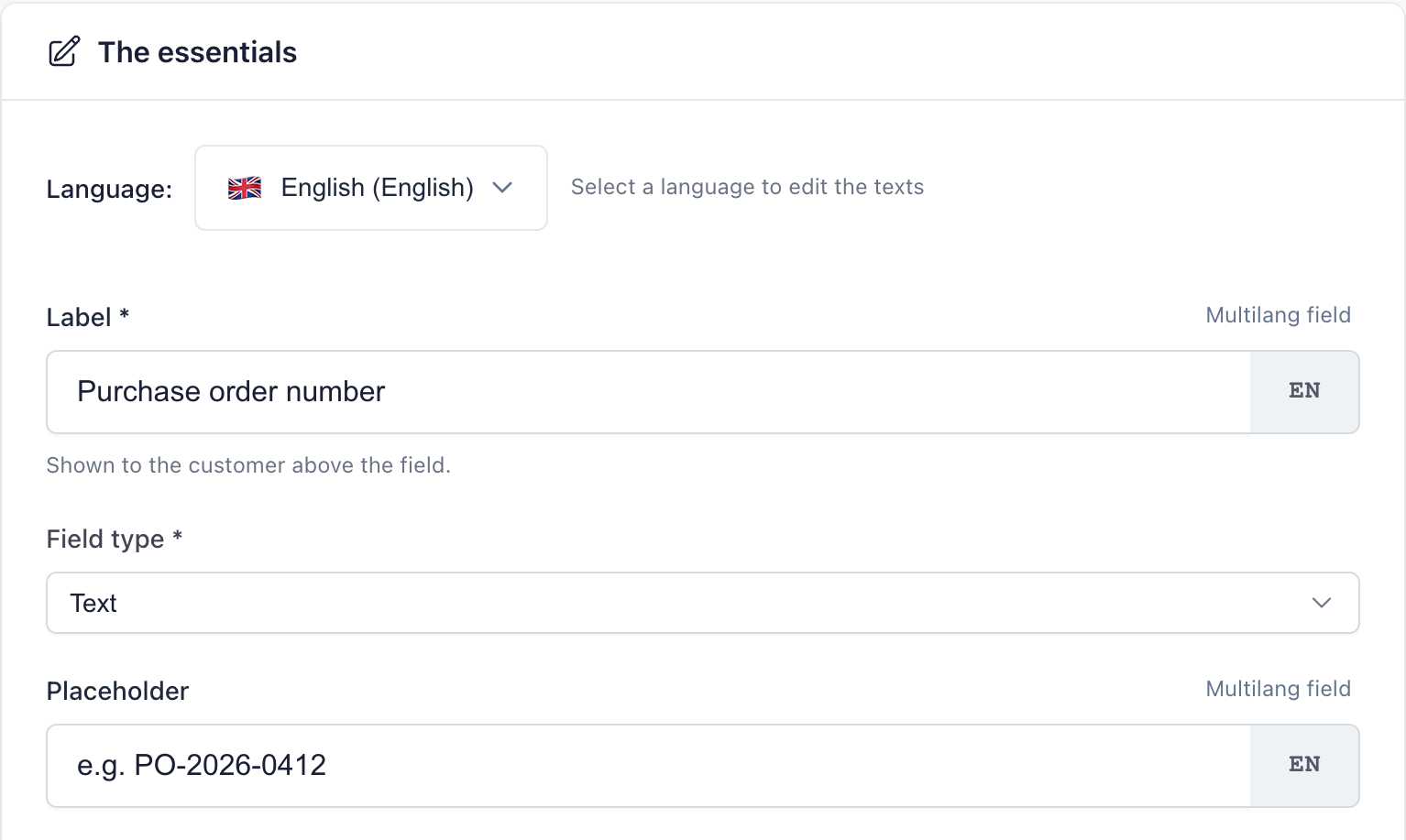
Klicke unter Orders > Easy Checkout Fields im Tab Fields auf New field und wähle den Typ Text. Gib eine klare Beschriftung („Deine Bestellnummer“), ein Beispiel im Feld für das erwartete Format (PO-2026-0412) und einen Hilfetext ein, der erklärt, warum du die Nummer abfragst („Sie erscheint auf deiner Rechnung“).
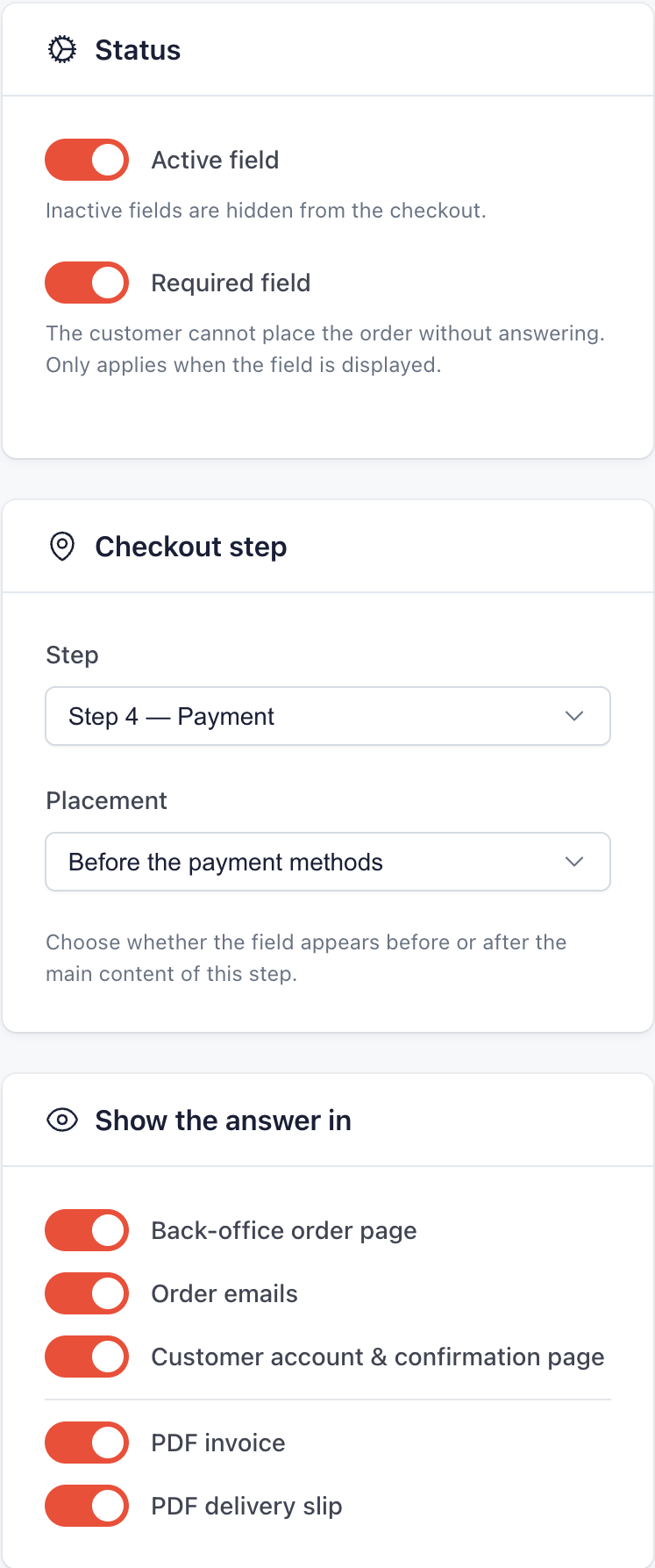
Platziere es im Schritt Payment vor den Zahlungsarten. Hier hat der Kunde seinen Warenkorb bereits bestätigt und oft seine Bestellung vor sich. Der Schalter Required field macht das Feld zur Pflichtangabe. In der rechten Spalte wählst du aus, wo die Antwort später erscheint: Bestelldetails, E-Mails, Kundenkonto, PDF-Rechnung und Lieferschein.
3. Das Feld auf Geschäftskunden beschränken
Privatkunden haben kein solches Bestelldokument. Ein unverständliches Pflichtfeld kann sie dazu bringen, den Kauf abzubrechen. Mit dem Pro-Tarif beschränkt der Bereich Display targeting das Feld auf eine Kundengruppe, hier „Business“, in der die Geschäftskonten liegen. Andere Kunden sehen das Feld nicht und werden durch die Pflichtangabe nicht aufgehalten.
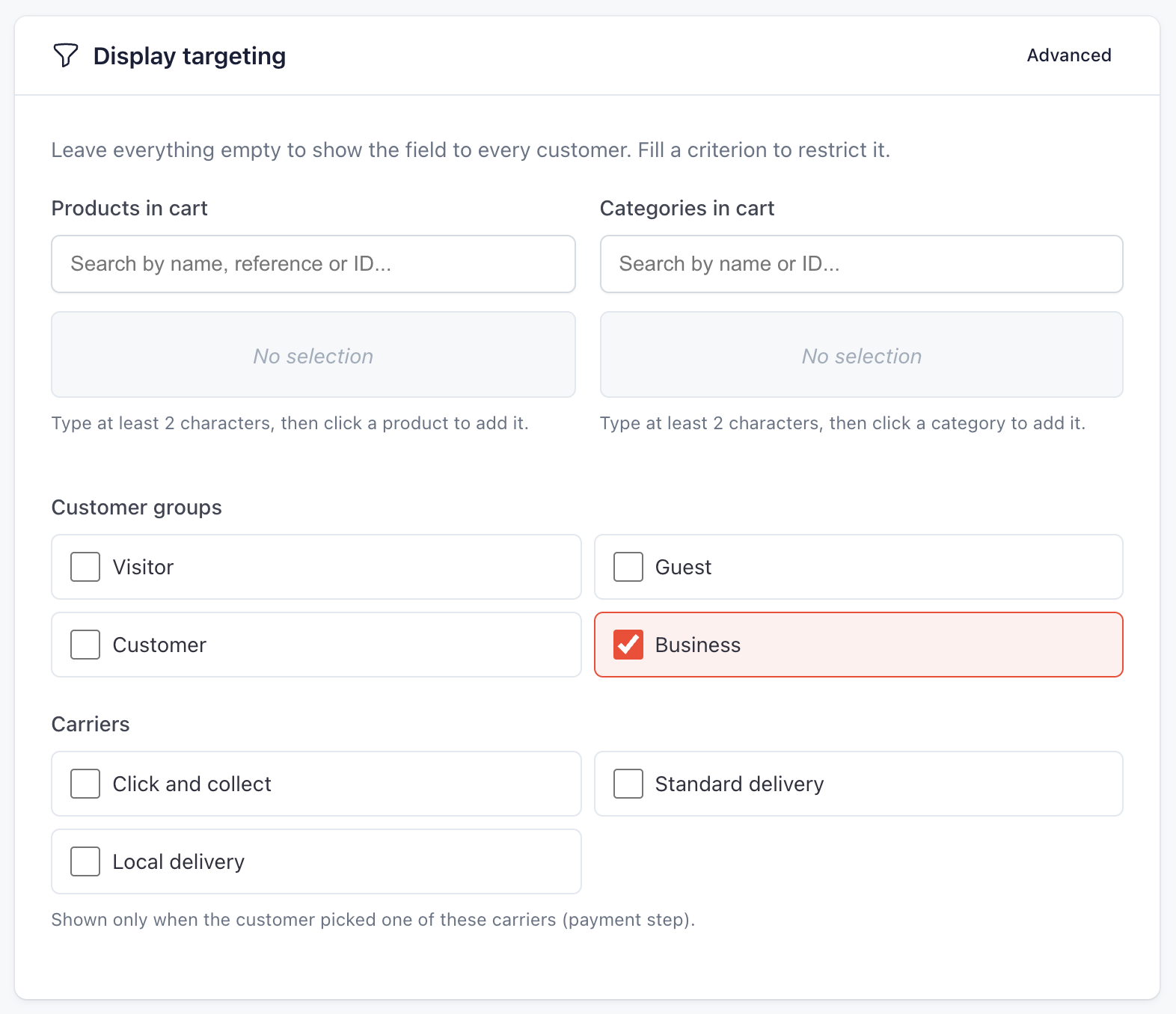
Das Feld erscheint nur für Kunden, die mit einem Konto dieser Gruppe angemeldet sind. Wer ohne Konto bestellt, bleibt für PrestaShop ein Besucher in der Gruppe Visitor und sieht es nicht. Deine Geschäftskunden müssen daher mit ihrem Konto bestellen.
Die Einstellung Conditionally required, ebenfalls im Pro-Tarif, kehrt dies um: Das Feld bleibt für alle sichtbar und wird nur in einem bestimmten Fall zur Pflicht, etwa wenn der Kunde per Überweisung zahlt.
4. Was der Kunde sieht
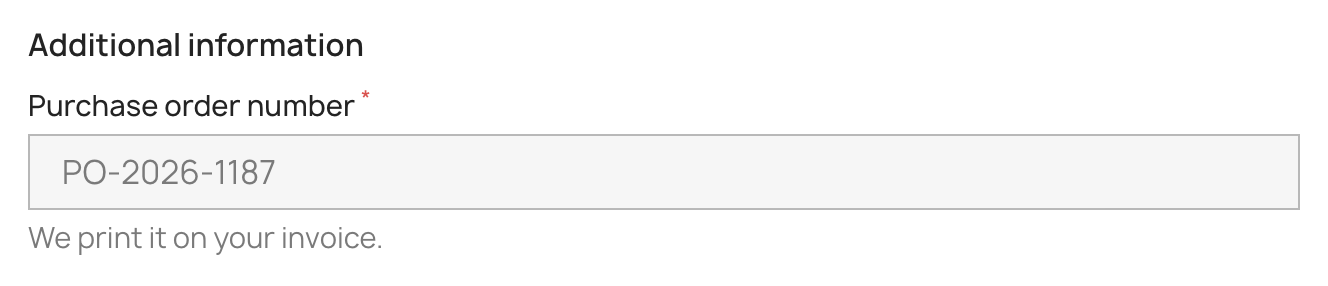
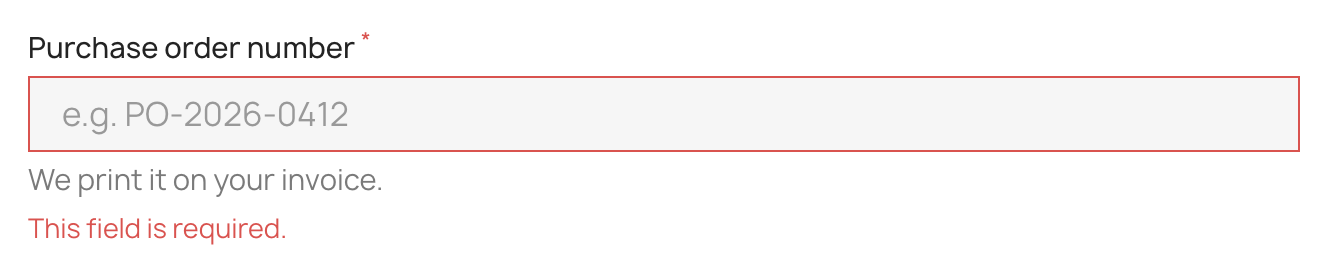
Die Antwort wird während der Eingabe gespeichert. Geht der Kunde zu einem früheren Schritt zurück, um seine Adresse zu ändern, bleibt die Nummer erhalten. Versucht er ohne Antwort zu bestellen, wird die Bestellung angehalten und unter dem Feld erscheint eine Meldung:
5. Die Nummer in der Bestellung und auf der Rechnung
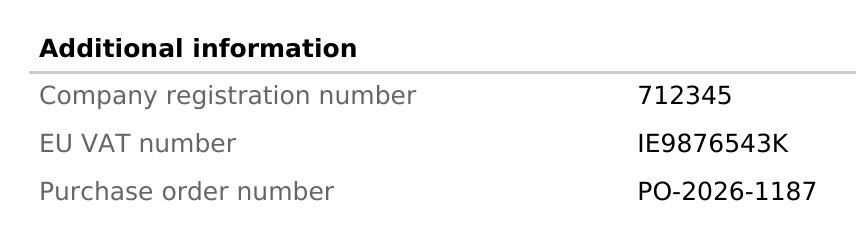
Nach der Bestellung erscheint die Nummer auf der Bestätigungsseite, im Kundenkonto, in den Bestelldetails des Backoffice, in der E-Mail zur neuen Bestellung an den Händler und in den Bestätigungsmails an den Kunden. Mit dem Pro-Tarif wird sie auf die PDF-Rechnung und den Lieferschein gedruckt:
Im Pro-Tarif kannst du eine Antwort auch in den Bestelldetails korrigieren. Jede Korrektur erfordert eine Begründung und bleibt im Verlauf erhalten. Eine bereits ausgestellte Rechnung behält die ursprünglichen Angaben. In der Online-Demo kannst du das Modul im Shop und im Backoffice ausprobieren, bevor du es installierst.
Kostenloser Tarif oder Pro für dieses Feld
Im kostenlosen Tarif belegt die Kundenbestellnummer eines der drei erlaubten Felder. Sie wird dann bei allen Kunden abgefragt, wahlweise als Pflichtangabe, und im Backoffice, in E-Mails und im Kundenkonto angezeigt. Für einen Shop, der auch an Privatkunden verkauft, fehlen zwei Dinge: die Beschränkung auf Geschäftskunden und die Ausgabe auf der Rechnung.
Der Pro-Tarif ergänzt:
- die gezielte Anzeige nach Kundengruppe, Produkten, Kategorien, Sprachen oder Versanddiensten
- Pflichtangaben unter bestimmten Bedingungen, etwa nur bei Zahlung per Überweisung
- die PDF-Rechnung, den Lieferschein und den CSV-Export der Antworten
- die Korrektur einer Antwort in den Bestelldetails
Das Modul speichert die Nummer so, wie der Kunde sie eingibt, ohne zu prüfen, ob sie zu einer echten Bestellung des Kunden gehört. Da jeder Einkauf seine eigene Nummer hat, übernimmt das Modul sie nicht von einer Bestellung zur nächsten.
Das Wichtigste im Überblick
- In Frankreich gehört die Bestellnummer des Käufers zu den Pflichtangaben einer Rechnung, wenn eine solche Bestellung vorliegt.
- Der PrestaShop-Checkout fragt diese Nummer nicht ab. Easy Checkout Fields ergänzt sie als Textfeld.
- Das Feld funktioniert im kostenlosen Tarif. Die Beschränkung auf angemeldete Geschäftskunden und die Ausgabe auf der PDF-Rechnung erfordern den Pro-Tarif für 2 € im Monat.
Geschäftskunden müssen oft weitere Nummern angeben. SIRET und Umsatzsteuer-Identifikationsnummer lassen sich auf dieselbe Weise ausschließlich bei Unternehmen abfragen.