Mit Easy Checkout Fields fragst du in PrestaShop USt-IdNr. und SIRET nur bei Unternehmen ab. Eine Frage „Privatperson oder Unternehmen“ im Schritt Addresses blendet das SIRET-Feld nur für Unternehmen ein, dann als Pflichtangabe und mit Ausgabe auf der PDF-Rechnung (Pro-Tarif, 2 € im Monat). In Frankreich wird die SIREN-Nummer des Geschäftskunden 2026 für Großunternehmen und 2027 für kleine und mittlere Unternehmen zur Pflichtangabe auf Rechnungen.
In Frankreich müssen Rechnungen an Unternehmen künftig deren SIREN-Nummer enthalten. Laut der Übersicht der Pflichtangaben von Service-Public in der Fassung vom 11. August 2026 gilt diese Angabe seit dem 1. September 2026 für Großunternehmen und die französische Kategorie ETI. Am 1. September 2027 wird sie auf kleine und mittlere Unternehmen sowie Kleinstunternehmen ausgeweitet.
Dieselbe Übersicht erinnert daran, dass die Rechnung auch die Umsatzsteuer-Identifikationsnummer des umsatzsteuerpflichtigen Geschäftskunden enthält. Ausgenommen sind Rechnungen über höchstens 150 € netto. Ein Shop, der sowohl an Privatkunden als auch an Unternehmen verkauft, muss diese Nummern daher ausschließlich bei Unternehmen abfragen. Die folgende Einrichtung nutzt Easy Checkout Fields, das Modul von Gekkode, in einem Testshop mit PrestaShop 9.1.
Die SIRET-Nummer im PrestaShop-Checkout abfragen, Schritt für Schritt
Du brauchst zwei Felder. Eine erste Frage klärt, ob der Kunde für sich selbst oder für ein Unternehmen bestellt. Das SIRET-Feld erscheint nur, wenn er „Unternehmen“ antwortet. Die französische SIRET-Nummer hat vierzehn Stellen und beginnt mit den neun Stellen der SIREN-Nummer. Fragst du die erste ab, erhältst du also auch die zweite.
Diese Anzeige abhängig von einer anderen Antwort gehört zum Pro-Tarif (2 € im Monat oder 19,20 € im Jahr). Auf den Screenshots aus einem englischsprachigen Shop steht „Company registration number“ für „SIRET-Nummer“. Du gibst die Beschriftung in der Sprache deines Shops ein.
1. Die Frage „Du bestellst als“
Erstelle nach der Installation des Moduls (siehe Easy Checkout Fields installieren und ein erstes Feld anlegen) ein Feld vom Typ Dropdown list mit den beiden Antworten Privatperson und Unternehmen. Diese Frage funktioniert bereits im kostenlosen Tarif. Ihre Antwort bestimmt, ob das SIRET-Feld angezeigt wird.
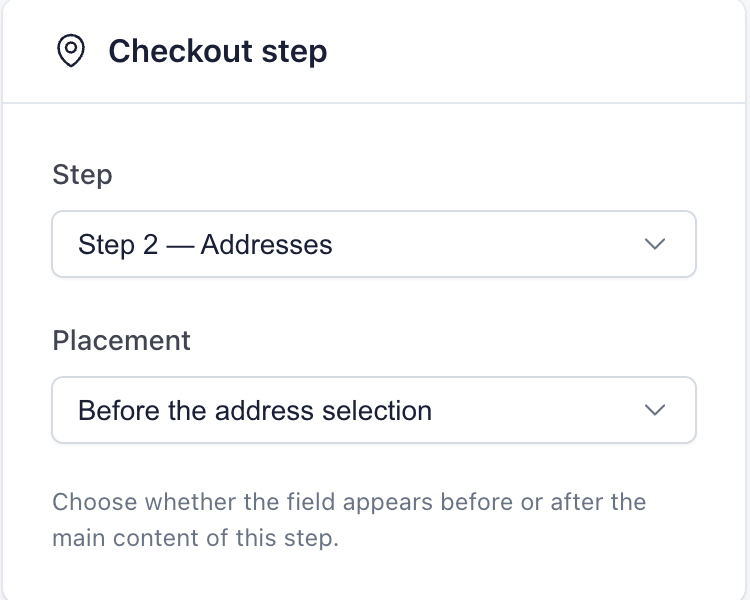
Platziere sie im Schritt Addresses vor der Adressauswahl (Before the address selection). Ein Kunde, der bereits in seinem Konto angemeldet ist, gelangt direkt zu diesem Schritt. Der Schritt Personal Information wird übersprungen. An dieser Stelle sehen alle Kunden die Frage, oberhalb der Schaltfläche zum Fortfahren.
2. Das SIRET-Feld
Lege anschließend an derselben Stelle ein Pflichtfeld vom Typ Text an: „SIRET-Nummer“. Lege im Bereich Conditional display eine Bedingung an, die das Feld bei der Antwort „Unternehmen“ auf „Du bestellst als“ anzeigt.
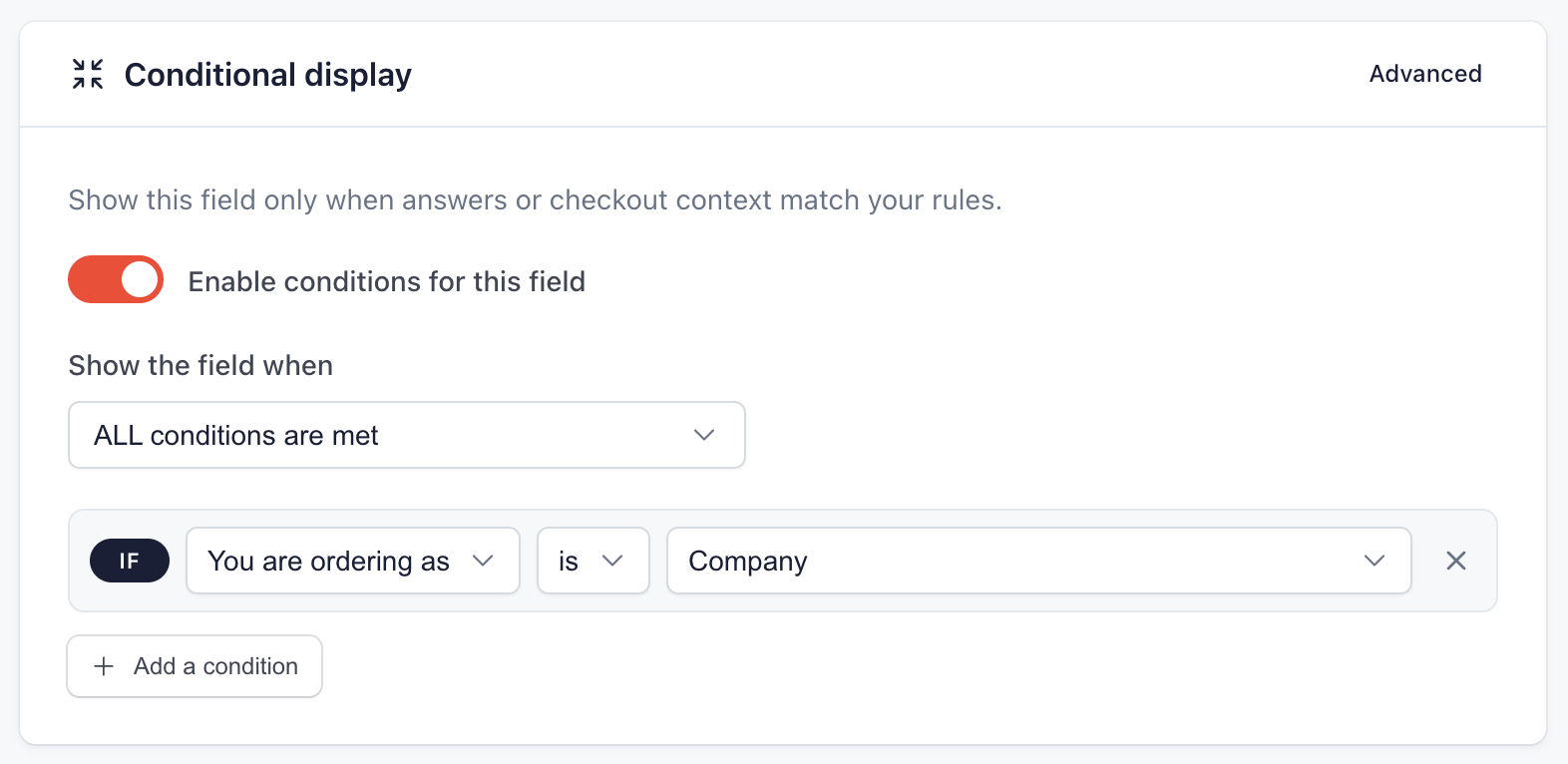
Ein durch seine Bedingung ausgeblendetes Feld ist nie erforderlich. Wer „Privatperson“ antwortet, fährt fort, ohne das Feld zu sehen oder eine SIRET-Nummer angeben zu müssen. Wer „Unternehmen“ antwortet und die SIRET-Nummer leer lässt, bleibt im aktuellen Schritt und sieht die Meldung „This field is required.“.
Die USt-IdNr. fragst du auf dieselbe Weise mit einem zweiten Text-Feld und derselben Bedingung ab, wenn du sie für Unternehmen zur Pflichtangabe machen möchtest. Diesen Fall zeigen die Screenshots. Das Adressformular von PrestaShop enthält direkt darunter bereits ein optionales Feld für diese Nummer. Reicht dir dieses Feld aus, lege nur das SIRET-Feld an, damit der Kunde nicht zwei Felder für die USt-IdNr. ausfüllen muss.
3. Aus Kundensicht
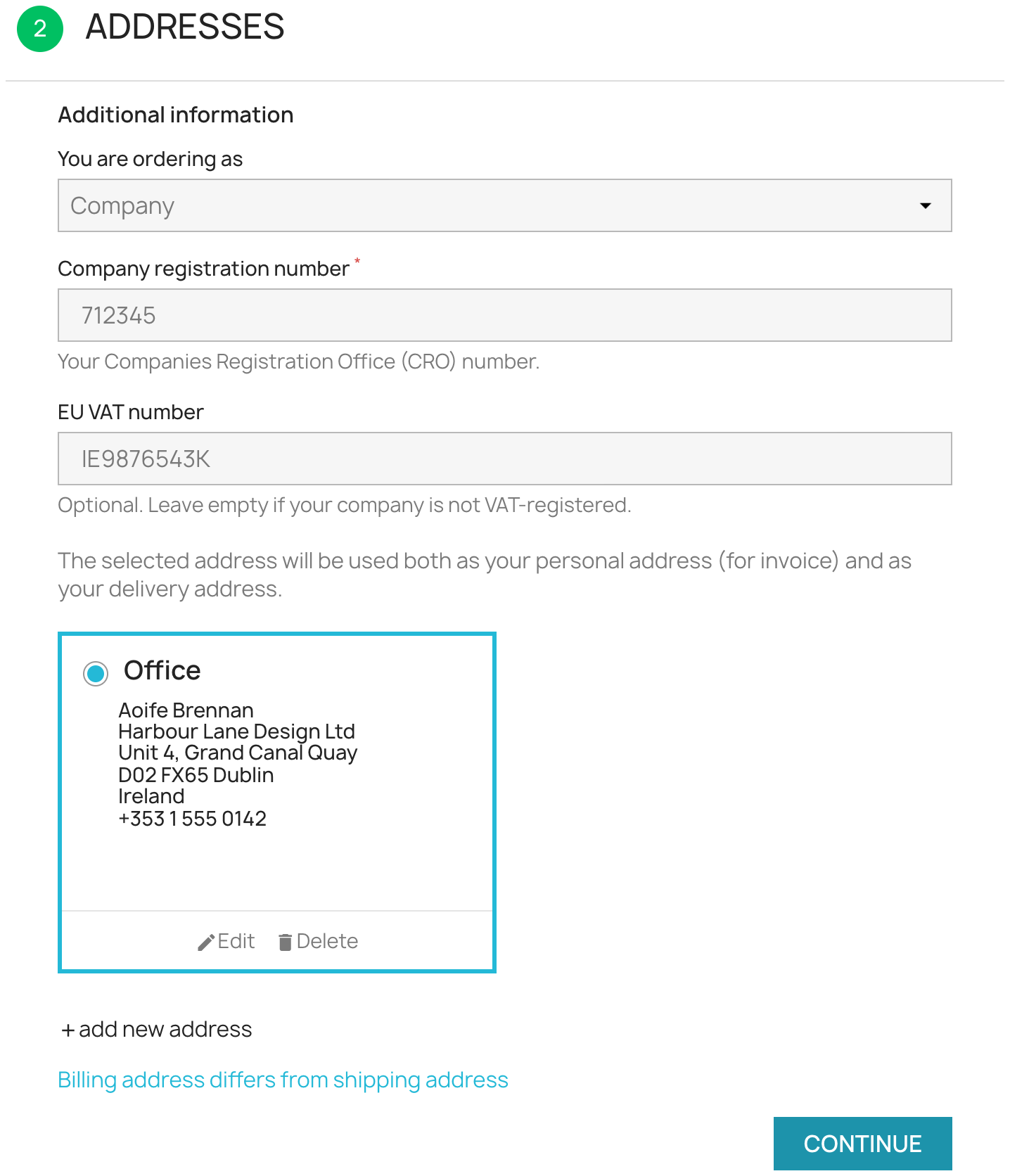
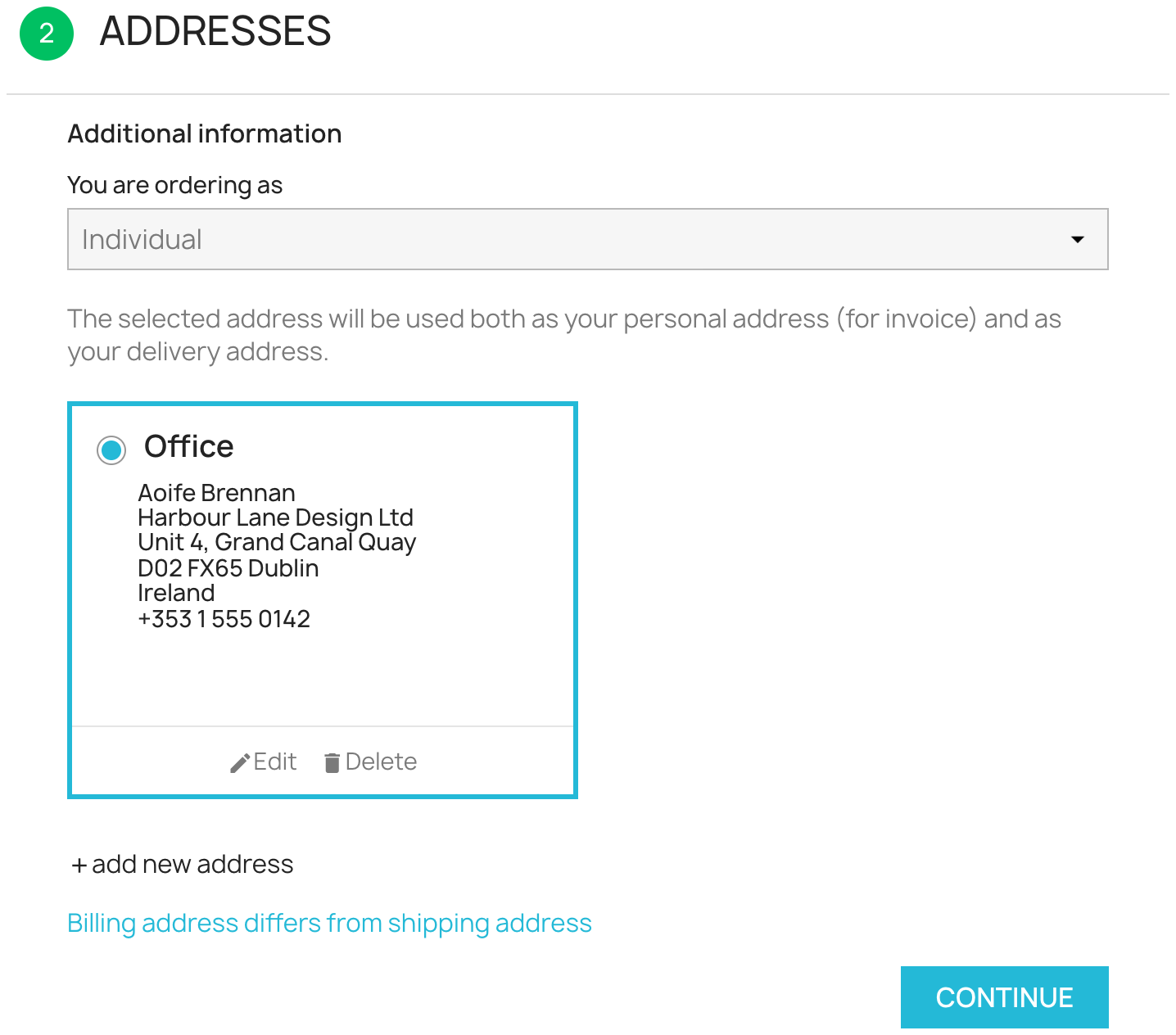
Die Felder erscheinen unter der Frage, sobald der Kunde „Unternehmen“ auswählt, ohne die Seite neu zu laden. Ändert er seine Antwort, verschwinden sie wieder:
4. Die Nummern im Backoffice und auf der Rechnung
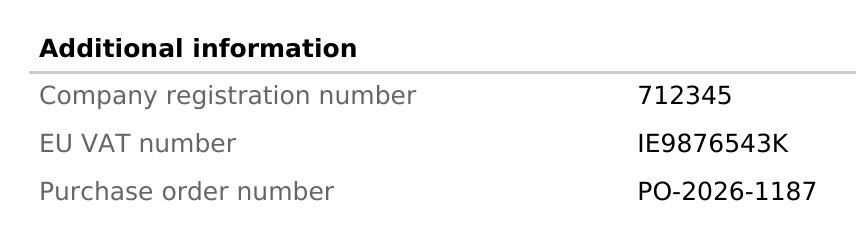
Die Antworten erscheinen in den Bestelldetails des Backoffice, in den Bestell-E-Mails und im Kundenkonto. Mit dem Pro-Tarif werden sie auf die PDF-Rechnung gedruckt:
Die Grenzen des SIRET-Feldes
- Das Modul speichert die Nummer so, wie der Kunde sie eingibt. Es prüft weder ihre Existenz im Verzeichnis des INSEE noch die USt-IdNr. in der europäischen Datenbank.
- Die Antwort wird nicht von einer Bestellung zur nächsten übernommen. Ein wiederkehrender Geschäftskunde gibt seine SIRET-Nummer erneut ein.
- Das Feld erscheint im Checkout, nicht im Formular zur Kontoerstellung.
Um eine Umsatzsteuer-Identifikationsnummer zu prüfen, kannst du den kostenlosen Dienst VIES der Europäischen Kommission nutzen, jeweils für eine Nummer.
Was der kostenlose Tarif ermöglicht
Ohne Pro-Tarif lässt sich das SIRET-Feld anlegen, es erscheint aber für alle Kunden. Als Pflichtfeld würde es Privatkunden aufhalten, deshalb muss es optional bleiben. Die Nummer ist weiterhin in der Bestellung, in den versendeten Nachrichten und im Bestellverlauf des Kunden sichtbar. Auf die PDF-Rechnung wird sie jedoch nicht gedruckt, dafür ist der Pro-Tarif nötig. Die Produktseite des Moduls erläutert beide Tarife.
Das Wichtigste im Überblick
- In Frankreich wird die SIREN-Nummer des Geschäftskunden zur Pflichtangabe auf Rechnungen. Für Großunternehmen und ETI gilt dies seit September 2026, für kleine und mittlere Unternehmen sowie Kleinstunternehmen ab September 2027.
- Eine Frage „Privatperson oder Unternehmen“ im Schritt Addresses und ein bedingtes Feld genügen, um die SIRET-Nummer nur bei Unternehmen abzufragen, ob angemeldet oder nicht.
- Die bedingte Anzeige und die PDF-Rechnung erfordern den Pro-Tarif von Easy Checkout Fields für 2 € im Monat.
- Das Modul speichert die Nummern, ohne sie zu prüfen.
Die Kundenbestellnummer kannst du im selben Checkout mit demselben Modul abfragen.