Mover tu sitio web a un alojamiento nuevo puede complicarse, y a veces se acaba con unos cuantos errores de migración. Seguro que ya te has visto en la situación de tener que cambiar de proveedor, o simplemente de pasar tu proyecto local a producción. En este tutorial te explico, paso a paso, cómo migrar tu WordPress a tu nuevo alojamiento.
1 – Haz una copia de los archivos de tu sitio web
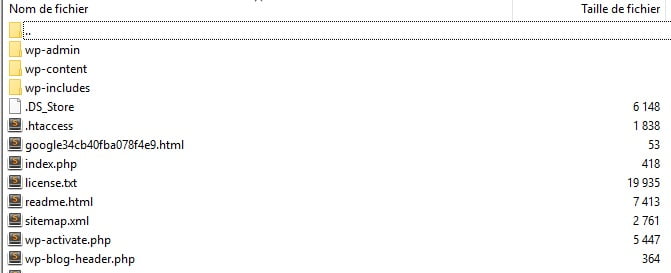
El primer paso consiste sencillamente en copiar el sitio entero. Es una buena práctica antes de cualquier cambio importante: guarda siempre una copia por si surge el menor problema.
Hay muchos plugins que hacen la copia completa por ti, pero no vamos a detenernos en eso, prefiero explicarte cómo hacerlo a mano con un cliente FTP muy conocido, FileZilla. Con FileZilla, introduce los datos de conexión de tu alojamiento y copia todos los archivos del sitio en una carpeta de tu ordenador.
Eso incluye el archivo .htaccess, que puede estar oculto según tu sistema operativo.
Mientras FileZilla copia el sitio en tu ordenador, vamos con el paso siguiente: exportar la base de datos.
2 – Exportar la base de datos de WordPress
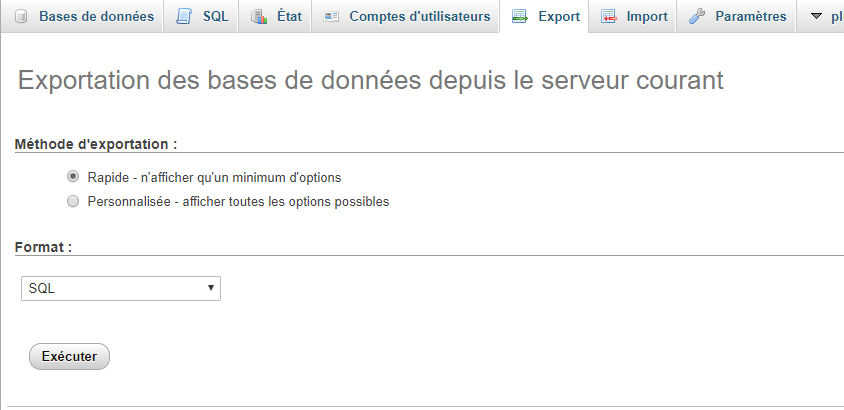
Exportar la base de datos es un proceso sencillo que solo requiere unas pocas acciones. Conéctate a tu servidor MySQL con un cliente o con el phpMyAdmin de tu servidor web. Selecciona en la lista de la izquierda la base de datos que contiene los datos de WordPress y, una vez seleccionada, haz clic en la pestaña Exportar del menú de navegación.
Los ajustes por defecto son una exportación rápida en formato SQL, que es el formato recomendable para exportar tus datos sin encontrarte con sorpresas: pulsa el botón Continuar y empezará la exportación, con la descarga de un archivo a tu ordenador. Si durante la importación aparece un problema por la diferencia de versión entre tus dos servidores MySQL y estás usando phpMyAdmin, conviene saber que las opciones de exportación personalizada incluyen lo que llama Maximizar la compatibilidad con un sistema de base de datos o un servidor MySQL antiguo: esa opción puede salvarte el día cuando hay incompatibilidades entre los dos servidores MySQL.
Cuando hayan terminado la exportación de la base de datos y la transferencia FTP de los archivos, ya puedes pasar al paso siguiente.
3 – Crear la base de datos de WordPress e importar tus datos
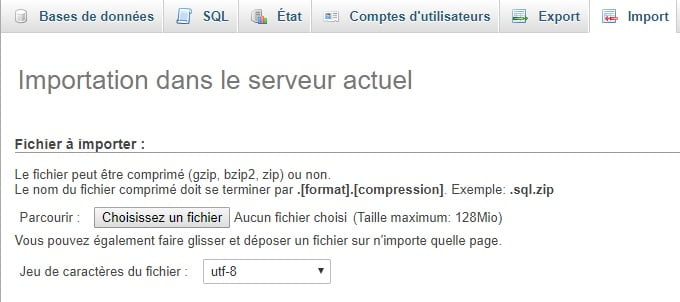
Antes de empezar la migración al nuevo alojamiento hay que preparar el entorno de una instalación de WordPress. Para eso necesitas crear una base de datos en la que importar tus datos SQL.
Conéctate a tu nuevo alojamiento. Para esta guía volveremos a usar phpMyAdmin. Si tu proveedor no lo ofrece, te aconsejo escribir a su soporte para conocer su método de creación de bases de datos.
Los pasos para crear una base de datos son bastante simples:
- Abre phpMyAdmin y crea una base de datos nueva con un nombre adecuado para tu sitio web.
- Ve a la pestaña Importar y haz clic en Seleccionar archivo
- Después pulsa Importar.
- Entra en la tabla wp-options y cambia las opciones siteurl y home para indicar el nuevo dominio.
4 – modifica el archivo wp-config.php
Ve a la carpeta de tu ordenador donde has descargado los archivos del sitio. Dentro hay un archivo llamado wp-config.php que controla el acceso entre WordPress y tu base de datos.
Haz una copia de ese archivo y guárdala en otra carpeta de tu ordenador local. La vas a necesitar para deshacer los cambios que estamos a punto de hacer si algo saliera mal más adelante.
Abre la versión original del archivo con tu editor de texto y aplica las tres modificaciones siguientes:
1. Cambiar el nombre de la base de datos
Busca esta línea:
define ('DB_NAME', 'nom_de_votre_base_de_donnee_base'); La parte db_name de esa línea contiene ahora mismo el nombre de la base de datos MySQL de tu antiguo alojamiento. Hay que sustituirla por el nombre de la base de datos que acabas de crear.
2. Cambiar el nombre de usuario de la base de datos
Justo debajo encontrarás la línea:
define ('DB_USER', 'nom_utilisateur_de_mysql'); En esa línea tienes que cambiar la parte db_user, el usuario de tu antiguo servidor, por el nuevo usuario que acabas de crear.
3. Cambiar la contraseña del usuario
Por último, edita la tercera línea:
define ('DB_PASSWORD', 'db_pass'); Igual que en las anteriores, la parte db_pass de esa línea debe pasar a ser la nueva contraseña segura que has creado para tu usuario de MySQL.
4. Cambiar la dirección de tu servidor MySQL
Por último, edita la cuarta línea:
define ('DB_HOST', 'db_host'); la parte db_host de esa línea debe indicar la nueva dirección de tu servidor de base de datos, si tu servidor MySQL escucha en un puerto concreto, añade :XXXX para indicar el puerto correspondiente.
define ('DB_HOST', 'db_host:1445'); Guarda wp-config.php y cierra el archivo.
5 – Subir los archivos de WordPress a tu nuevo servidor
Ahora que la nueva base de datos está lista y que has reconfigurado el archivo wp-config.php, es el momento de empezar a subir los archivos a tu nuevo alojamiento web.
Conéctate con tu cliente FTP y ve hasta la carpeta pública de tu sitio web: normalmente será la carpeta www, aunque puede variar según tu proveedor y la configuración que tenga.
Con el directorio remoto seleccionado, ya puedes subir los archivos del sitio, que a estas alturas deben incluir la versión modificada de wp-config.php. Igual que con la descarga anterior, el proceso puede tardar un rato.
No borres esos archivos de tu ordenador cuando termine la subida. Todavía hacen falta hasta el final de los últimos pasos.
6 – Actualizar los enlaces permanentes
Para terminar el tutorial, entra en la administración de tu WordPress, en Ajustes -> Enlaces permanentes, y guarda los cambios sin tocar nada: eso reescribe los enlaces permanentes que conservaban la antigua URL del sitio y corrige el problema de los enlaces rotos.
Si en tus artículos hay enlaces escritos a mano, puedes editar el archivo SQL que exportaste antes y hacer un buscar y reemplazar indicando tu antiguo dominio: www.anciendomain.com -> hacia tu nuevo dominio www.nouveaudomaine.com, guardar el archivo SQL y repetir el paso 3.
···