
El proceso de compra de PrestaShop no pide una fecha de entrega. El campo Date de Easy Checkout Fields (plan Pro, 2 € al mes) la añade después de elegir el transportista. Rechaza las fechas pasadas con el ajuste «Today or later», solo aparece para el transportista elegido e incluye la fecha en el pedido y en el albarán.
Cuando un cliente encarga el lunes un ramo para un cumpleaños el sábado o una bandeja de comida para una reunión del jueves, el día de entrega forma parte del pedido. El proceso de compra de PrestaShop, sin embargo, no le pide ni día ni hora.
Easy Checkout Fields, el módulo de Gekkode, añade la fecha de entrega deseada al proceso de compra de PrestaShop en forma de calendario. Rechaza las fechas pasadas, solo aparece para el transportista correspondiente y la fecha queda en el pedido y en el albarán. Las capturas proceden de una tienda de prueba con PrestaShop 9.1, y el campo Date requiere el plan Pro, por 2 € al mes o 19,20 € al año.
Añadir una fecha de entrega deseada al checkout de PrestaShop, paso a paso
1. El campo Date y las fechas permitidas
El módulo se instala como cualquier módulo de PrestaShop, desde el ZIP descargado de su página, y el tutorial del campo personalizado para pedidos detalla cada pantalla. En Orders > Easy Checkout Fields, el botón New field abre el formulario: elige el tipo Date.
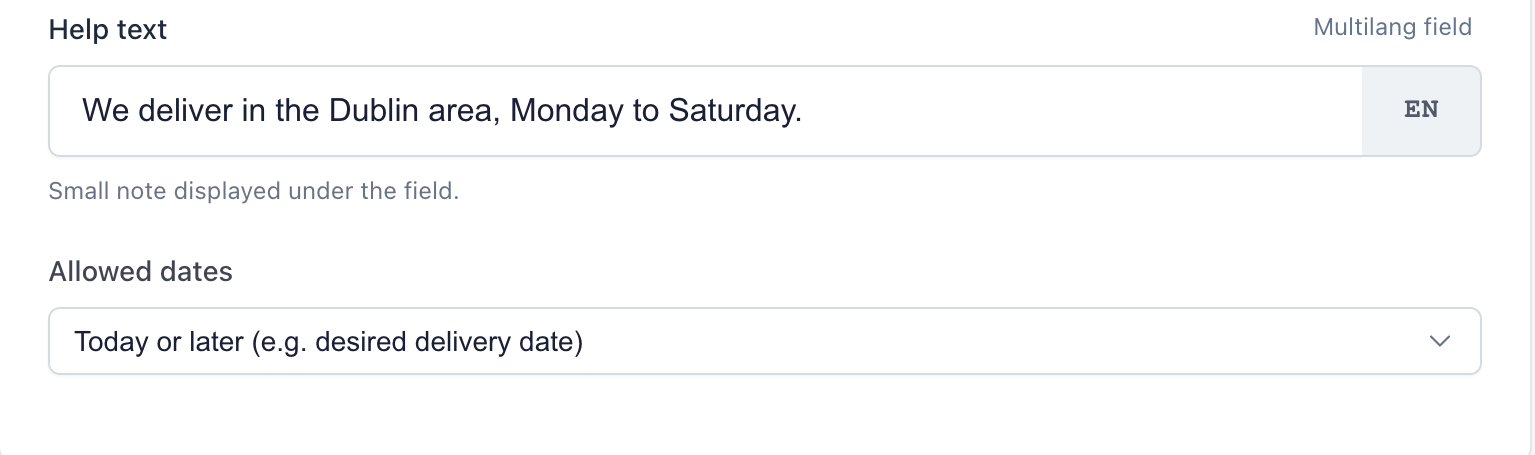
El ajuste Allowed dates ofrece tres opciones: Any date, Today or later y Today or earlier. Para una entrega, elige «Today or later», que el propio módulo pone como ejemplo para una fecha de entrega deseada:
2. Colocarlo después de elegir el transportista
La fecha se pide cuando el cliente elige la entrega: configura el campo en el paso Shipping Method, después de los transportistas (After the carriers). Con el tema Classic, esta posición queda debajo del botón que lleva al paso siguiente. Si la fecha es imprescindible, haz que el campo sea obligatorio: si está vacío, detiene al cliente y desplaza la página hasta él, mientras que un campo opcional puede pasar desapercibido.
3. Mostrarlo solo para la entrega correspondiente
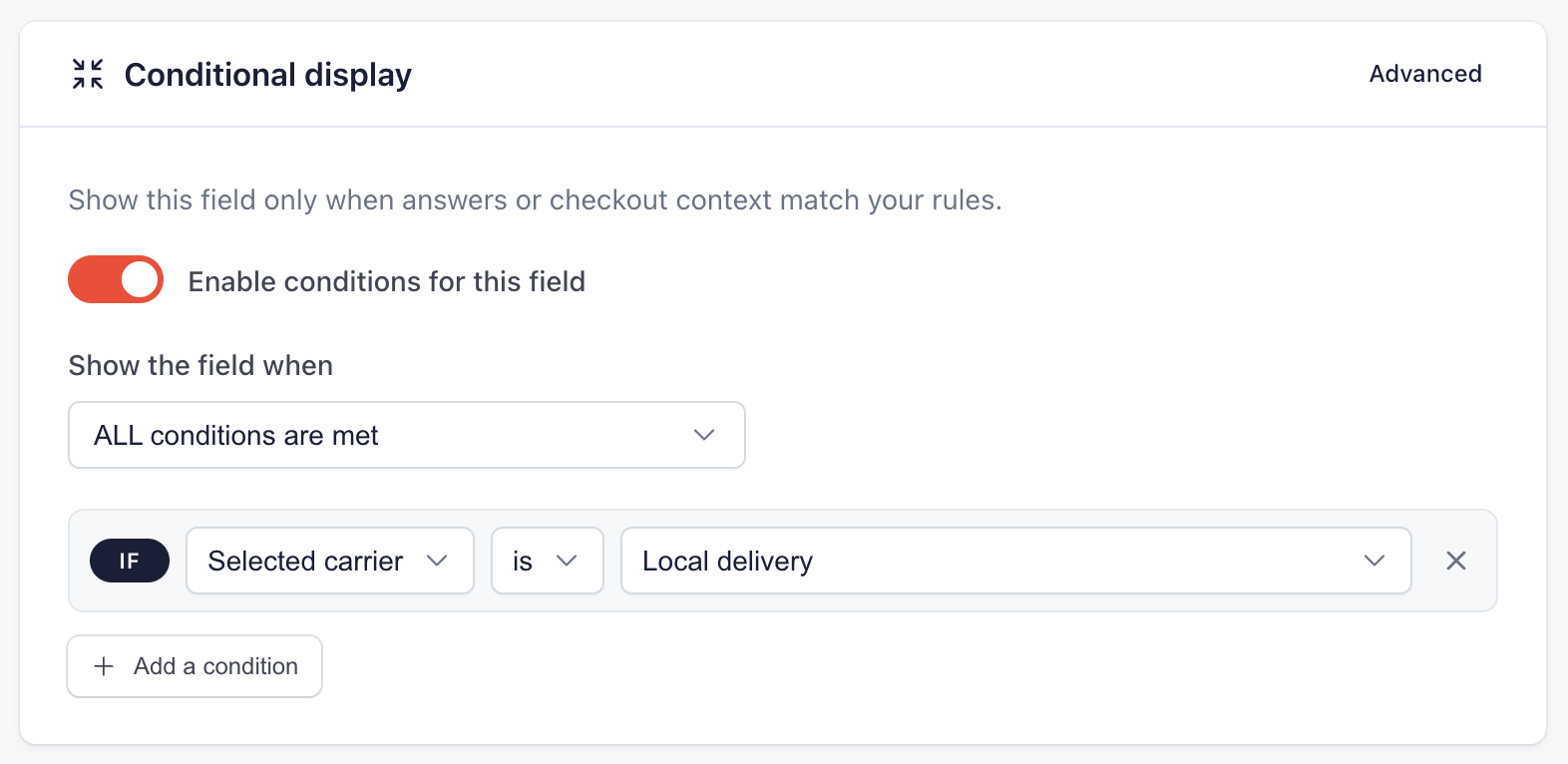
Un cliente que elige un envío por paquetería no tiene que fijar un día. En el panel Conditional display, añade la condición Selected carrier, is, Local delivery, la ruta de reparto de la tienda de prueba. El campo aparece en cuanto el cliente marca ese transportista y desaparece si elige otro, sin recargar la página.
La lista Carriers del panel Display targeting no sirve en este caso: su texto de ayuda indica que se aplica al paso Payment, cuando el transportista ya está elegido.
4. Qué ve el cliente
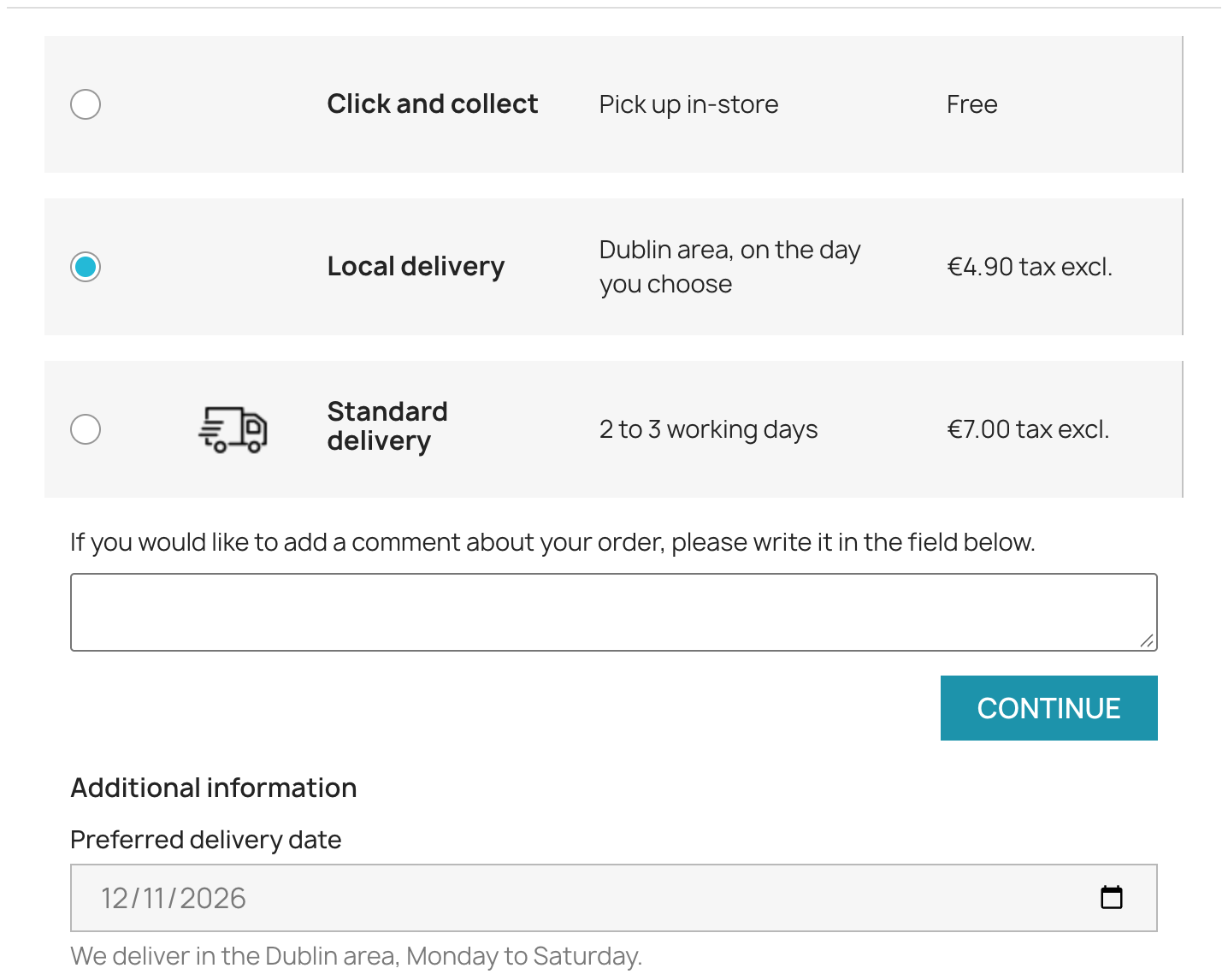
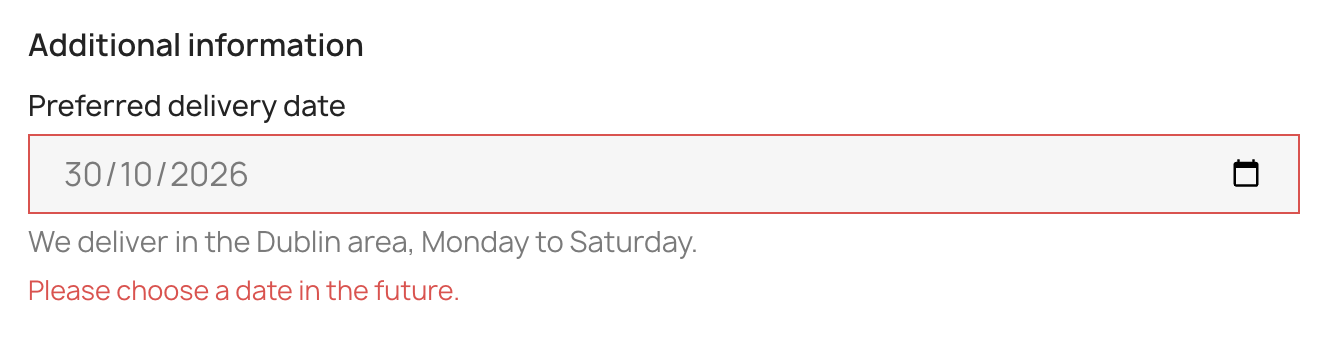
El cliente elige el día en el calendario de su navegador, que muestra las fechas pasadas en gris. Una fecha pasada escrita a mano se rechaza con un mensaje, mientras que la fecha de hoy se acepta:
5. La fecha en el pedido y en el albarán
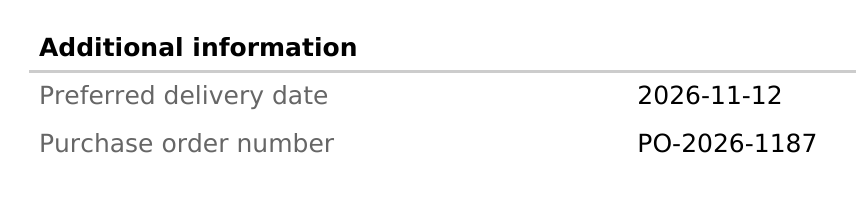
La fecha aparece en el bloque del módulo de la ficha del pedido, en los correos enviados al cliente y al vendedor, y en el historial de pedidos del cliente. Con el plan Pro también se imprime en el albarán, la hoja que acompaña la preparación del paquete:
Sin franjas horarias ni cupos diarios
El campo Date registra un día deseado, con estas limitaciones:
- acepta cualquier fecha a partir de hoy, sin plazo mínimo de preparación ni días excluidos (domingos, festivos)
- no gestiona franjas horarias ni un número máximo de entregas al día
- existe un campo Time para indicar una hora deseada, sin reservar una franja
- la fecha aparece con el formato 2026-11-12 en el pedido, en los correos y en el albarán, sea cual sea el idioma de la tienda
Utiliza el texto de ayuda que aparece debajo del campo para explicar tus reglas con claridad, por ejemplo, «entrega de martes a sábado, como mínimo dos días después del pedido». La demo en línea permite ver el calendario en un proceso de compra real antes de instalar nada, y la documentación describe cada ajuste del campo.
Qué debes recordar
- El proceso de compra de PrestaShop no pide una fecha de entrega. El plan Pro de Easy Checkout Fields la añade con un campo Date.
- El ajuste «Today or later» rechaza las fechas pasadas, y una condición sobre el transportista reserva el calendario a la entrega en un día elegido.
- La fecha aparece en el pedido, en los correos y en el albarán, sin gestión de franjas horarias ni cupos.
Para la personalización, el envío de un archivo por parte del cliente se configura del mismo modo, en el mismo formulario.