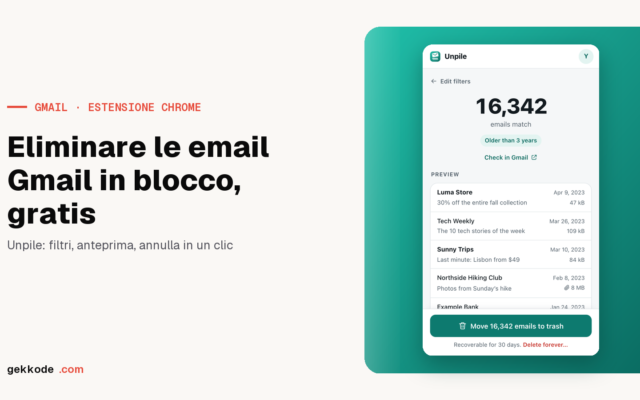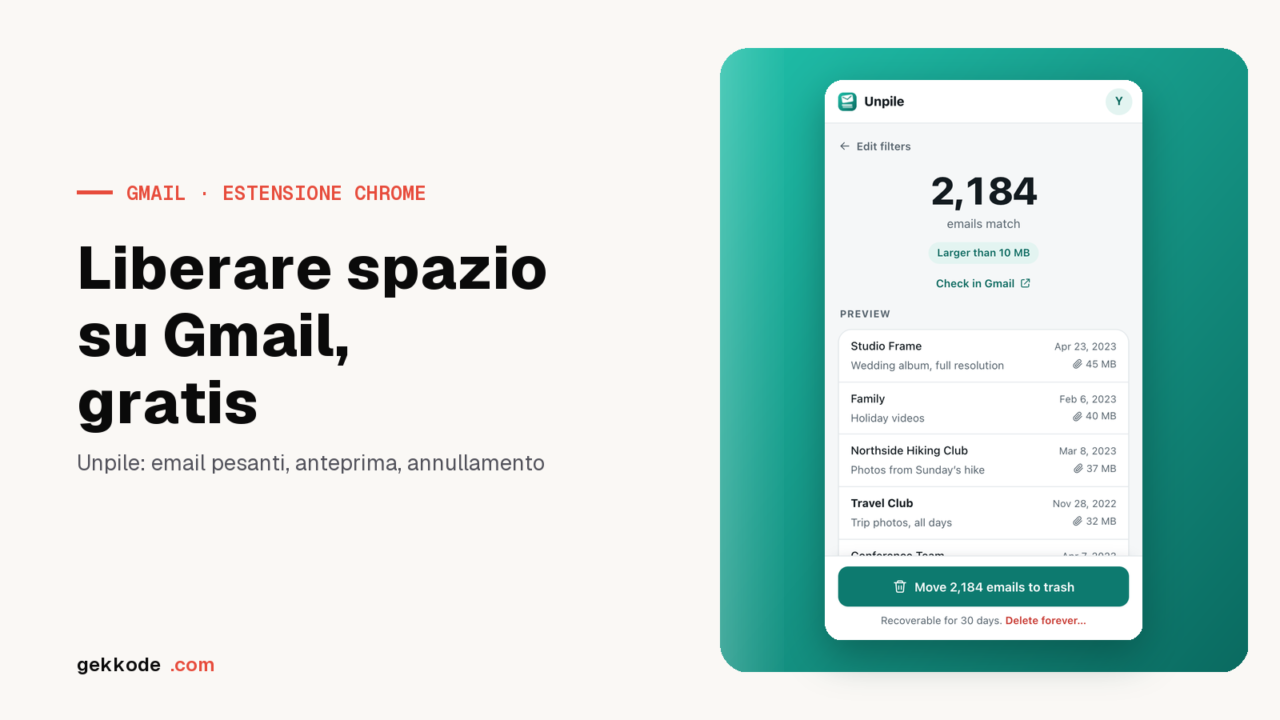
Per liberare spazio su Gmail bisogna eliminare le email più pesanti e più vecchie, poi cancellarle definitivamente, perché il Cestino conta ancora nei 15 GB per 30 giorni. Unpile, un'estensione Chrome gratis, le trova con un clic (oltre 10 MB, oltre tre anni), ne indica il numero esatto con un'anteprima, poi le elimina. Pulisce solo Gmail, non Drive né Foto.
Quando lo spazio di un account Google è pieno (15 GB), Gmail non invia né riceve più messaggi, e le email che ti vengono inviate tornano indietro al mittente, secondo la guida di Google. Unpile, un’estensione Chrome gratis, trova le email più pesanti e più vecchie, ne indica il numero esatto con un’anteprima, poi le elimina per liberare spazio su Gmail, senza pagare per averne di più.
Unpile è gratis.
Gratis, senza registrazione né pubblicità, dal Chrome Web Store. Per Google Chrome su computer.
Ho sviluppato Unpile io stesso, come ho sviluppato Email Impact. L’estensione è gratuita, senza pubblicità e senza versione a pagamento. Gmail è un marchio di Google LLC, e Unpile non è affiliato a Google né approvato da Google.
Cosa riempie i 15 GB di un Gmail pieno
Un account Google personale include fino a 15 GB di spazio di archiviazione, condivisi tra Gmail, Drive e Foto, come precisa la pagina della guida sulla gestione dello spazio. Contano anche i backup di WhatsApp, e i messaggi lasciati nel Cestino o nello Spam occupano spazio finché non vengono eliminati definitivamente.
Unpile pulisce solo Gmail. Se i 15 GB sono occupati soprattutto da foto o da file di Drive, l’estensione non li tocca e a diminuire è solo la parte di Gmail. Tra le soluzioni a breve termine, Google cita l’eliminazione delle email con allegati molto grandi, e a questo serve la pulizia rapida «Large emails» di Unpile, che trova quelle di oltre 10 MB.
Liberare spazio Gmail: le email da eliminare per prime
Per alleggerire una casella Gmail piena, Unpile propone sei pulizie rapide, e un clic su una di esse avvia subito la ricerca. I loro nomi restano in inglese nell’interfaccia:
| In Unpile | Cosa trova la pulizia |
|---|---|
| «Large emails» | le email di oltre 10 MB |
| «Promotions» | le promozioni vecchie di oltre sei mesi |
| «Social» | le notifiche dei social network vecchie di oltre tre mesi |
| «Updates» | i messaggi della scheda Aggiornamenti vecchi di oltre un anno |
| «Never opened» | le email rimaste non lette da oltre un anno |
| «All emails» | qualsiasi email vecchia di oltre tre anni |
I filtri personalizzati vanno più a fondo. Combinano il mittente (nome, indirizzo o dominio intero), una parola dell’oggetto, l’età del messaggio (da una settimana a cinque anni), la categoria, gli allegati, lo stato letto o non letto e la dimensione minima, a scelta 1, 5, 10 o 25 MB. Poiché ogni ricerca indica il numero esatto di email, puoi provare con 25 MB, poi con 10, 5 e 1 MB, e vedere cosa raccoglie ogni soglia prima di eliminare qualsiasi cosa.
Liberare spazio su Gmail con Unpile, passo dopo passo
- Aggiungi Unpile a Chrome dal Chrome Web Store, poi clicca sulla sua icona nella barra degli strumenti. Il pannello si apre a destra della pagina e ci resta mentre navighi.
- Clicca su «Connect my Google account», poi spunta l’accesso a Gmail nella finestra di autorizzazione che Google apre.
- Scegli «Large emails» tra le pulizie rapide e la ricerca parte subito. Per fissare una dimensione, un’età o un mittente, apri invece i filtri personalizzati, poi clicca su «Find emails».
- Il pannello indica quante email corrispondono e ne elenca dieci, ciascuna con mittente, oggetto, data e dimensione. «Check in Gmail» ripete la stessa ricerca in Gmail, per dare un’occhiata prima di eliminare.
- Conferma con «Move … emails to trash», dove compare il numero di email trovate, oppure con «Delete forever…» per recuperare lo spazio subito, due opzioni descritte più sotto.
Chiudere il pannello non interrompe nulla e l’avanzamento compare in percentuale sull’icona. Una pulizia interrotta, per esempio perché Chrome si chiude, riprende da dove si era fermata. Ogni passaggio arriva fino a 100.000 email, elaborate a pacchetti di mille, e se la casella ne contiene di più subentra una seconda ricerca. Vengono trattate solo le email elencate al momento della ricerca e un messaggio arrivato nel frattempo non viene toccato.
Per svuotare un’intera casella con criteri diversi dal peso, il nostro articolo sull’eliminazione di email Gmail in blocco con Unpile passa in rassegna i filtri e l’annullamento.
Perché Gmail resta pieno dopo aver eliminato le email?
Il pulsante «Move … emails to trash» sposta i messaggi nel Cestino di Gmail. Ci restano trenta giorni, il tempo di cambiare idea con «Undo: restore all». Ma il Cestino conta ancora nei 15 GB. Secondo la pagina di Google sull’archiviazione, i messaggi nel Cestino e nello Spam restano nella quota fino all’eliminazione definitiva, e Gmail svuota il Cestino in automatico solo dopo 30 giorni.
Per recuperare subito lo spazio, «Delete forever…» cancella i messaggi senza passare dal Cestino. Prima di procedere, una finestra chiede di digitare la parola DELETE, e non c’è modo di tornare indietro. Una pulizia già passata dal Cestino si conclude allo stesso modo. Rilancia la ricerca spuntando «Include spam and trash» nelle opzioni avanzate, così il conteggio comprende anche il contenuto del Cestino, poi scegli «Delete forever…».
Anche dopo un’eliminazione definitiva, il contatore non si muove sempre subito. Google indica che possono passare da 48 a 72 ore prima che lo spazio si aggiorni, quando si eliminano molti file in una volta sola. Un account che sembra ancora pieno subito dopo una grande pulizia richiede quindi un po’ di pazienza, prima di concludere che non è stato liberato nulla.
L’accesso completo a Gmail richiesto da Unpile
Quando colleghi l’account, Google presenta la richiesta di Unpile come un accesso completo a Gmail, che comprende la lettura, la scrittura, l’invio e l’eliminazione definitiva delle email. Nessuna autorizzazione più limitata consente la cancellazione definitiva, il che spiega questa formulazione e rende possibile «Delete forever…». Unpile non scrive né invia alcun messaggio. È gratis perché non ha un server da pagare, comunica direttamente con Gmail dal tuo browser, e la sua informativa sulla privacy descrive nel dettaglio ogni utilizzo.
I limiti da conoscere
- Unpile funziona in Chrome su computer, dalla versione 116, e non esiste nell’app per smartphone. Poiché la quota è quella dell’account, lo spazio liberato dal computer si ritrova anche sul telefono.
- Google Photos e Drive restano invariati, l’unico interessato è Gmail.
- L’interfaccia è in inglese, come i nomi dei pulsanti citati qui.
- Elimina ciò che è già nella casella e non annulla l’iscrizione a nessuna newsletter.
- Il Cestino e lo Spam rientrano nella ricerca solo se «Include spam and trash» è spuntato.
Da ricordare
- I 15 GB sono condivisi tra Gmail, Drive e Foto, e Unpile riduce solo la parte di Gmail.
- Unpile trova con un clic le email di oltre 10 MB o di oltre tre anni, indica il numero esatto e mostra un’anteprima prima di qualsiasi eliminazione.
- Il Cestino conta ancora nei 15 GB per 30 giorni. «Delete forever…» libera subito lo spazio, e il contatore di Google può impiegare fino a 72 ore per aggiornarsi.
- Unpile è gratis, senza server né pubblicità, per Chrome su computer, con un’interfaccia in inglese.
Unpile è gratis.
Gratis, senza registrazione né pubblicità, dal Chrome Web Store. Per Google Chrome su computer.