
Su PrestaShop data di consegna e giorno desiderato non vengono chiesti al checkout. Il campo Date di Easy Checkout Fields (piano Pro, 2 € al mese) aggiunge un calendario dopo la scelta del corriere e rifiuta le date passate con l'impostazione «Today or later». Compare solo per il corriere scelto e riporta la data sull'ordine e sul documento di consegna.
Quando un cliente ordina il lunedì un mazzo di fiori per un compleanno il sabato, o un vassoio di pasti per una riunione del giovedì, il giorno di consegna fa parte dell’ordine. Il checkout di PrestaShop, però, non gli chiede né il giorno né l’orario.
Easy Checkout Fields, il modulo di Gekkode, aggiunge il giorno desiderato al checkout sotto forma di calendario. Rifiuta le date passate, compare solo per il corriere interessato e riporta la data sull’ordine e sul documento di consegna. Le schermate provengono da un negozio di prova con PrestaShop 9.1, e il campo Date richiede il piano Pro, a 2 € al mese o 19,20 € all’anno.
Aggiungere una data di consegna desiderata al checkout PrestaShop, passo dopo passo
1. Il campo Date e le date consentite
Il modulo si installa come qualsiasi modulo PrestaShop, dallo ZIP scaricato dalla sua pagina, e il tutorial sul campo personalizzato dell’ordine descrive ogni schermata. In Orders > Easy Checkout Fields, il pulsante New field apre poi il modulo di creazione: scegli il tipo Date.
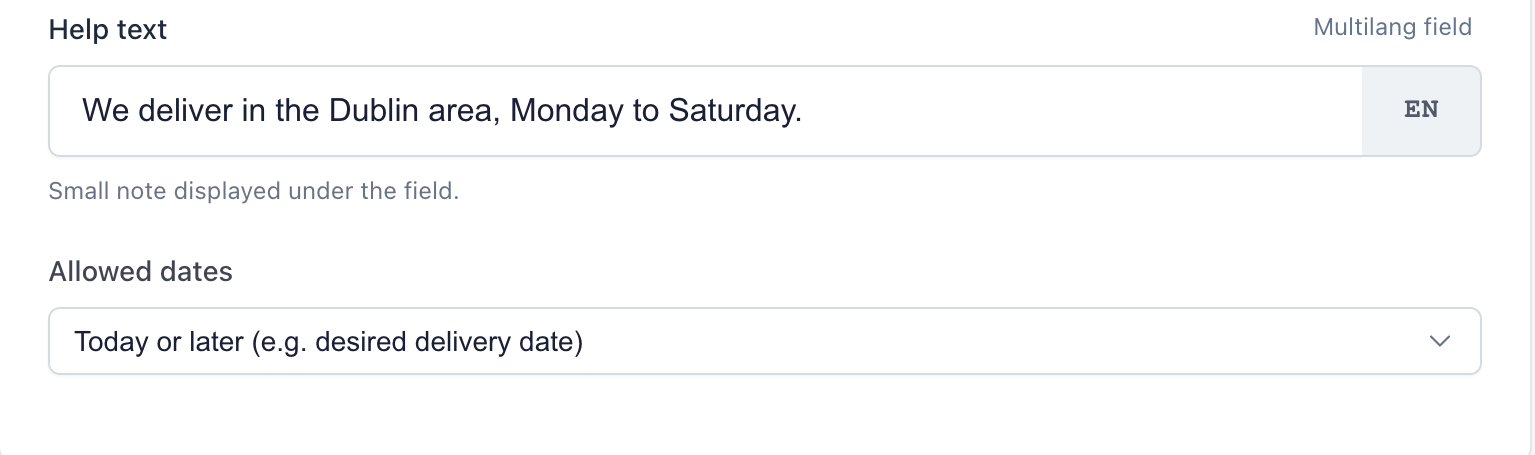
L’impostazione Allowed dates offre tre scelte: Any date, Today or later e Today or earlier. Per una consegna, scegli «Today or later», che il modulo stesso propone come esempio per una data di consegna desiderata:
2. Posizionarlo dopo la scelta del corriere
La data va chiesta quando il cliente sceglie la consegna: imposta il campo nella fase Shipping Method, dopo i corrieri (After the carriers). Con il tema Classic, questa posizione si trova sotto il pulsante che porta alla fase successiva. Se la data è indispensabile, rendi obbligatorio il campo: quando è vuoto, blocca il cliente e fa scorrere la pagina fino al campo, mentre un campo facoltativo può passare inosservato.
3. Mostrarlo solo per la consegna interessata
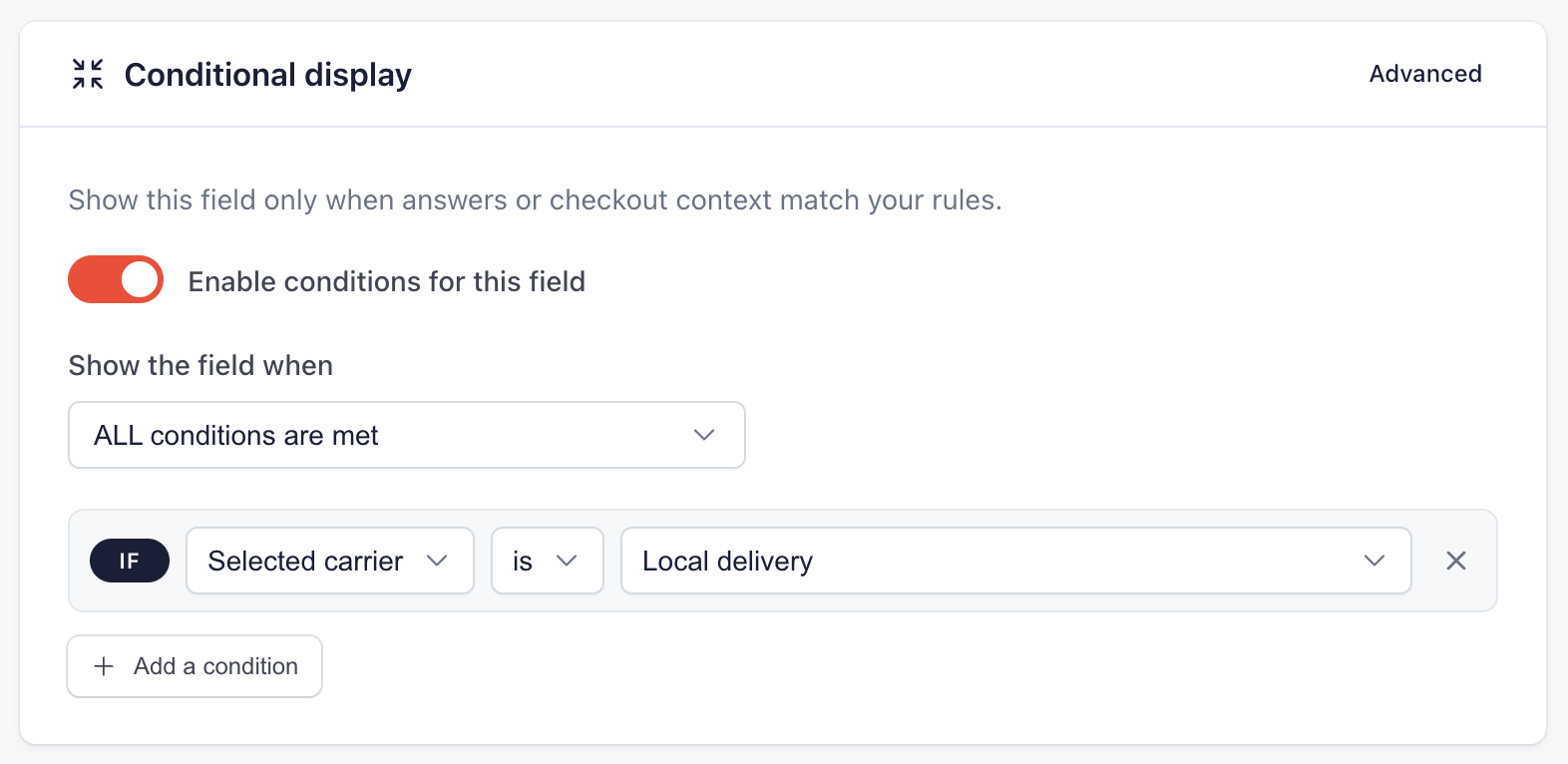
Un cliente che sceglie una spedizione tramite corriere non deve fissare un giorno. Nel riquadro Conditional display aggiungi la condizione Selected carrier, is, Local delivery, il giro di consegne del negozio di prova. Il campo compare appena il cliente seleziona questo corriere e scompare se ne sceglie un altro, senza ricaricare la pagina.
L’elenco Carriers del riquadro Display targeting non è adatto in questo caso: il testo di aiuto precisa che si applica alla fase Payment, quando il corriere è già stato scelto.
4. Cosa vede il cliente
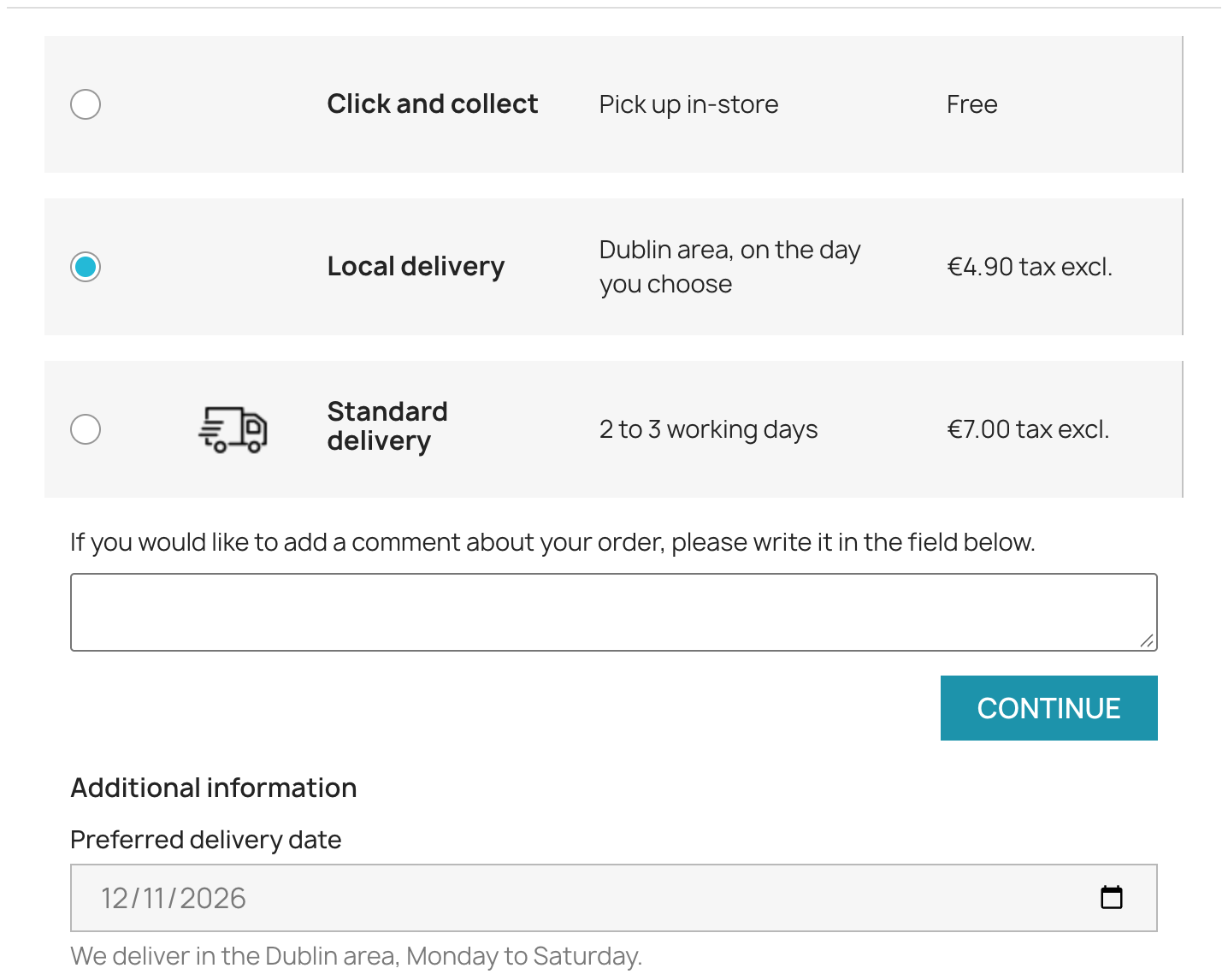
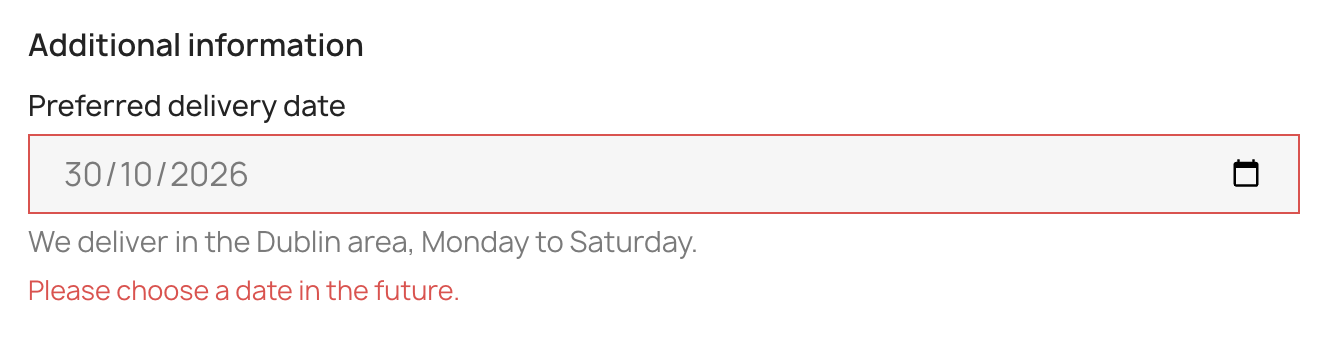
Il cliente sceglie il giorno nel calendario del browser, che mostra in grigio le date passate. Una data passata inserita a mano viene rifiutata con un messaggio, mentre la data di oggi viene accettata:
5. La data sull’ordine e sul documento di consegna
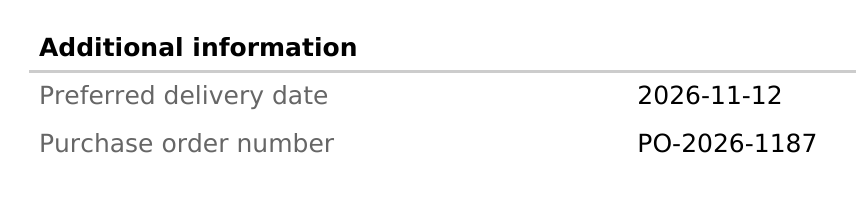
La data compare nel blocco del modulo sulla scheda ordine, nelle email inviate al cliente e al commerciante e nella cronologia degli ordini del cliente. Con il piano Pro viene stampata anche sul documento di consegna, il foglio che accompagna la preparazione del pacco:
Nessuna fascia oraria o quota giornaliera
Il campo Date registra un giorno desiderato, con questi limiti:
- accetta qualsiasi data a partire da oggi, senza tempi minimi di preparazione né giorni di chiusura (domeniche, festivi)
- non gestisce fasce orarie né un numero massimo di consegne al giorno
- esiste un campo Time per un orario desiderato, senza prenotazione di una fascia oraria
- la data viene mostrata nel formato 2026-11-12 sull’ordine, nelle email e sul documento di consegna, qualunque sia la lingua del negozio
Usa il testo di aiuto sotto il campo per esporre chiaramente le tue regole, per esempio «consegna dal martedì al sabato, non prima di due giorni dall’ordine». La demo online permette di vedere il calendario in un vero checkout prima di installare qualsiasi cosa, e la documentazione descrive ogni impostazione del campo.
Cosa ricordare
- Il checkout di PrestaShop non chiede una data di consegna. Il piano Pro di Easy Checkout Fields la aggiunge con un campo Date.
- L’impostazione «Today or later» rifiuta le date passate, e una condizione sul corriere riserva il calendario alla consegna nel giorno scelto.
- La data compare sull’ordine, nelle email e sul documento di consegna, senza gestione di fasce orarie o quote.
Per la personalizzazione, l’invio di un file da parte del cliente si imposta allo stesso modo, nello stesso modulo di creazione.