W PrestaShop upload pliku nie jest dostępny podczas składania zamówienia. Pole File w Easy Checkout Fields (plan Pro, 2 € miesięcznie) dodaje tę możliwość. Wybierasz formaty i maksymalny rozmiar, zawartość pliku jest sprawdzana, a plik pobierasz ze szczegółów zamówienia w panelu administracyjnym.
Drukarnia czeka na plik do druku, a pracownia haftu na logo do wyhaftowania. W PrestaShop upload pliku nie jest dostępny podczas składania zamówienia. Pliki trzeba więc wymieniać później e-mailem, co grozi przypisaniem pliku do niewłaściwego zamówienia.
Moduł Easy Checkout Fields od Gekkode dodaje takie pole podczas składania zamówienia. Ten poradnik pokazuje, jak ustawić akceptowane formaty i maksymalny rozmiar, ograniczyć pole do odpowiednich produktów oraz skąd pobrać plik. Korzystamy z testowego sklepu na PrestaShop 9.1. Pole File jest dostępne wyłącznie w planie Pro (2 € miesięcznie lub 19,20 € rocznie).
Dodawanie przesyłania pliku w PrestaShop krok po kroku
1. Pole typu File
Moduł instaluje się z pliku ZIP, jak pokazuje nasz pierwszy poradnik Easy Checkout Fields. Następnie w Orders > Easy Checkout Fields utwórz pole przyciskiem New field i wybierz typ File upload. Etykieta mówi, co przesłać („Twój plik do druku”), a tekst pomocy podaje akceptowane formaty i rozmiar, zanim klient wybierze plik.
2. Wybierz formaty i rozmiar
W polu Allowed extensions wpisujesz akceptowane formaty, oddzielone przecinkami. Bez zmiany ustawień moduł przyjmuje pdf, jpg, jpeg, png, gif, doc, docx, txt i zip, do 5 MB. Dla pliku do druku wystarczą pdf, png i jpg, z limitem 10 MB:
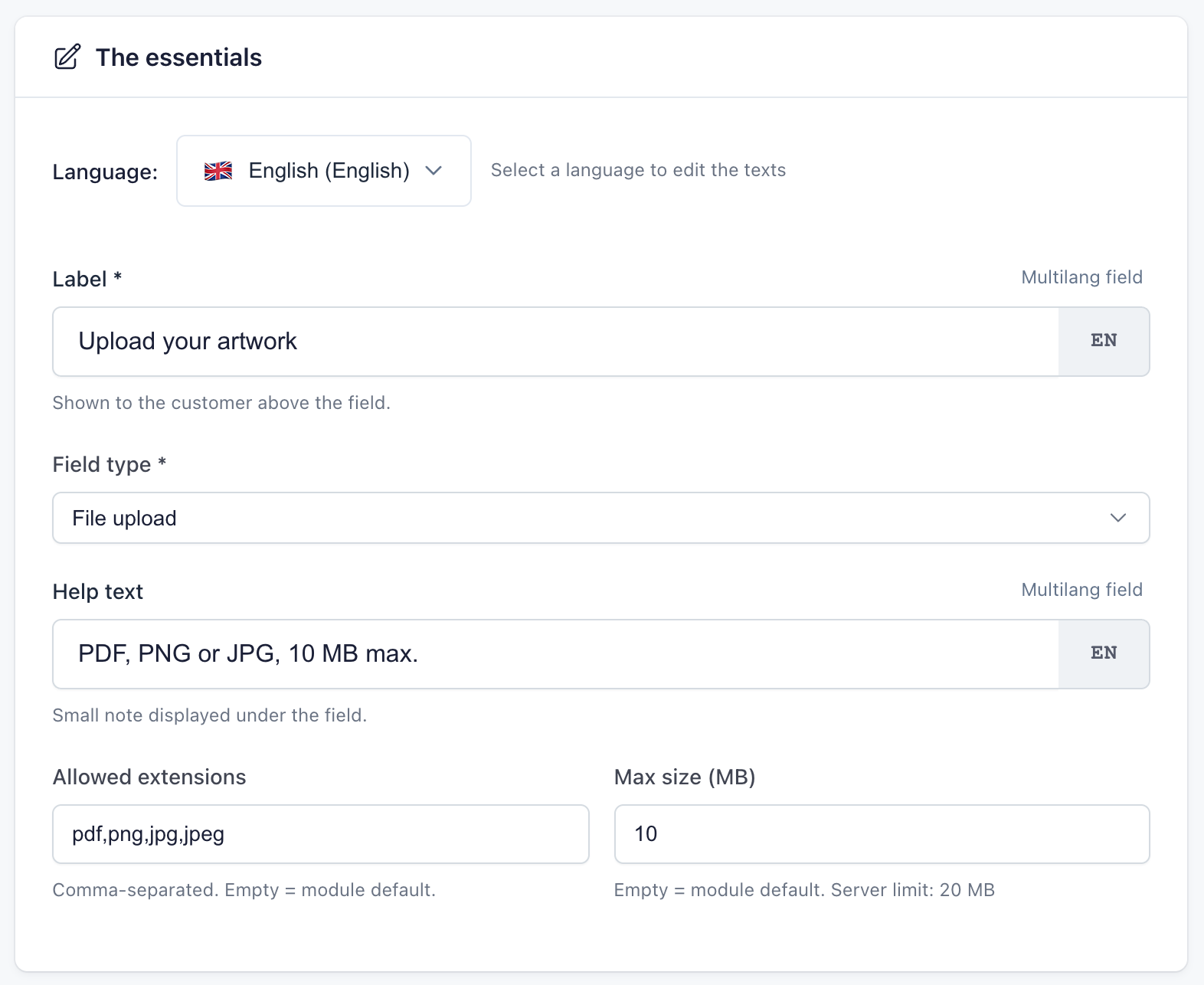
Limit pola nie może przekraczać rozmiaru przesyłanego pliku dopuszczonego przez hosting. Formularz pokazuje ten pułap pod polem (20 MB w sklepie testowym). Przy limicie powyżej 5 MB wpisz też tę samą wartość jako domyślny rozmiar na karcie Settings modułu. Przeglądarka klienta sprawdza tę wartość przed wysłaniem.
Niektóre typy nigdy nie są akceptowane, niezależnie od ustawień: skrypty (php, js…), strony html i obrazy svg, które mogą zawierać kod. Moduł sprawdza też rzeczywistą zawartość pliku, więc program przemianowany na .pdf zostanie odrzucony.
3. Ogranicz pole do odpowiednich produktów
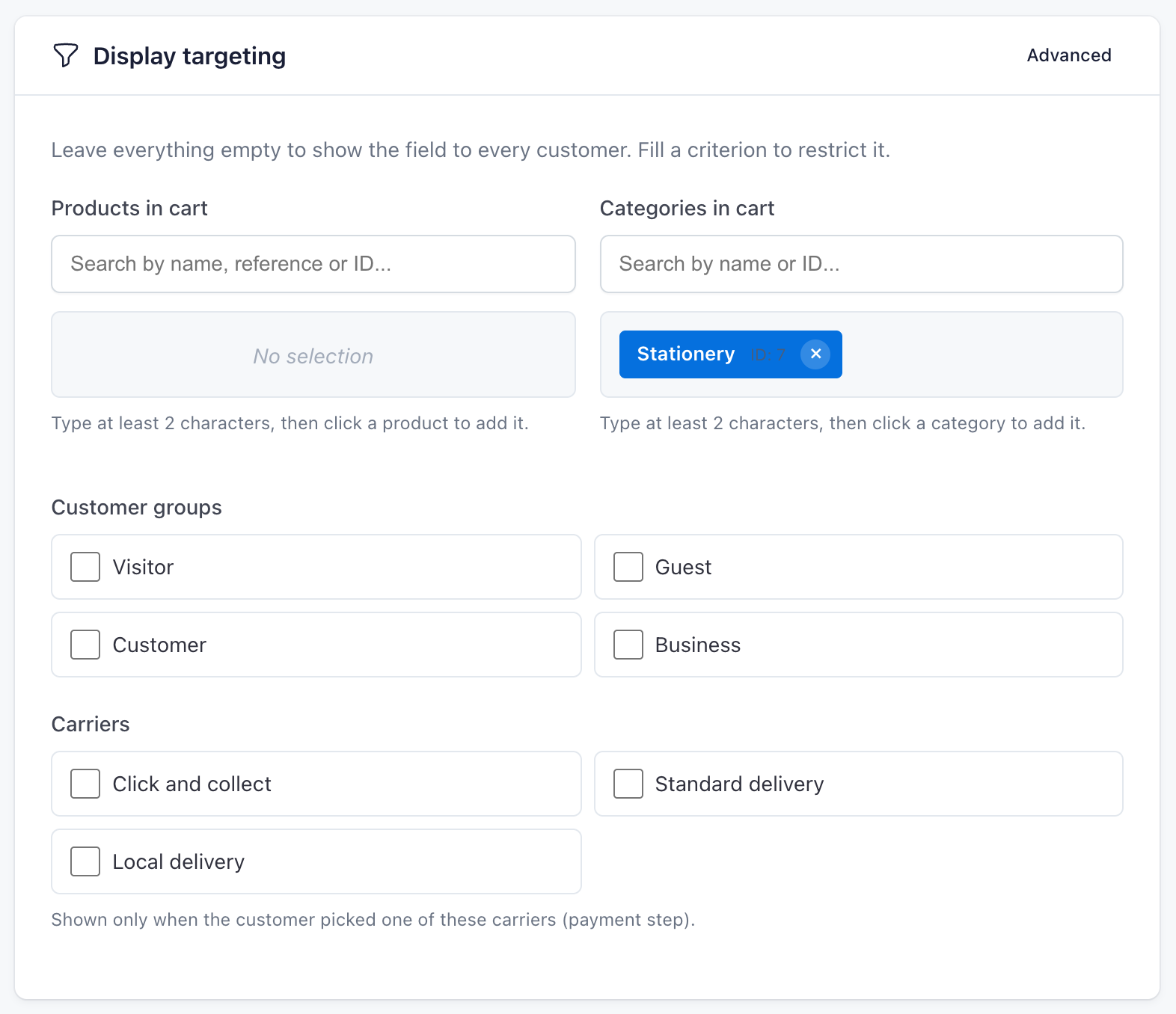
Nie każdy klient ma plik do przesłania. W panelu Display targeting listy Products in cart i Categories in cart pozwalają wyświetlać pole tylko w koszykach zawierających wybrany produkt lub kategorię. Tutaj jest to kategoria Stationery, do której w sklepie testowym należą notesy z personalizowaną okładką.
4. Co widzi klient

Plik jest wysyłany od razu po wybraniu go przez klienta, przed płatnością. Plik w niewłaściwym formacie lub zbyt duży zostaje odrzucony przed zapisaniem. Klient może wybrać inny bez utraty pozostałych danych zamówienia. Każde pole przyjmuje jeden plik.
5. Pobierz plik
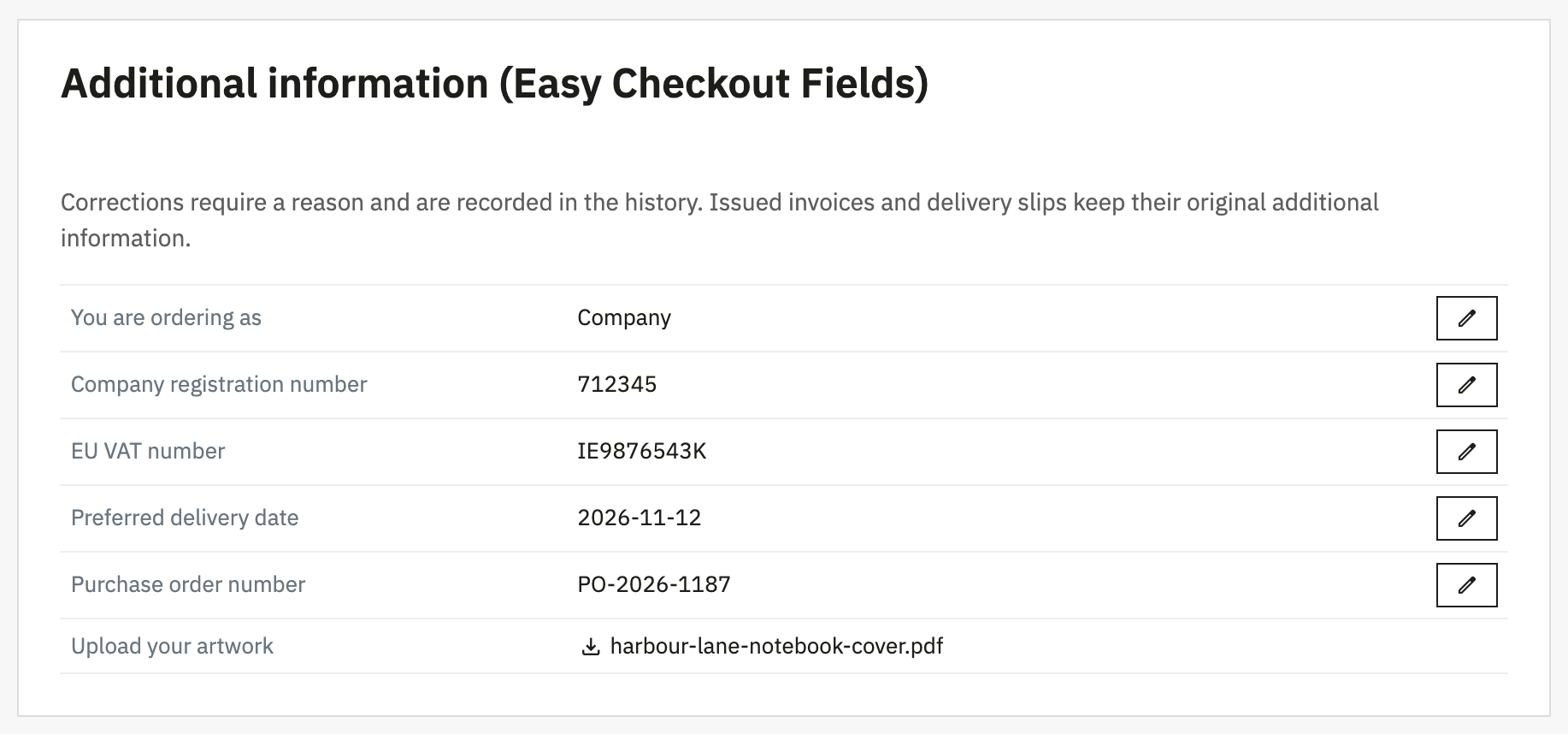
W szczegółach zamówienia w panelu administracyjnym odpowiedź zawiera nazwę pliku i link do pobrania. Plik jest przechowywany pod losową nazwą w folderze niedostępnym publicznie. Odgadnięty adres zwróci błąd, a plik można pobrać tylko z panelu administracyjnego. Klient widzi natomiast nazwę swojego pliku w potwierdzeniu i e-mailach, bez linku.
Jak długo przechowywać pliki
Logo, zdjęcie czy rysunek mogą zawierać dane osobowe. Moduł oferuje we wszystkich planach dwa sposoby automatycznego czyszczenia. Pliki przesłane do koszyka, z którego nigdy nie złożono zamówienia, są usuwane po wybranej liczbie dni (domyślnie 30). Zaplanowana anonimizacja usuwa pliki z zamówień starszych niż ustalony okres w miesiącach. Ustawienia opisano w dokumentacji modułu.
Pole File a plany modułu
Przesyłanie plików jest dostępne tylko w planie Pro. Bezpłatny plan Easy Checkout Fields obejmuje trzy pola typu tekst, lista, tak / nie lub zgoda. Przydają się one do wskazówek dotyczących dostawy lub wiadomości do prezentu, ale nie do odbierania plików. Plan Pro odblokowuje czternaście typów pól, warunki wyświetlania, fakturę PDF i eksport CSV. Strona modułu porównuje oba plany, a demo online pozwala wypróbować przesyłanie pliku.
Co warto zapamiętać
- Podczas składania zamówienia PrestaShop nie pozwala klientowi dołączyć pliku. Pole File upload w Easy Checkout Fields uzupełnia ten brak w planie Pro.
- Wybierasz formaty i maksymalny rozmiar. Skrypty, strony html i obrazy svg są zawsze odrzucane, a rzeczywista zawartość pliku jest sprawdzana.
- Plik pobiera się ze szczegółów zamówienia w panelu administracyjnym. Pliki z porzuconych koszyków i starych zamówień mogą być usuwane automatycznie.
Sklep dostarczający w określonym dniu może dodać preferowaną datę dostawy, o którą również pyta podczas składania zamówienia.