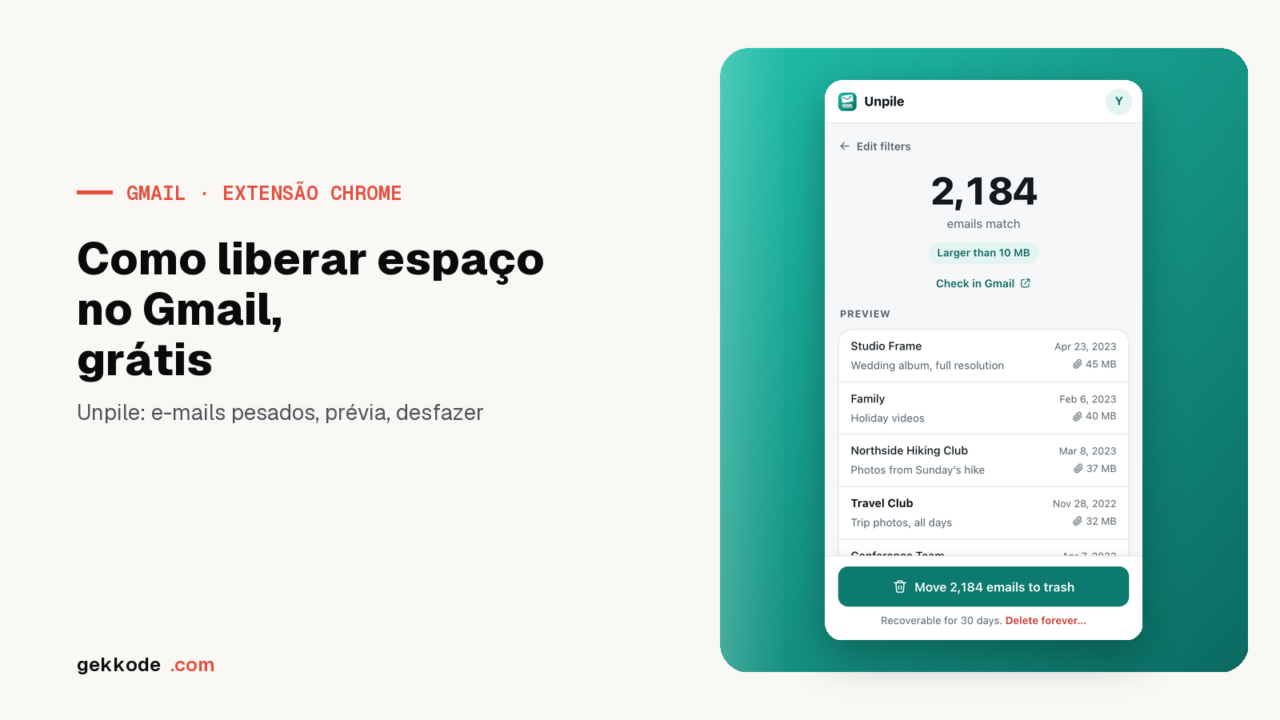
Para liberar espaço no Gmail sem pagar, é preciso excluir os e-mails mais pesados e mais antigos e depois apagá-los de vez, porque a lixeira continua contando nos 15 GB por 30 dias. O Unpile, extensão grátis para o Chrome, encontra esses e-mails com um clique (mais de 10 MB, mais de três anos), informa o número exato com uma prévia e depois os exclui. Ele só limpa o Gmail, sem mexer no Drive nem nas Fotos.
Quando o armazenamento de uma conta Google fica cheio, ao atingir os 15 GB, o Gmail deixa de enviar e de receber mensagens, e os e-mails que as pessoas mandam para você voltam ao remetente, segundo a ajuda do Google. O Unpile, uma extensão grátis para o Chrome, encontra os e-mails mais pesados e mais antigos, informa o número exato deles, com uma prévia, e depois os exclui para liberar espaço no Gmail sem comprar mais armazenamento.
O Unpile é grátis.
Grátis, sem cadastro nem anúncios, pela Chrome Web Store. Para o Google Chrome no computador.
Eu mesmo desenvolvi o Unpile, assim como desenvolvi o Email Impact. A extensão é grátis, sem anúncios nem versão paga. Gmail é uma marca da Google LLC, e o Unpile não é afiliado ao Google nem aprovado pelo Google.
Armazenamento do Gmail cheio: o que ocupa os 15 GB
Uma conta Google pessoal inclui até 15 GB de armazenamento, compartilhados entre Gmail, Drive e Fotos, informa a página de ajuda sobre o gerenciamento do espaço. Os backups do WhatsApp também contam, e as mensagens deixadas na lixeira ou no spam continuam ocupando espaço na cota até serem excluídas definitivamente.
O Unpile só limpa o Gmail. Se os 15 GB estiverem ocupados principalmente por fotos ou por arquivos do Drive, a extensão não mexe neles e só a parte do Gmail diminui. Entre as soluções de curto prazo, o Google cita a exclusão de e-mails com anexos muito grandes, e esse é o alvo da limpeza rápida “Large emails” do Unpile, que encontra os e-mails com mais de 10 MB.
Quais e-mails apagar primeiro para limpar o Gmail?
Para aliviar uma conta do Gmail cheia, o Unpile oferece seis limpezas rápidas, e um clique em uma delas inicia a busca na hora. Os nomes ficam em inglês na interface:
| No Unpile | O que a limpeza encontra |
|---|---|
| “Large emails” | os e-mails com mais de 10 MB |
| “Promotions” | os e-mails promocionais com mais de seis meses |
| “Social” | as notificações de redes sociais com mais de três meses |
| “Updates” | as mensagens da guia Atualizações com mais de um ano |
| “Never opened” | os e-mails não lidos há mais de um ano |
| “All emails” | qualquer e-mail com mais de três anos |
Os filtros personalizados vão além. Eles combinam o remetente (nome, endereço ou domínio inteiro), uma palavra do assunto, a idade do e-mail (de uma semana a cinco anos), a categoria, os anexos, o status de lido ou não lido e o tamanho mínimo, com 1, 5, 10 ou 25 MB à escolha. Como cada busca informa o número exato de e-mails, dá para testar 25 MB, depois 10, 5 e 1 MB, e ver o que cada limite encontra antes de excluir qualquer coisa.
Como liberar espaço no Gmail com o Unpile, passo a passo
- Adicione o Unpile ao Chrome pela Chrome Web Store e clique no ícone dele na barra de ferramentas. O painel se abre à direita da página e permanece ali enquanto você navega.
- Clique em “Connect my Google account” e marque o acesso ao Gmail na janela de autorização que o Google abre.
- Escolha “Large emails” entre as limpezas rápidas e a busca começa na hora. Para definir um tamanho, uma idade ou um remetente, abra os filtros personalizados e clique em “Find emails”.
- O painel informa quantos e-mails correspondem e lista dez deles, cada um com remetente, assunto, data e tamanho. “Check in Gmail” refaz a mesma busca no Gmail, para você dar uma olhada antes de excluir.
- Confirme com “Move … emails to trash”, que traz o número encontrado, ou com “Delete forever…” para recuperar o espaço sem esperar, duas opções explicadas mais abaixo.
Fechar o painel não interrompe nada, e o progresso aparece em porcentagem no ícone. Uma limpeza interrompida, por exemplo porque o Chrome foi fechado, continua de onde parou. Cada rodada vai até 100.000 e-mails, processados em lotes de mil, e uma segunda busca dá continuidade quando a caixa tem mais do que isso. Só são processados os e-mails listados no momento da busca, e uma mensagem que chegou nesse meio-tempo não é tocada.
Para esvaziar uma caixa inteira com outros critérios além do tamanho, nosso artigo sobre como apagar e-mails do Gmail em massa com o Unpile detalha os filtros e a opção de desfazer.
Por que o Gmail continua cheio mesmo depois de apagar e-mails?
O botão “Move … emails to trash” envia as mensagens para a lixeira do Gmail. Elas ficam lá por trinta dias, tempo para mudar de ideia com “Undo: restore all”. Só que a lixeira ainda conta nos 15 GB. Segundo a página do Google sobre armazenamento, as mensagens da lixeira e do spam continuam ocupando espaço na cota até serem excluídas definitivamente, e o Gmail só esvazia a lixeira sozinho depois de 30 dias.
Para recuperar o espaço na hora, “Delete forever…” apaga as mensagens sem passar pela lixeira. Uma janela pede que você digite a palavra DELETE antes de começar, e não há como voltar atrás. Uma limpeza que já passou pela lixeira termina do mesmo jeito. Refaça a busca marcando “Include spam and trash” nas opções avançadas, de modo que a contagem passe a incluir o que está na lixeira, e depois escolha “Delete forever…”.
Mesmo depois de uma exclusão definitiva, o contador nem sempre muda na hora. O Google informa que podem passar de 48 a 72 horas até o armazenamento ser atualizado, quando você exclui muitos arquivos de uma vez. Uma conta que ainda parece cheia logo depois de uma grande limpeza pede, portanto, um pouco de paciência antes de concluir que nada foi liberado.
O acesso total ao Gmail que o Unpile pede
Ao conectar, o Google apresenta o pedido do Unpile como um acesso total ao Gmail, que abrange a leitura, a redação, o envio e a exclusão definitiva dos e-mails. Nenhuma autorização mais restrita permite a exclusão definitiva, o que explica essa formulação e torna possível o “Delete forever…”. O Unpile não escreve nem envia mensagem alguma. Ele é grátis porque não tem servidor para pagar, já que conversa direto com o Gmail a partir do seu navegador. A política de privacidade dele detalha cada uso.
Limitações que você precisa conhecer
- O Unpile funciona no Chrome para computador, a partir da versão 116, e não existe no aplicativo para celular. Como a cota é a da conta, o espaço liberado no computador também aparece no celular.
- O Google Photos e o Drive ficam como estão, só o Gmail é afetado.
- A interface é em inglês, assim como os nomes dos botões citados aqui.
- Ele exclui o que já está na caixa de e-mail e não cancela a inscrição em nenhuma newsletter.
- A lixeira e o spam só entram na busca se “Include spam and trash” estiver marcado.
O que você precisa lembrar
- Os 15 GB são compartilhados entre Gmail, Drive e Fotos, e o Unpile só reduz a parte do Gmail.
- O Unpile encontra com um clique os e-mails com mais de 10 MB ou com mais de três anos, informa o número exato e mostra uma prévia antes de qualquer exclusão.
- A lixeira ainda conta nos 15 GB por 30 dias. “Delete forever…” libera o espaço na hora, e o contador do Google pode levar até 72 horas para acompanhar.
- O Unpile é grátis, sem servidor nem anúncios, para o Chrome no computador, com interface em inglês.
O Unpile é grátis.
Grátis, sem cadastro nem anúncios, pela Chrome Web Store. Para o Google Chrome no computador.