
Ein PrestaShop Wunschliefertermin wird im Checkout nicht abgefragt. Das Feld Date von Easy Checkout Fields (Pro-Tarif, 2 € im Monat) ergänzt ihn nach der Auswahl des Versanddienstes. Mit „Today or later“ lehnt es vergangene Daten ab, erscheint nur für den gewählten Versanddienst und übernimmt den Termin in die Bestellung und auf den Lieferschein.
Wenn ein Kunde am Montag einen Blumenstrauß für einen Geburtstag am Samstag oder eine Lunchplatte für eine Besprechung am Donnerstag bestellt, gehört der Liefertag zur Bestellung. Der PrestaShop-Checkout fragt ihn jedoch weder nach einem Tag noch nach einer Uhrzeit.
Ein PrestaShop Wunschliefertermin lässt sich mit Easy Checkout Fields, dem Modul von Gekkode, als Kalender im Checkout abfragen. Das Feld lehnt vergangene Daten ab, erscheint nur für den betreffenden Versanddienst, und der Termin wird in die Bestellung und auf den Lieferschein übernommen. Die Screenshots stammen aus einem Testshop mit PrestaShop 9.1. Das Feld Date erfordert den Pro-Tarif für 2 € im Monat oder 19,20 € im Jahr.
Einen Wunschliefertermin im PrestaShop-Checkout abfragen, Schritt für Schritt
1. Das Feld Date und seine erlaubten Daten
Du installierst das Modul wie jedes PrestaShop-Modul aus der ZIP-Datei, die du auf seiner Produktseite herunterlädst. Die Anleitung zum benutzerdefinierten Bestellfeld zeigt jeden Bildschirm im Detail. Unter Orders > Easy Checkout Fields öffnet die Schaltfläche New field anschließend das Formular. Wähle den Typ Date.
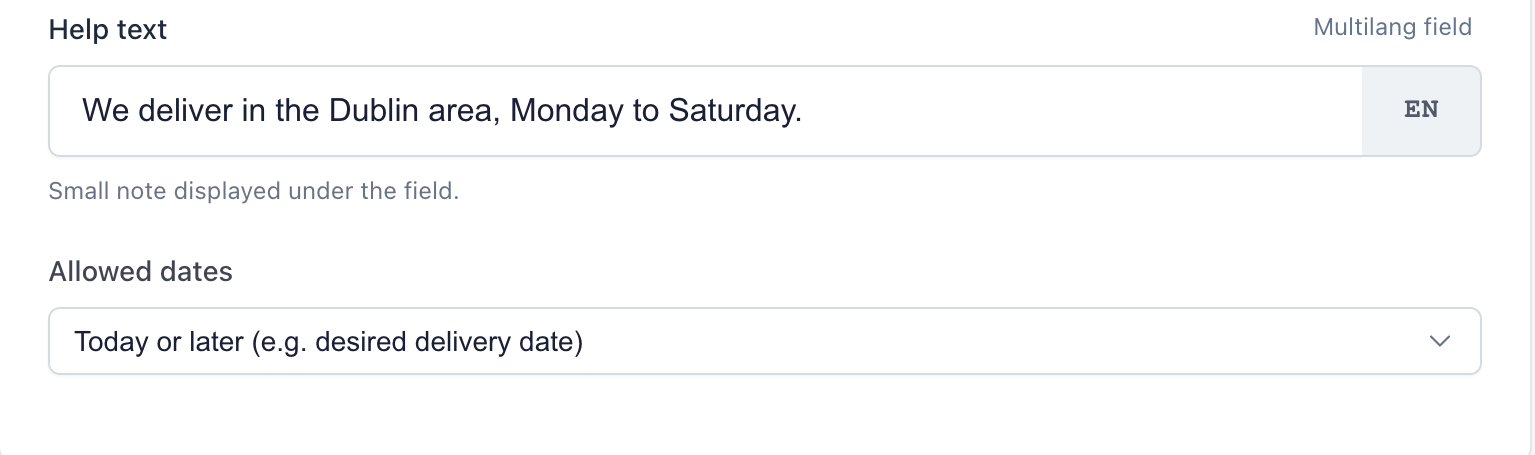
Die Einstellung Allowed dates bietet drei Möglichkeiten: Any date, Today or later und Today or earlier. Für eine Lieferung wählst du „Today or later“. Das Modul selbst nennt diese Einstellung als Beispiel für einen Wunschliefertermin:
2. Das Feld nach der Auswahl des Versanddienstes platzieren
Der Termin wird abgefragt, wenn der Kunde seine Lieferung auswählt. Stelle das Feld auf den Schritt Shipping Method und die Position nach den Versanddiensten (After the carriers) ein. Im Theme Classic liegt diese Position unter der Schaltfläche zum nächsten Schritt. Ist der Termin unverzichtbar, mache das Feld zur Pflichtangabe. Bleibt es leer, wird der Kunde angehalten und die Seite scrollt zum Feld. Ein optionales Feld kann dagegen übersehen werden.
3. Das Feld nur für die betreffende Lieferung anzeigen
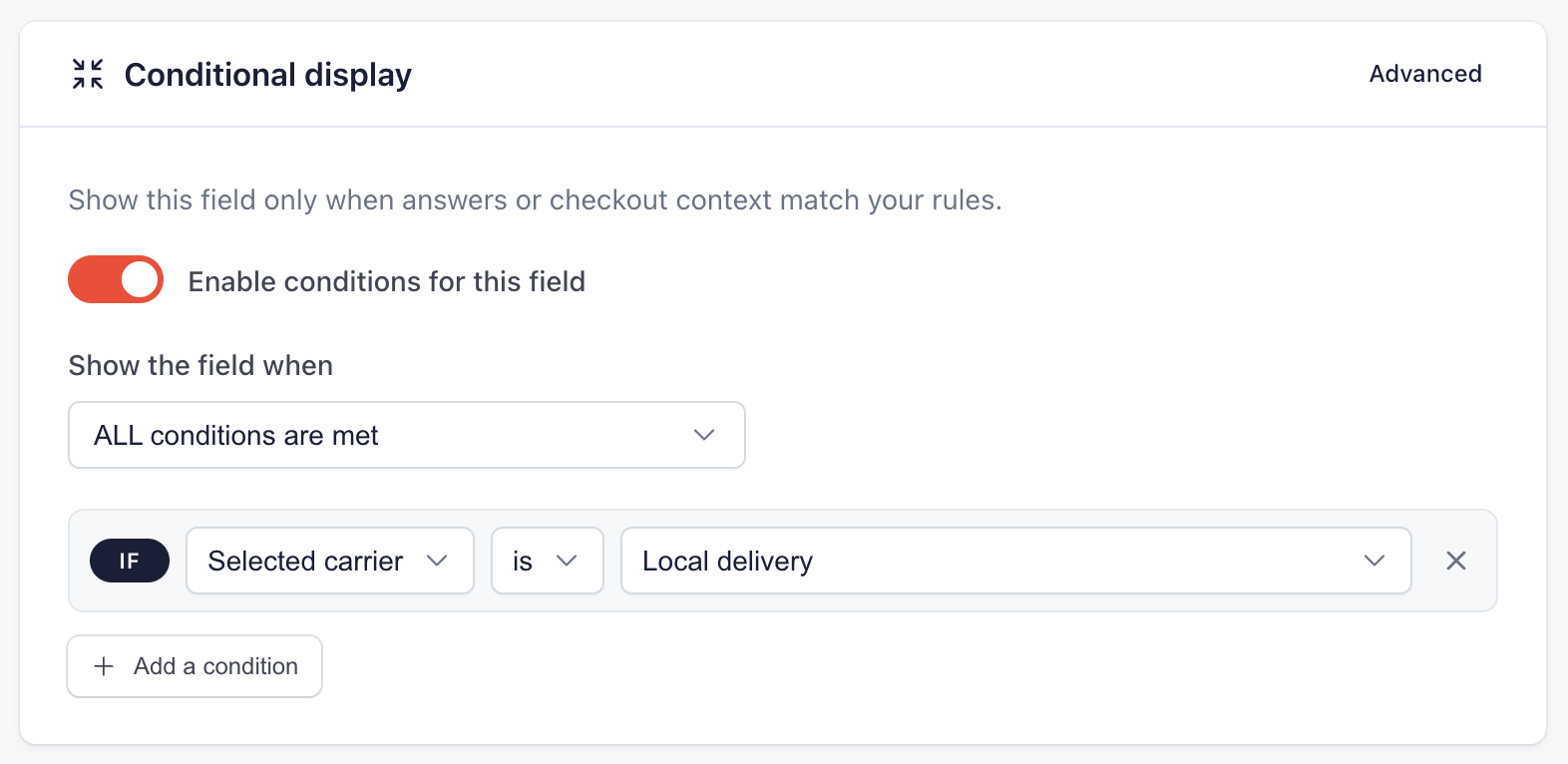
Ein Kunde, der einen Paketversand auswählt, muss keinen Tag festlegen. Füge im Bereich Conditional display die Bedingung Selected carrier, is, Local delivery (die Liefertour des Testshops) hinzu. Das Feld erscheint, sobald der Kunde diesen Versanddienst auswählt. Wählt er einen anderen, verschwindet es, ohne die Seite neu zu laden.
Die Liste Carriers im Bereich Display targeting eignet sich hier nicht. Ihr Hilfetext erklärt, dass sie für den Schritt Payment gilt, wenn der Versanddienst bereits feststeht.
4. Was der Kunde sieht
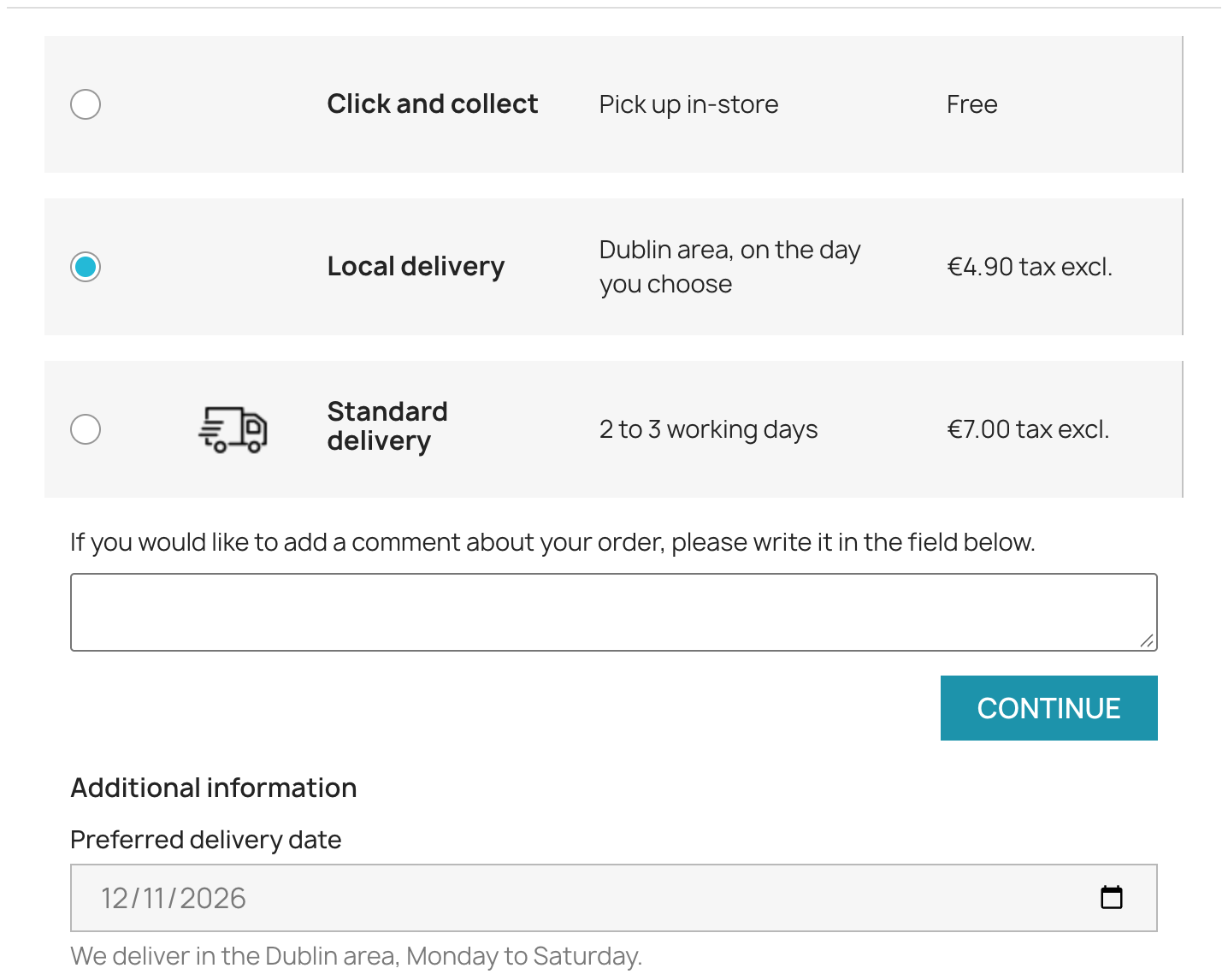
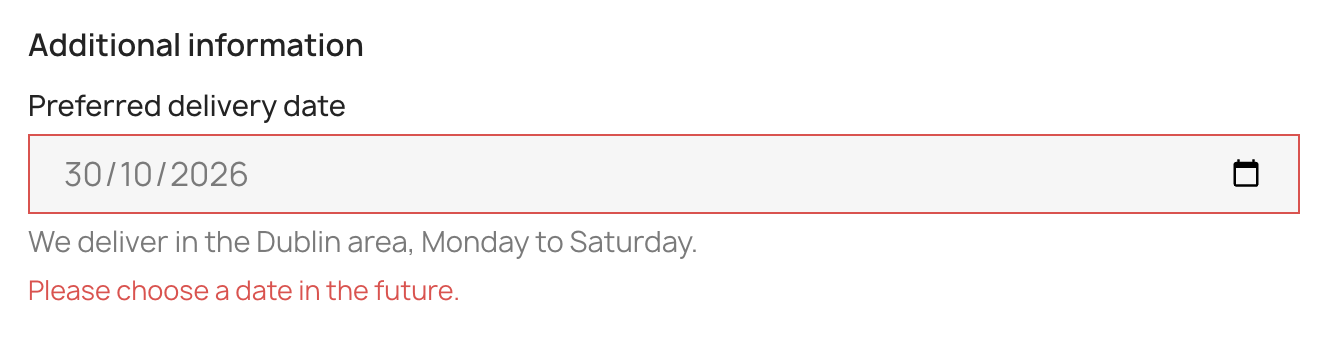
Der Kunde wählt seinen Tag im Kalender seines Browsers, der vergangene Daten ausgraut. Ein von Hand eingegebenes vergangenes Datum wird mit einer Meldung abgelehnt. Das heutige Datum wird dagegen akzeptiert:
5. Der Termin in der Bestellung und auf dem Lieferschein
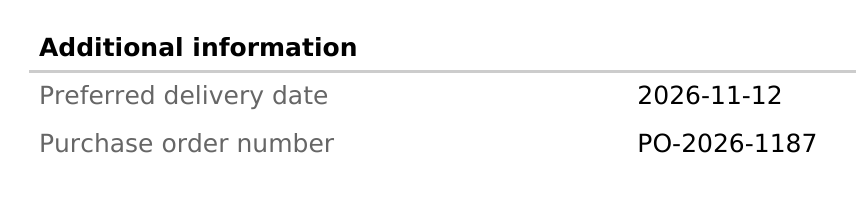
Der Termin erscheint im Modulbereich der Bestelldetails, in den E-Mails an den Kunden und den Händler sowie im Bestellverlauf des Kunden. Mit dem Pro-Tarif wird er auch auf den Lieferschein gedruckt, das Blatt, das die Vorbereitung des Pakets begleitet:
Keine Zeitfenster oder Tageskontingente
Das Feld Date speichert einen gewünschten Tag, mit diesen Einschränkungen:
- Es akzeptiert jedes Datum ab heute, ohne Mindestvorbereitungszeit oder ausgeschlossene Tage wie Sonntage und Feiertage.
- Es verwaltet weder Zeitfenster noch eine maximale Anzahl von Lieferungen pro Tag.
- Für eine gewünschte Uhrzeit gibt es ein Feld Time, ohne Buchung eines Zeitfensters.
- Das Datum erscheint in der Bestellung, in den E-Mails und auf dem Lieferschein im Format 2026-11-12, unabhängig von der Sprache des Shops.
Nutze den Hilfetext unter dem Feld, um deine Regeln klar zu formulieren, etwa „Lieferung von Dienstag bis Samstag, frühestens zwei Tage nach der Bestellung“. In der Online-Demo kannst du dir den Kalender in einem echten Checkout ansehen, bevor du etwas installierst. Die Dokumentation beschreibt jede Einstellung des Feldes.
Das Wichtigste im Überblick
- Der PrestaShop-Checkout fragt keinen Liefertermin ab. Der Pro-Tarif von Easy Checkout Fields ergänzt ihn mit einem Feld vom Typ Date.
- Die Einstellung „Today or later“ lehnt vergangene Daten ab. Eine Bedingung für den Versanddienst beschränkt den Kalender auf die Lieferung zum Wunschtermin.
- Der Termin erscheint in der Bestellung, in den E-Mails und auf dem Lieferschein, ohne Verwaltung von Zeitfenstern oder Kontingenten.
Für die Personalisierung lässt sich der Datei-Upload durch den Kunden auf dieselbe Weise im selben Formular einrichten.