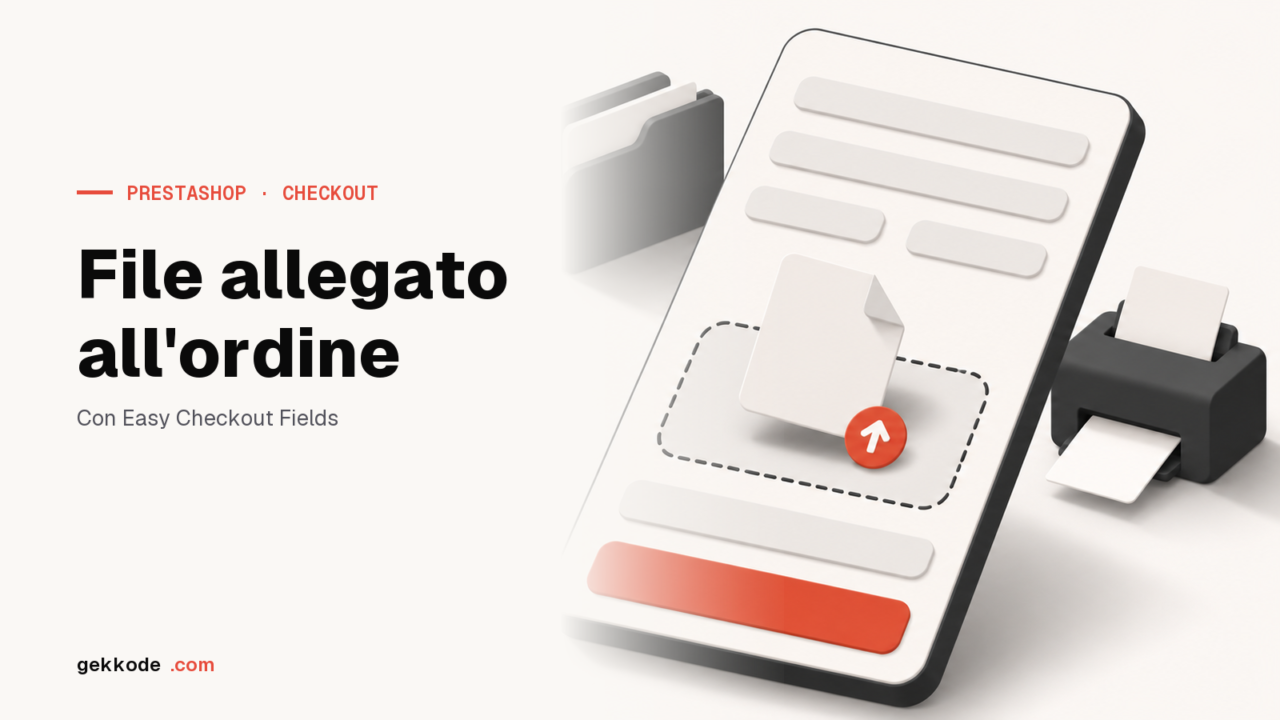
Su PrestaShop caricamento file e allegati non hanno un campo nel checkout. Il campo File di Easy Checkout Fields (piano Pro, 2 € al mese) lo aggiunge: scegli i formati e la dimensione massima, il contenuto del file viene controllato e il file si scarica dalla scheda ordine del back office.
Una tipografia aspetta il file da stampare, un laboratorio di ricamo il logo da ricamare. Il checkout di PrestaShop non offre alcun campo per allegare un file, e lo scambio avviene via email in un secondo momento, con il rischio di associare un file all’ordine sbagliato.
Il modulo Easy Checkout Fields, sviluppato da Gekkode, aggiunge questo campo al checkout. Questa guida ne imposta i formati accettati e la dimensione massima, lo riserva ai prodotti interessati e mostra dove recuperare il file, su un negozio di prova con PrestaShop 9.1. Il campo File è riservato al piano Pro (2 € al mese o 19,20 € all’anno).
Aggiungere un campo per caricare file al checkout PrestaShop, passo dopo passo
1. Un campo di tipo File
Il modulo si installa dal suo ZIP, come mostra il nostro primo tutorial su Easy Checkout Fields. In Orders > Easy Checkout Fields, crea poi un campo con New field, di tipo File upload. L’etichetta indica cosa inviare («Il tuo file da stampare») e il testo di aiuto specifica i formati e la dimensione accettati prima che il cliente scelga il file.
2. Scegliere formati e dimensione
La casella Allowed extensions elenca i formati accettati, separati da virgole. Senza impostazioni specifiche, il modulo accetta pdf, jpg, jpeg, png, gif, doc, docx, txt e zip, fino a 5 MB. Per un file da stampare bastano pdf, png e jpg, con un limite di 10 MB:
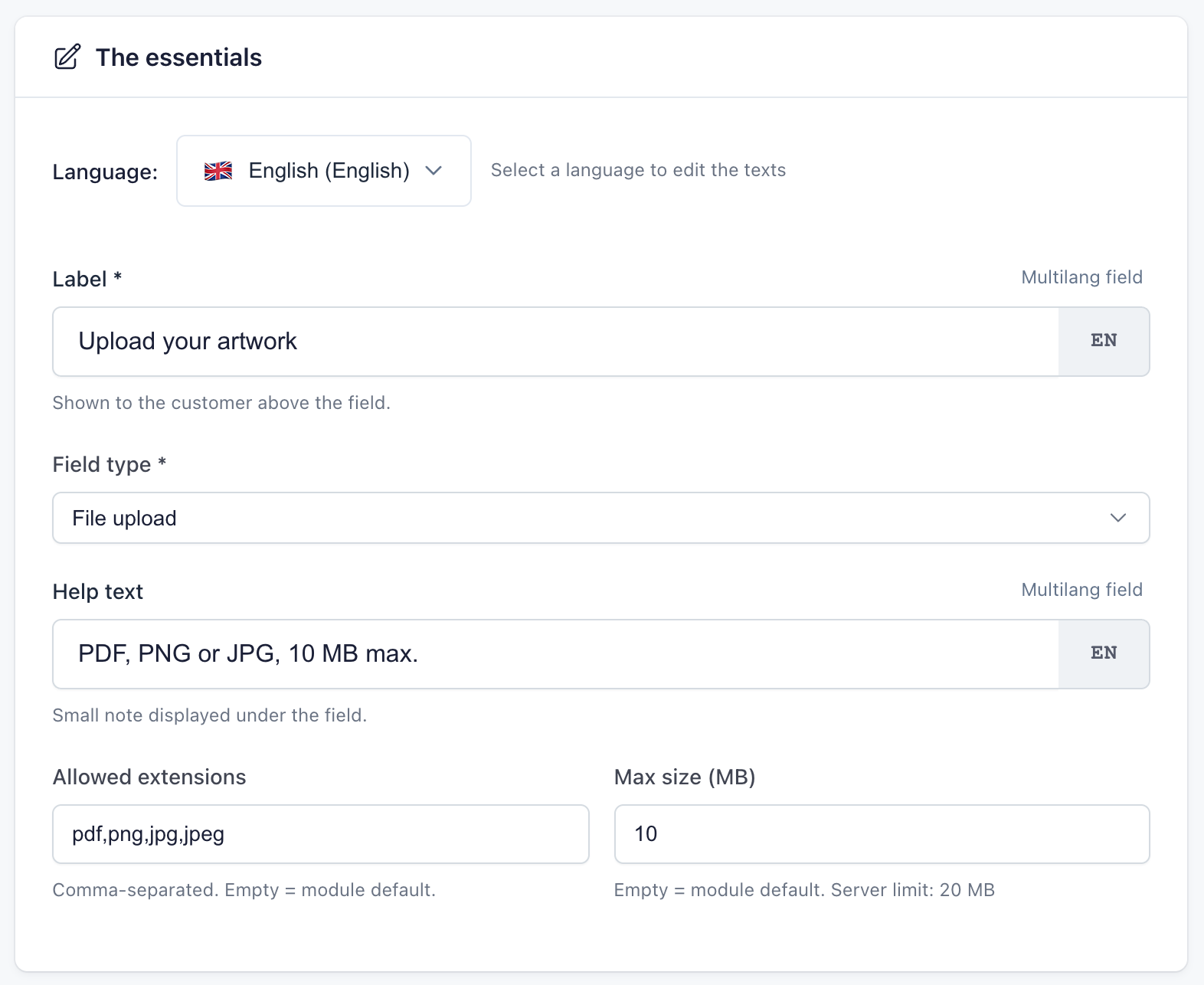
Il limite di un campo non può superare quello che il tuo hosting accetta per un caricamento, un valore che il modulo mostra sotto la casella (20 MB nel negozio di prova). Per un limite superiore a 5 MB, riporta lo stesso valore anche nella dimensione predefinita della scheda Settings del modulo: è quella che il browser del cliente controlla prima dell’invio.
Alcuni tipi non vengono mai accettati, qualunque sia l’impostazione: gli script (php, js…), le pagine html e le immagini svg, che possono contenere codice. Il modulo verifica anche il contenuto reale del file, quindi un programma rinominato in .pdf viene rifiutato.
3. Riservarlo ai prodotti interessati
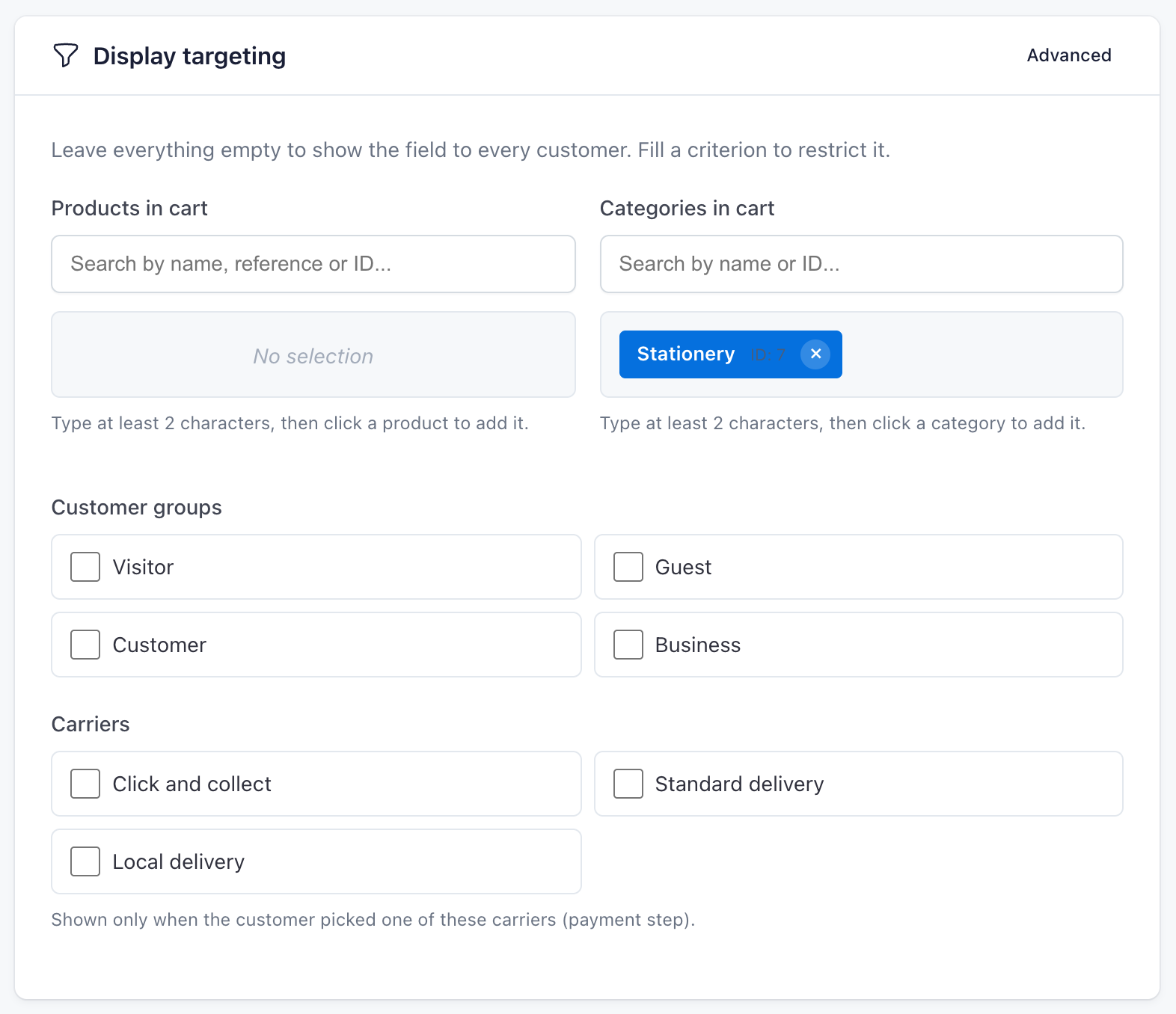
Non tutti i clienti hanno un file da inviare. Nel riquadro Display targeting, gli elenchi Products in cart e Categories in cart riservano il campo ai carrelli che contengono un prodotto o una categoria selezionati. Qui viene usata la categoria Stationery, quella dei quaderni con copertina personalizzata del negozio di prova: un carrello senza prodotti di questa categoria non mostra il campo.
4. Cosa vede il cliente

Il file viene inviato appena il cliente lo seleziona, prima del pagamento. Un file nel formato sbagliato o troppo grande viene rifiutato prima di essere salvato, e il cliente può sceglierne un altro senza perdere il resto dell’ordine. Ogni campo accetta un solo file.
5. Recuperare il file
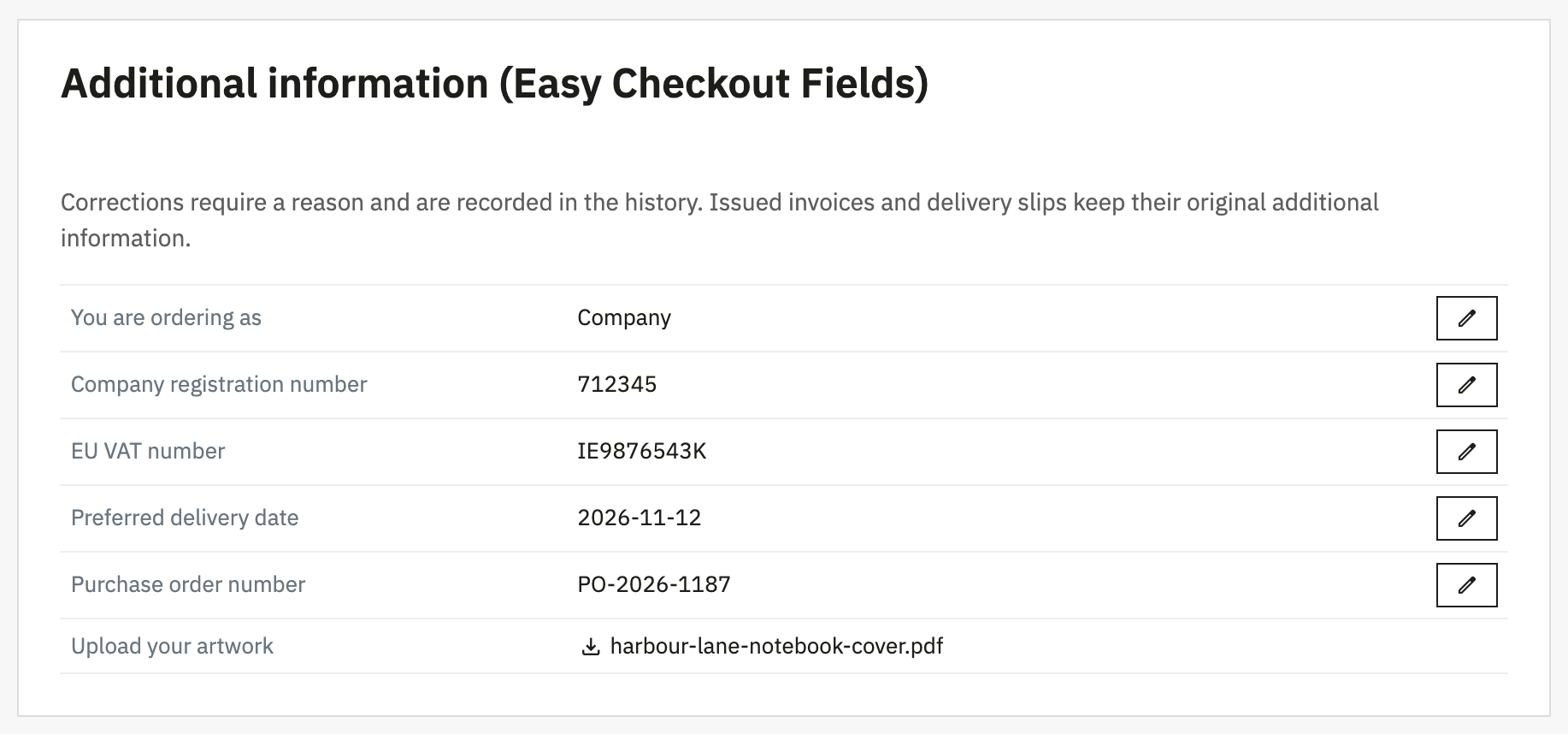
Nella scheda ordine del back office, la risposta mostra il nome del file e un link per scaricarlo. Il file viene archiviato con un nome casuale in una cartella non accessibile al pubblico: un indirizzo indovinato restituisce un errore, e il download è possibile solo dal back office. Il cliente ritrova invece il nome del file nella conferma e nelle email, senza link.
Per quanto tempo conservare i file
Un logo, una foto o un disegno possono contenere dati personali. Il modulo offre due procedure di pulizia automatica, in tutti i piani. I file inviati in un carrello che non ha mai generato un ordine vengono eliminati dopo il numero di giorni scelto (30 per impostazione predefinita), mentre l’anonimizzazione programmata cancella quelli degli ordini più vecchi del periodo stabilito, in mesi. Le impostazioni sono descritte nella documentazione del modulo.
Il campo File e i piani del modulo
Il caricamento di file è disponibile solo nel piano Pro. Il piano gratuito di Easy Checkout Fields comprende tre campi di testo, elenco, sì/no o consenso, utili per istruzioni di consegna o un messaggio regalo, ma non per ricevere un file. Il piano Pro include i quattordici tipi di campo, le condizioni di visualizzazione, la fattura PDF e l’esportazione CSV: la pagina del modulo confronta i due piani, e la demo online permette di provare l’invio di un file.
Cosa ricordare
- Durante l’ordine, PrestaShop non permette al cliente di allegare un file. Il campo File upload di Easy Checkout Fields colma questa lacuna, con il piano Pro.
- Scegli tu i formati e la dimensione massima. Script, pagine html e immagini svg vengono sempre rifiutati, e il contenuto reale del file viene controllato.
- Il file si scarica dalla scheda ordine del back office, e i file dei carrelli abbandonati e degli ordini più vecchi possono essere eliminati automaticamente.
Un negozio che consegna in un giorno preciso può aggiungere una data di consegna desiderata, anch’essa richiesta durante l’ordine.