Der PrestaShop Datei Upload fehlt im Checkout. Das Feld File von Easy Checkout Fields (Pro-Tarif, 2 € im Monat) ergänzt ihn. Du wählst die Formate und die maximale Größe, der Dateiinhalt wird geprüft, und du lädst die Datei in den Bestelldetails des Backoffice herunter.
Eine Druckerei braucht die Druckdatei, eine Stickerei das Logo zum Aufsticken. Der PrestaShop-Checkout bietet kein Feld zum Anhängen einer Datei. Der Austausch erfolgt deshalb nachträglich per E-Mail, mit dem Risiko, eine Datei der falschen Bestellung zuzuordnen.
Easy Checkout Fields, das Modul von Gekkode, ergänzt den PrestaShop Datei Upload im Checkout. Diese Anleitung legt die erlaubten Formate und die maximale Größe fest, beschränkt das Feld auf die betreffenden Produkte und zeigt, wo du die Datei abrufst. Als Beispiel dient ein Testshop mit PrestaShop 9.1. Das Feld File ist dem Pro-Tarif vorbehalten (2 € im Monat oder 19,20 € im Jahr).
Einen Datei-Upload im PrestaShop-Checkout ergänzen, Schritt für Schritt
1. Ein Feld vom Typ File
Du installierst das Modul aus seiner ZIP-Datei, wie in unserer ersten Anleitung zu Easy Checkout Fields gezeigt. Erstelle anschließend unter Orders > Easy Checkout Fields über New field ein Feld vom Typ File upload. Die Beschriftung sagt, was gesendet werden soll („Deine Druckdatei“). Der Hilfetext nennt die erlaubten Formate und die maximale Größe, bevor der Kunde seine Datei auswählt.
2. Formate und Größe auswählen
Das Feld Allowed extensions listet die erlaubten Formate durch Kommas getrennt auf. Ohne eigene Einstellung akzeptiert das Modul pdf, jpg, jpeg, png, gif, doc, docx, txt und zip bis zu 5 MB. Für eine Druckdatei reichen pdf, png und jpg mit einer Grenze von 10 MB:
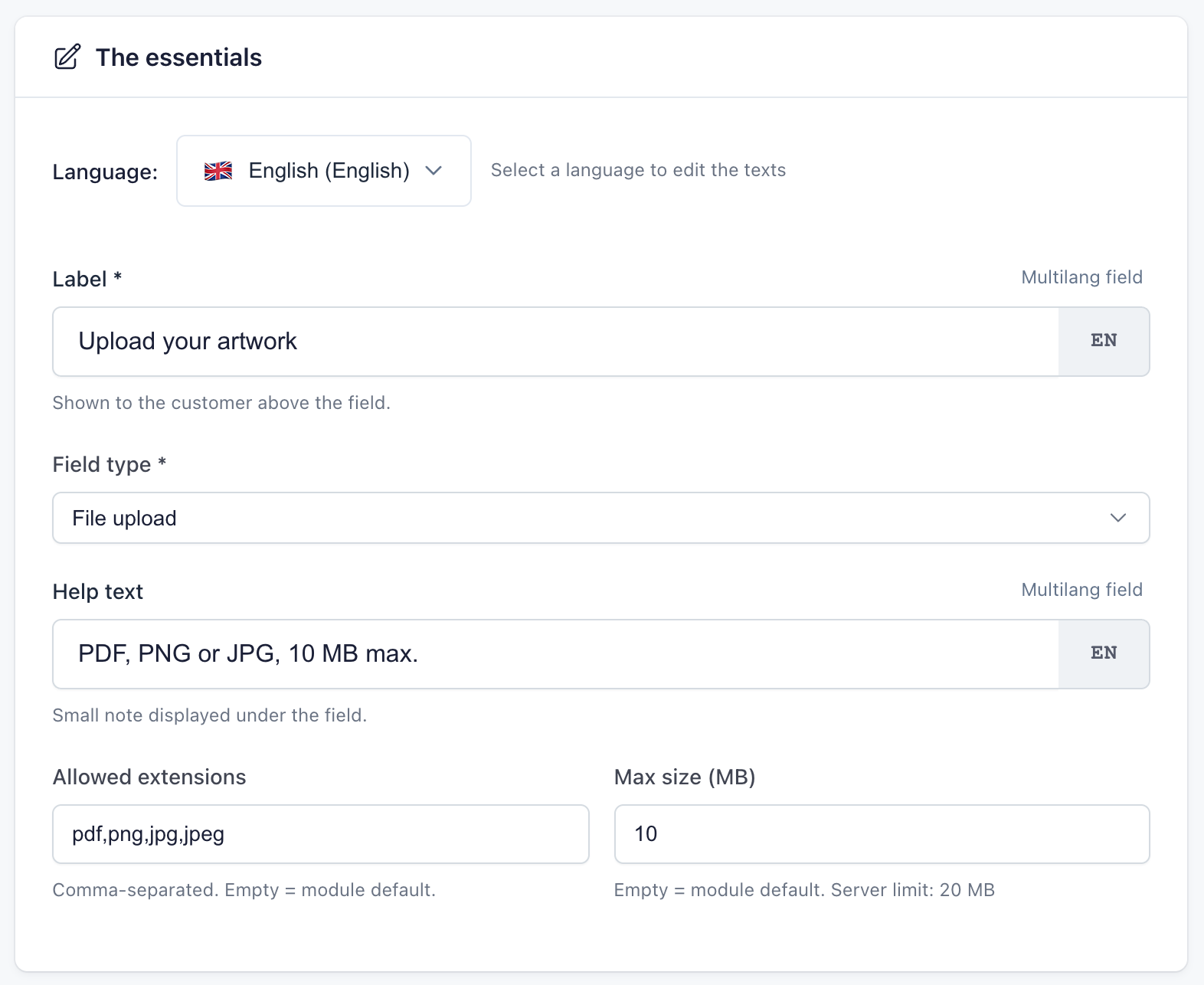
Die Grenze eines Feldes darf die Upload-Grenze deines Hostings nicht überschreiten. Das Formular zeigt diese Obergrenze unter dem Eingabefeld an, im Testshop sind es 20 MB. Für eine Grenze über 5 MB musst du denselben Wert auch als Standardgröße im Tab Settings des Moduls eintragen. Diesen Wert prüft der Browser des Kunden vor dem Upload.
Einige Dateitypen werden unabhängig von der Einstellung immer abgelehnt: Skripte (php, js…), HTML-Seiten und SVG-Bilder, die Code enthalten können. Das Modul prüft auch den tatsächlichen Dateiinhalt. Ein in .pdf umbenanntes Programm wird deshalb abgelehnt.
3. Das Feld auf die betreffenden Produkte beschränken
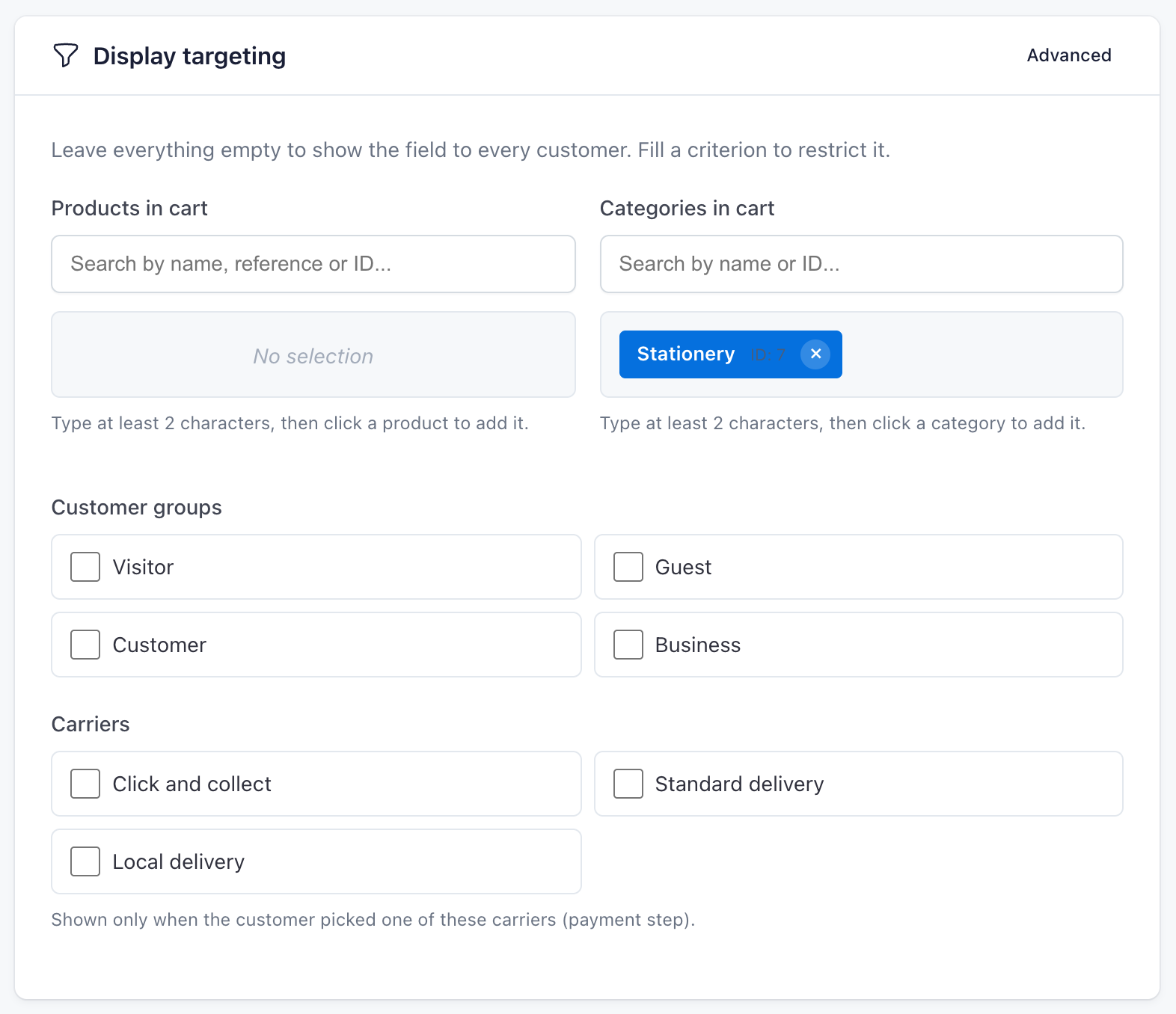
Nicht jeder Kunde muss eine Datei senden. Im Bereich Display targeting beschränken die Listen Products in cart und Categories in cart das Feld auf Warenkörbe, die ein ausgewähltes Produkt oder eine ausgewählte Kategorie enthalten. Hier ist es die Kategorie Stationery mit den Notizbüchern mit personalisiertem Einband aus dem Testshop. Enthält ein Warenkorb kein Produkt dieser Kategorie, erscheint das Feld nicht.
4. Was der Kunde sieht

Die Datei wird hochgeladen, sobald der Kunde sie auswählt, noch vor der Zahlung. Eine Datei im falschen Format oder mit zu großer Dateigröße wird vor dem Speichern abgelehnt. Der Kunde kann eine andere auswählen, ohne die übrigen Angaben seiner Bestellung zu verlieren. Jedes Feld nimmt genau eine Datei auf.
5. Die Datei herunterladen
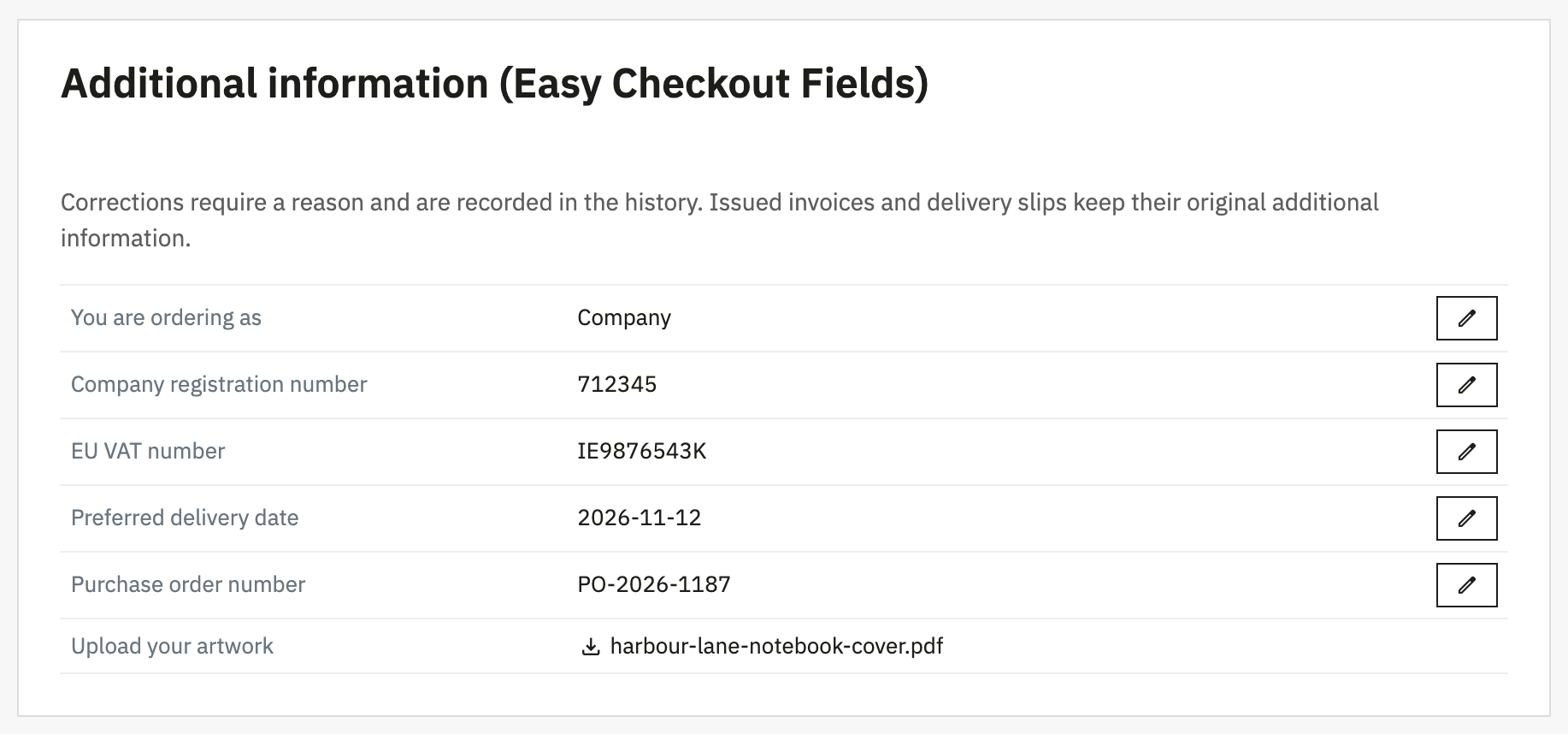
In den Bestelldetails des Backoffice zeigt die Antwort den Dateinamen und einen Download-Link an. Die Datei liegt unter einem zufälligen Namen in einem öffentlich nicht zugänglichen Ordner. Eine erratene Adresse liefert einen Fehler. Herunterladen lässt sie sich nur über das Backoffice. Der Kunde sieht den Dateinamen in seiner Bestätigung und seinen E-Mails, ohne Link.
Wie lange du die Dateien aufbewahren solltest
Ein Logo, ein Foto oder eine Zeichnung können personenbezogene Daten enthalten. Das Modul bietet in allen Tarifen zwei automatische Bereinigungen. Dateien aus Warenkörben, die nie bestellt wurden, werden nach der gewählten Anzahl von Tagen gelöscht, standardmäßig nach 30 Tagen. Die geplante Anonymisierung löscht Dateien aus Bestellungen, die älter als die festgelegte Frist in Monaten sind. Die Einstellungen beschreibt die Dokumentation des Moduls.
Das Feld File und die Tarife des Moduls
Der Datei-Upload ist nur im Pro-Tarif verfügbar. Der kostenlose Tarif von Easy Checkout Fields umfasst drei Felder der Typen Text, Liste, Ja/Nein oder Einwilligung. Sie eignen sich für Lieferhinweise oder eine Geschenknachricht, können aber keine Datei empfangen. Der Pro-Tarif schaltet alle vierzehn Feldtypen, Anzeigebedingungen, die PDF-Rechnung und den CSV-Export frei. Die Produktseite des Moduls vergleicht beide Tarife. In der Online-Demo kannst du den Datei-Upload ausprobieren.
Das Wichtigste im Überblick
- Während der Bestellung können Kunden in PrestaShop keine Datei anhängen. Mit dem Pro-Tarif von Easy Checkout Fields lässt sich ein Feld vom Typ File upload ergänzen.
- Du wählst die Formate und die maximale Größe. Skripte, HTML-Seiten und SVG-Bilder werden immer abgelehnt. Der tatsächliche Dateiinhalt wird geprüft.
- Du lädst die Datei in den Bestelldetails des Backoffice herunter. Dateien aus abgebrochenen Warenkörben und älteren Bestellungen lassen sich automatisch löschen.
Ein Shop, der an einem festgelegten Tag liefert, kann zusätzlich einen Wunschliefertermin während der Bestellung abfragen.